Скидка 5% на первый заказ — RDS5




Как загрузить меню гео в автокад
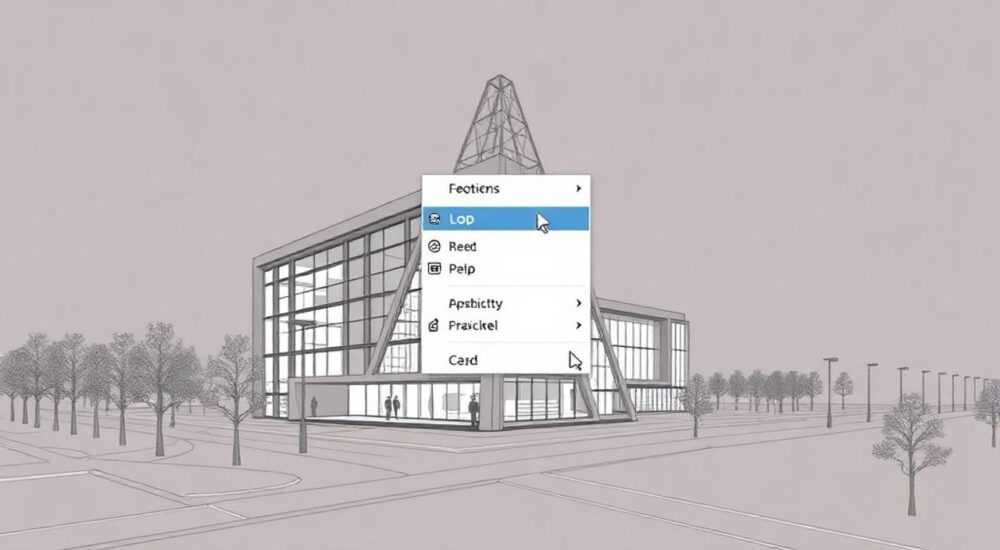
Когда инженеры и проектировщики работают с географическими данными в AutoCAD, одна из самых частых задач — корректно загрузить меню гео, чтобы получить доступ к инструментам для работы с координатами, картографическими слоями и геопространственными объектами. Без правильной настройки этого меню невозможно эффективно использовать возможности AutoCAD Civil 3D, AutoCAD Map 3D или других гео-ориентированных версий программы. Многие пользователи сталкиваются с ошибками при запуске гео-инструментов, отсутствием панелей или несоответствием единиц измерения. Однако решение лежит не в переустановке ПО, а в правильной настройке и загрузке гео-меню через системные файлы и параметры среды.
Чтобы загрузить меню гео в AutoCAD, откройте панель «Пользовательские интерфейсы», выберите профиль «Геопространственный» или загрузите файл CUIX с гео-настройками через команду CUILOAD. Убедитесь, что в настройках единиц измерения установлены геодезические параметры, а в системных переменных GEOLOCATIONENABLED = 1.
Содержание статьи:
- Что такое меню гео в AutoCAD и зачем оно нужно
- Как загрузить меню гео в AutoCAD: пошаговая инструкция
- Частые ошибки при загрузке и как их исправить
- Ошибка 1: «Команда GEOFENCE не найдена»
- Ошибка 2: Панели отсутствуют или пусты
- Ошибка 3: Не загружается файл CUIX
- Ошибка 4: Неправильные единицы измерения
- Настройка геопространственных профилей в AutoCAD
- Как работать с файлами CUIX и где их брать
- Как проверить, загружен ли файл CUIX правильно
- Настройка систем координат и единиц измерения
- Экспертное мнение: советы от профессионала
- Вопросы и ответы
- Заключение
Что такое меню гео в AutoCAD и зачем оно нужно
Меню гео — это набор инструментов, панелей, команд и контекстных опций, специально адаптированных для работы с геопространственными данными в AutoCAD. Оно включает в себя функции для импорта карт, работы с системами координат (например, СК-42, СК-63, WGS84), управления геопривязкой, создания топографических профилей и интеграции с GPS-данными. Без этого меню вы не сможете использовать такие ключевые функции, как «Привязать к геопозиции», «Импорт из GIS» или «Редактирование географических слоев».
В стандартной версии AutoCAD (без Civil 3D или Map 3D) меню гео по умолчанию не активировано. Даже если у вас установлена версия с гео-возможностями, она может быть настроена под архитектурные или механические задачи, а не под геодезию. Это частая причина, почему пользователи не находят нужные кнопки — они просто не загружены в интерфейс.
Представьте, что вы работаете над проектом дороги в горной местности. Вам нужно точно привязать трассу к реальным координатам, использовать цифровую модель рельефа и экспортировать данные в GIS-систему. Без меню гео вы не сможете даже открыть окно управления геопривязкой — и всё это из-за отсутствия одного файла CUIX или неверного профиля.
Полезно знать: В AutoCAD 2025 и более поздних версиях гео-функции интегрированы глубже в ядро программы. Однако для их полного доступа всё равно требуется ручная загрузка профиля или файла CUIX.
Как загрузить меню гео в AutoCAD: пошаговая инструкция
Загрузка меню гео — это не установка программы, а настройка интерфейса. Следуйте этим шагам, чтобы получить полный доступ к гео-инструментам.
- Откройте AutoCAD. Убедитесь, что вы используете версию с поддержкой геопространственных данных (Civil 3D, Map 3D, AutoCAD Architecture с гео-надстройками).
- В строке команд введите CUI и нажмите Enter. Откроется окно «Настройка пользовательского интерфейса».
- В левой панели выберите вкладку «Пользовательские интерфейсы». В правой части найдите раздел «Профили».
- Нажмите на кнопку «Просмотреть» рядом с текущим профилем. Если вы видите «Архитектура» или «Механика» — это не то.
- Выберите профиль «Геопространственный» (Geospatial) или создайте новый, скопировав его из шаблона.
- Нажмите «Применить» и закройте окно.
- Перезапустите AutoCAD. После перезагрузки в ленте появятся вкладки: «Геопространственный», «Картографические слои», «Импорт/Экспорт».
Если профиля «Геопространственный» нет в списке — вам нужно загрузить файл CUIX вручную. Для этого:
- В том же окне CUI нажмите кнопку «Загрузить CUIX» (в нижней части окна).
- Перейдите в папку
C:Program FilesAutodeskAutoCAD 2025Geospatial(путь может отличаться в зависимости от версии). - Выберите файл Geo.cuix или Map3D.cuix и нажмите «Открыть».
- Повторите шаги 5–7, чтобы применить профиль.
Полезно знать: Если вы работаете в корпоративной сети, файлы CUIX могут быть размещены на сетевом диске. Обратитесь к администратору CAD-системы — они могут предоставить стандартный шаблон для вашего региона.
Частые ошибки при загрузке и как их исправить
Даже при точном следовании инструкции пользователи сталкиваются с ошибками. Вот самые распространённые проблемы и их решения.
Ошибка 1: «Команда GEOFENCE не найдена»
Это означает, что гео-меню не загружено. Проверьте, активен ли профиль «Геопространственный». Если да — попробуйте ввести в командной строке GEOLOCATIONENABLED и убедитесь, что значение равно 1. Если 0 — введите GEOLOCATIONENABLED 1 и нажмите Enter.
Ошибка 2: Панели отсутствуют или пусты
Иногда интерфейс загружается, но панели «Геопривязка» или «Слои» не отображаются. Решение: введите команду TOOLPALETTES, откройте окно панелей и вручную включите нужные (например, «Геопространственные инструменты»).
Ошибка 3: Не загружается файл CUIX
Если AutoCAD отказывается загружать файл, проверьте его целостность. Иногда файл повреждён при копировании. Скачайте оригинальный файл с официального сайта Autodesk или восстановите его через установочный диск. Также убедитесь, что вы не пытаетесь загрузить файл из версии AutoCAD 2020 в 2025 — они несовместимы.
Ошибка 4: Неправильные единицы измерения
Если координаты отображаются с огромными погрешностями, проверьте системные переменные UNITS и MEASUREMENT. Для геодезических работ установите:
— Единицы: Метры
— Точность: 0.000
— Единицы угла: Десятичные градусы
— Измерение: 1 (метрическая система)
Ошибка |
Причина |
Решение |
|---|---|---|
Команды гео отсутствуют |
Неверный профиль или отсутствует CUIX |
Загрузите Geo.cuix и переключите профиль |
Координаты смещены |
Неправильная СК или масштаб |
Настройте систему координат через GCS |
Панель «Геопривязка» не открывается |
Отключена в настройках интерфейса |
Включите через TOOLS > TOOLPALETTES |
Файл CUIX не загружается |
Несовместимость версий |
Используйте CUIX из той же версии AutoCAD |
Настройка геопространственных профилей в AutoCAD
Профили — это предустановленные конфигурации интерфейса, которые оптимизируют рабочее пространство под конкретную задачу. Для геопространственных работ рекомендуется использовать профиль «Геопространственный», но его можно настроить под себя.
Чтобы создать собственный профиль:
- Откройте окно CUI (команда CUI).
- В разделе «Профили» нажмите «Создать профиль».
- Присвойте имя, например: «Гео-инженер 2026».
- Включите только те панели, которые используете: «Геопривязка», «Слои», «Импорт GIS», «Контроль точности».
- Отключите ненужные: «Архитектура», «Размеры», «Текст» — чтобы не перегружать интерфейс.
- Сохраните профиль и сделайте его активным.
«Пользователи, которые работают с геоданными ежедневно, создают отдельные профили под каждый тип проекта: топография, трасса, инженерные сети. Это экономит до 30% времени на переключение между инструментами.» — Алексей Козлов, старший инженер-геодезист, ГеоСтройПроект
После настройки экспортируйте профиль: нажмите «Экспортировать» в окне CUI и сохраните файл .cuix в безопасное место. Это позволит быстро восстановить настройки на другом компьютере.
Как работать с файлами CUIX и где их брать
Файл CUIX — это XML-структура, описывающая интерфейс AutoCAD: панели, команды, кнопки, контекстные меню. Он не требует компиляции — просто загружается и применяется.
Где найти правильные файлы:
- Официальный сайт Autodesk: в разделе «Загрузки» → «Геопространственные шаблоны».
- Папка установки AutoCAD:
C:Program FilesAutodeskAutoCAD 2025Geospatial— там должны быть Geo.cuix, Map3D.cuix. - Корпоративные шаблоны: в крупных компаниях администраторы предоставляют стандартные CUIX с привязкой к региональным стандартам (ГОСТ, СНиП).
- Форумы и сообщества: Autodesk Forums, CAD-Forum.ru, Geocad.ru — часто выкладывают проверенные шаблоны.
Не скачивайте CUIX из подозрительных сайтов — они могут содержать вредоносный код или несовместимые команды. Всегда проверяйте цифровую подпись файла (свойства → подпись).
Как проверить, загружен ли файл CUIX правильно
1. Введите в командной строке: CUILOAD
2. Откроется окно управления загрузкой.
3. В списке «Загруженные файлы» должен быть ваш CUIX.
4. Если его нет — нажмите «Загрузить» и укажите путь.
5. Перезагрузите AutoCAD.
Настройка систем координат и единиц измерения
Геопривязка без правильной системы координат — это как строить дом без фундамента. Даже если меню загружено, но вы работаете в локальной системе, а должны — в WGS84, данные будут смещены на десятки метров.
Чтобы настроить СК:
- Перейдите во вкладку «Геопространственный» → «Системы координат».
- Выберите «Назначить систему координат».
- В открывшемся окне выберите нужную СК:
— Для России: «Pulkovo 1942 (Zone 4)» или «SK-63»
— Для международных проектов: «WGS 84»
— Для точных измерений: «UTM» с указанием зоны - Укажите точку привязки (например, координаты начальной точки участка).
- Нажмите «Применить» и сохраните.
Проверьте результат: создайте точку с координатами (55.7558, 37.6176) — это Москва. Если она появляется в правильном месте на карте — настройка успешна.
Полезно знать: При работе с картами Google Earth или Yandex Maps используйте систему WGS84. При работе с государственными заказами — только СК-42 или СК-63 в соответствии с ГОСТ Р 51794-2001.
Экспертное мнение: советы от профессионала
«Я работал над проектом железной дороги в Сибири, где геоданные приходилось сопоставлять с 1970-х картами. Главная ошибка новичков — игнорировать систему координат. Мы потеряли три недели, пока не поняли, что все точки были в СК-42, а не в WGS84. Убедитесь, что вы знаете, какую СК использует ваш заказчик — и не меняйте её без обоснования.» — Дмитрий Павлов, гео-инженер, 15 лет опыта в проектировании транспортной инфраструктуры
Ещё один важный совет: всегда делайте резервную копию своего профиля CUIX перед каждым крупным обновлением AutoCAD. Иногда обновления сбрасывают пользовательские настройки. Также рекомендую создать шаблон проекта (.dwt), в котором уже предзагружены все гео-панели и настроены СК — это сэкономит вам часы на каждом новом проекте.
Вопросы и ответы
Можно ли загрузить меню гео в обычном AutoCAD без Civil 3D?
Да, но только если у вас есть файл Geo.cuix из версии Map 3D или Civil 3D. Обычный AutoCAD не содержит встроенных гео-инструментов, но может загрузить их через CUIX. Однако функционал будет ограничен — например, нельзя создавать топографические модели без Civil 3D.
Почему после загрузки CUIX исчезли другие панели?
Это нормально — профиль «Геопространственный» фокусируется только на гео-инструментах. Чтобы вернуть, например, панель «Размеры», откройте CUI, найдите нужную панель в разделе «Панели» и перетащите её в текущий профиль.
Как обновить меню гео после обновления AutoCAD?
После обновления перезагрузите файл CUIX вручную. Иногда Autodesk меняет структуру файлов — проверяйте, что вы используете CUIX, совместимый с вашей версией. Всегда используйте файлы из папки установки новой версии.
Есть ли альтернатива CUIX? Можно ли включить гео через меню «Параметры»?
Нет. В AutoCAD гео-инструменты не включаются через стандартные параметры. Только через CUI или профиль. Это системное ограничение, связанное с архитектурой программы.
Заключение
Загрузка меню гео в AutoCAD — это не сложная техническая операция, но она требует внимания к деталям: правильного профиля, совместимого файла CUIX и корректной системы координат. Многие ошибки возникают не из-за отсутствия знаний, а из-за спешки и игнорирования базовых настроек. Установленный профиль и настроенная СК — это основа для точного, профессионального проектирования, особенно в геодезии, транспорте и инженерных сетях.
Правильно настроенное меню гео превращает AutoCAD из обычного чертёжного инструмента в мощную гео-платформу. Это не просто кнопки — это ключ к точности, совместимости и эффективности в работе с пространственными данными.
- Используйте профиль «Геопространственный» или загружайте Geo.cuix через CUILOAD.
- Всегда проверяйте систему координат — она должна соответствовать проектным требованиям.
- Создавайте резервные копии своих CUIX-профилей — они экономят время на каждом новом проекте.
- Не загружайте CUIX из непроверенных источников — риск повреждения интерфейса высок.
- После загрузки перезагружайте AutoCAD — изменения не применяются в реальном времени.
⚠️ Дисклеймер — нажмите, чтобы развернуть
Материалы, опубликованные в разделе «Блог» на сайте RU DESIGN SHOP (rudesignshop.ru), носят исключительно информационный и ознакомительный характер и не являются руководством к действию, финансовой рекомендацией, медицинской услугой, ветеринарным назначением либо рекламой товаров и услуг, включая азартные игры. Публикации не содержат призывов к участию в азартных играх и не направлены на продвижение соответствующих операторов.
Безопасность применения товаров и веществ: при использовании строительных материалов, бытовой химии, пестицидов и агрохимикатов необходимо строго следовать инструкциям производителя и действующему законодательству Российской Федерации, включая Федеральный закон РФ от 19.07.1997 № 109-ФЗ «О безопасном обращении с пестицидами и агрохимикатами».
Упоминание товарных знаков, брендов и организаций носит исключительно информационный характер и не означает наличие партнёрских отношений или одобрения со стороны правообладателей.
Материалы, содержащие сведения о медицинских, ветеринарных или косметических средствах, представлены в справочных целях и не являются медицинской консультацией или назначением. Перед применением рекомендуется обратиться к врачу, ветеринарному специалисту или иному сертифицированному профессионалу.
Возрастные ограничения: материалы, содержащие сведения о продукции категории 18+, включая алкоголь или азартные игры, предназначены исключительно для совершеннолетней аудитории и публикуются в информационных целях.
Правовая ответственность: решения, принятые на основе опубликованной информации, пользователь принимает самостоятельно и на свой риск; редакция и авторы несут ответственность в пределах, установленных законодательством Российской Федерации.
Редакция не допускает публикаций, содержащих пропаганду экстремизма, терроризма, наркотических средств или суицида; подобные материалы подлежат немедленному удалению.
Упоминание организаций с ограниченным статусом: компания Meta Platforms Inc. (социальные сети Facebook и Instagram) признана экстремистской организацией решением суда РФ, её деятельность запрещена на территории Российской Федерации; любые упоминания приводятся исключительно в информационных целях.
Авторские права и источники: информация собирается из открытых источников; её актуальность указывается на дату публикации и может изменяться.
Изображения и иллюстрации используются на условиях, разрешённых правообладателями. При возникновении претензий редакция готова оперативно рассмотреть обращение и внести необходимые изменения.
Персональные данные и cookies: сайт использует cookies и обрабатывает персональные данные пользователей в соответствии с Федеральным законом № 152-ФЗ «О персональных данных» и Политикой конфиденциальности RU DESIGN SHOP.
Мнения авторов могут не совпадать с позицией государственных органов или коммерческих организаций, упомянутых в материалах.
РЕКОМЕНДУЕМ
Товары от российских производителей




