Скидка 5% на первый заказ — RDS5




Как в автокаде чертить аксонометрию
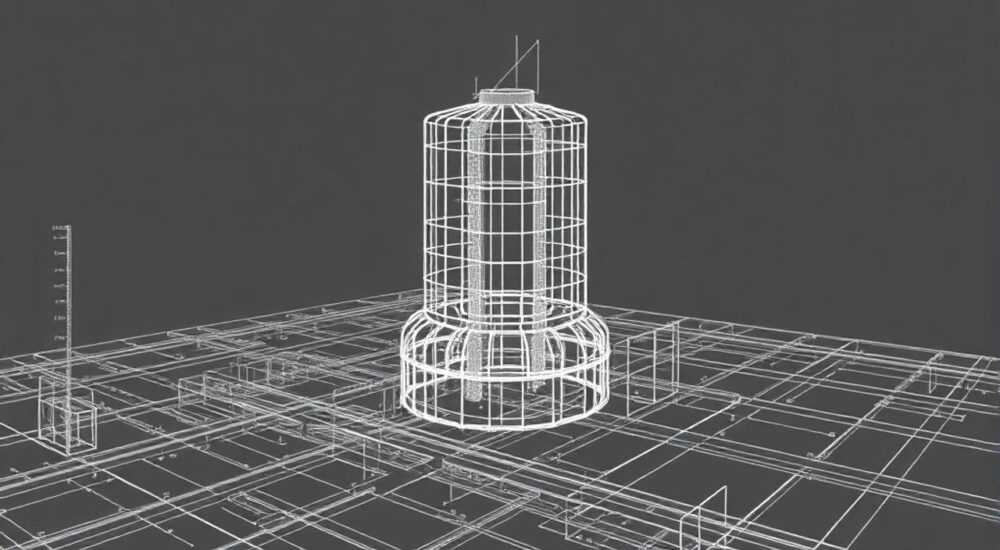
Аксонометрические проекции в AutoCAD — это важный инструмент для создания наглядных чертежей, позволяющий отобразить трёхмерную форму объекта на двухмерной плоскости без искажения пропорций. В отличие от ортогональных видов, аксонометрия даёт более полное представление о геометрии изделия, что особенно ценно при разработке конструкторской документации, проектировании интерьеров или подготовке презентационных материалов. Владение техникой построения аксонометрии в AutoCAD позволяет повысить точность и читаемость чертежей.
Для построения аксонометрии в AutoCAD используйте встроенную систему координат (UCS) и режим изометрической привязки (SNAP). Настройте тип проекции — изометрическую, диметрическую или триметрическую — через параметры вида и привязки, чтобы обеспечить правильные углы осей и масштаб.
Содержание статьи:
- Что такое аксонометрия и зачем она нужна в AutoCAD
- Типы аксонометрических проекций: изометрия, диметрия, триметрия
- Изометрическая проекция
- Диметрическая проекция
- Триметрическая проекция
- Настройка AutoCAD для черчения аксонометрии
- Пошаговое построение аксонометрии в AutoCAD
- Шаг 1: Подготовка рабочего пространства
- Шаг 2: Построение контура основания
- Шаг 3: Построение вертикальных рёбер
- Шаг 4: Добавление деталей (вырез, отверстия)
- Шаг 5: Оформление чертежа
- Распространённые ошибки и как их избежать
- Ошибка 1: Линии не параллельны осям
- Ошибка 2: Эллипсы выглядят как окружности
- Ошибка 3: Неправильные углы при вводе координат
- Ошибка 4: Сложности с редактированием
- Использование 3D-моделей для генерации аксонометрии
- Экспертное мнение
- Ирина Петрова, главный конструктор проектного бюро, 18 лет опыта
- Вопросы и ответы
- Заключение
Что такое аксонометрия и зачем она нужна в AutoCAD
Аксонометрия — это метод отображения трёхмерного объекта на двумерной плоскости с сохранением параллельности линий и пропорций. В отличие от перспективы, где линии сходятся в точку, в аксонометрии они остаются параллельными, что делает её идеальной для технических чертежей. В AutoCAD аксонометрические проекции используются для создания наглядных схем, сборочных чертежей, архитектурных эскизов и учебных материалов.
Основная цель аксонометрии — передать объём и форму объекта, не прибегая к полноценному 3D-моделированию. Это особенно актуально, когда требуется быстро создать чертёж в условиях ограниченных ресурсов или совместимости с устаревшими стандартами. Например, в ГОСТ 2.317–2011 регламентированы виды аксонометрических проекций, применяемых в машиностроительных чертежах.
Полезно знать: Аксонометрия не заменяет 3D-моделирование, но служит эффективным инструментом визуализации при работе с 2D-чертежами.
Преимущества использования аксонометрии в AutoCAD:
- Упрощённое восприятие сложных форм без необходимости вращения модели;
- Соответствие государственным и отраслевым стандартам (ГОСТ, ISO);
- Возможность комбинировать аксонометрию с размерами, штриховкой и текстовыми пояснениями;
- Низкие требования к производительности по сравнению с 3D-рендерингом.
Представьте, что вы проектируете корпус оборудования. Ортогональные виды покажут только фасад, боковину и план, но именно аксонометрия позволит заказчику сразу понять, как изделие выглядит в пространстве. Это снижает риск недопонимания и ускоряет согласование.
Типы аксонометрических проекций: изометрия, диметрия, триметрия
В AutoCAD можно строить три основных типа аксонометрии: изометрическую, диметрическую и триметрическую. Выбор зависит от требований к точности, наглядности и стандартам предприятия.
Изометрическая проекция
Самый распространённый тип. Все три оси наклонены под одинаковым углом (обычно 30° к горизонтали), а масштаб искажения по каждой оси одинаков. Изометрия проста в построении и широко поддерживается в AutoCAD через встроенные режимы привязки.
Диметрическая проекция
Одна из осей имеет другой коэффициент искажения. Чаще всего масштаб по оси Y уменьшен (например, 0.5), что делает проекцию более реалистичной. Диметрия применяется, когда нужно подчеркнуть глубину объекта.
Триметрическая проекция
Каждая ось имеет свой угол наклона и масштаб. Используется редко — в основном для специализированных задач, где важна максимальная наглядность при нестандартной ориентации объекта.
Тип проекции |
Углы осей (X, Y, Z) |
Масштаб искажения |
Область применения |
|---|---|---|---|
Изометрия |
30°, 30°, 90° |
1:1:1 |
Машиностроение, архитектура, образование |
Диметрия |
7°, 42°, 90° |
1:0.5:1 |
Сложные сборки, детали с выраженной глубиной |
Триметрия |
Произвольные |
Разные по осям |
Специальные чертежи, научная визуализация |
«Выбирайте изометрию для повседневных задач — она быстрее строится и легче читается. Диметрию стоит использовать, если стандарт или заказчик требуют повышенной наглядности.» — Алексей Миронов, инженер-конструктор, 12 лет опыта в AutoCAD
Настройка AutoCAD для черчения аксонометрии
Перед началом работы важно правильно настроить среду черчения. Неправильные параметры привязки или системы координат могут привести к искажению формы и углов.
Первое, что нужно сделать — включить изометрическую привязку. Перейдите в меню «Вид» → «Привязка и сетка» → «Параметры привязки». В разделе «Тип и стиль» выберите «Сетка и привязка» и установите тип привязки «Сетка». Затем активируйте опцию «Изометрическая привязка».
Далее задайте направление изометрических плоскостей:
- Нажмите F5 для переключения между тремя изометрическими плоскостями: сверху, слева, справа.
- Убедитесь, что в строке состояния активны режимы SNAP, GRID и ORTHO.
- При необходимости измените шаг привязки — обычно 10 или 5 мм для удобства черчения.
Для точного позиционирования используйте пользовательскую систему координат (UCS). Введите команду UCS, затем выберите опцию «Вид» (V) — это установит плоскость XY параллельно экрану. После этого можно переключаться между изометрическими осями с помощью F5.
Полезно знать: Если вы работаете с миллиметрами, установите масштаб чертежа 1:1. Это исключит ошибки при выводе на печать и импорте в другие системы.
Также рекомендуется создать отдельный слой для аксонометрического чертежа. Назовите его, например, «AXO», назначьте цвет (синий или зелёный) и включите штрихпунктирный тип линии для осей. Это упростит редактирование и контроль.
Пошаговое построение аксонометрии в AutoCAD
Рассмотрим пример построения аксонометрии простого параллелепипеда с вырезом. Этот алгоритм применим к большинству типовых деталей.
Шаг 1: Подготовка рабочего пространства
- Откройте новый чертёж в AutoCAD (формат A3 или A4).
- Настройте единицы измерения: Формат → Единицы → Десятичные, точность 0.00.
- Включите изометрическую привязку и сетку.
Шаг 2: Построение контура основания
- Нажмите F5, чтобы выбрать изометрическую плоскость «Снизу».
- Используйте команду LINE, чтобы начертить ромб — проекцию квадрата. Углы должны быть 120° и 60°.
- Вводите координаты относительно начала: @50<30, @50<150, @50<210, @50<330.
Шаг 3: Построение вертикальных рёбер
- Переключитесь на изометрическую плоскость «Справа» (F5).
- Из каждого угла основания проведите линию вверх под углом 90° (по оси Z): @30<90.
- Соедините верхние точки аналогично основанию.
Шаг 4: Добавление деталей (вырез, отверстия)
- Переключайтесь между F5 для выбора нужной плоскости.
- Используйте команды OFFSET, TRIM, FILLET для создания внутренних контуров.
- Для круглых элементов применяйте ELLIPSE с опцией «Изометрический» (I).
Шаг 5: Оформление чертежа
- Добавьте осевые линии (центровые) тонкой штрихпунктирной линией.
- Нанесите размеры с помощью DIMENSION. Убедитесь, что размерные линии параллельны осям.
- Вставьте рамку и основную надпись по ГОСТ 2.104–2006.
«Не забывайте блокировать слой с осями после завершения. Это предотвратит случайное редактирование.» — Татьяна Ковалёва, преподаватель инженерной графики
Распространённые ошибки и как их избежать
Даже опытные пользователи допускают ошибки при построении аксонометрии. Ниже — самые частые проблемы и способы их устранения.
Ошибка 1: Линии не параллельны осям
Причина — отключён режим ORTHO или неправильная привязка. Решение: всегда держите ORTHO включённым (F8) и используйте изометрическую привязку.
Ошибка 2: Эллипсы выглядят как окружности
Если вы используете обычную команду CIRCLE, результат будет некорректным. Всегда применяйте ELLIPSE → Isocircle для изометрических окружностей.
Ошибка 3: Неправильные углы при вводе координат
Проверяйте полярные углы. В изометрии допустимы только 30°, 90°, 150°, 210°, 270°, 330°. Используйте полярные привязки (POLAR) с этими значениями.
Ошибка 4: Сложности с редактированием
Часто пользователи объединяют все линии в полилинию, что затрудняет корректировку. Рекомендация: работайте с отдельными сегментами до финального этапа.
Ошибка |
Причина |
Решение |
|---|---|---|
Искажение формы |
Неверный масштаб или углы |
Проверьте настройки привязки и UCS |
Нечитаемые размеры |
Размерные линии не параллельны осям |
Используйте DIMEDIT или поверните размер вручную |
Медленная работа |
Чрезмерная детализация |
Упрощайте форму на этапе наброска |
Полезно знать: Сохраняйте промежуточные версии чертежа. Это поможет быстро вернуться к рабочему состоянию при ошибках.
Использование 3D-моделей для генерации аксонометрии
Современный подход — создание аксонометрии на основе 3D-модели. Это повышает точность и экономит время.
Создайте 3D-тело с помощью команд EXTRUDE, REVOLVE или BOX. Затем перейдите в пространство листа (Layout). Добавьте вид с помощью MVIEW и выберите 3D-вид: SW Isometric, SE Isometric и т.д. Через VSCURRENT установите «Визуальный стиль» — например, «Каркас» или «Скрытые линии».
Далее используйте команду FLATSHOT, чтобы преобразовать 3D-вид в 2D-чертёж. AutoCAD предложит настройки: включить скрытые линии, создать блок, указать слои. После генерации вы получите чистый 2D-контур, который можно дополнить размерами и пояснениями.
Преимущества метода:
- Полная геометрическая точность;
- Автоматическое построение невидимых рёбер;
- Возможность быстрого обновления при изменении модели.
«FLATSHOT — ваш лучший друг при работе с 3D-аксонометрией. Он экономит до 70% времени по сравнению с ручным черчением.» — Дмитрий Романов, BIM-менеджер, Autodesk Certified Professional
Экспертное мнение
Ирина Петрова, главный конструктор проектного бюро, 18 лет опыта
«За годы работы я видела, как подход к аксонометрии изменился. Раньше всё чертилось вручную, теперь большинство использует 3D-модели. Но базовые навыки — умение строить изометрию с нуля — остаются критически важными. Особенно при работе с устаревшими документами или в малых компаниях без лицензий на 3D-модули.
Я рекомендую молодым специалистам освоить оба метода: и ручное черчение, и работу через FLATSHOT. Это делает вас универсальным исполнителем. Также важно понимать, что аксонометрия — не просто картинка, а часть технического языка. Ошибки в ней могут привести к браку на производстве.»
Вопросы и ответы
Можно ли автоматически создать аксонометрию из 2D-вида?
Напрямую — нет. AutoCAD не может однозначно интерпретировать трёхмерную форму по двум видам. Однако, если вы создадите 3D-модель из 2D-контуров (например, через REGION + EXTRUDE), то сможете сгенерировать аксонометрию с помощью FLATSHOT.
Как настроить диметрическую проекцию в AutoCAD?
Стандартный интерфейс не поддерживает диметрию напрямую. Но вы можете создать пользовательскую UCS с нужными углами. Используйте команду UCS → ZA (повернуть вокруг оси Z), затем задайте угол 7° или 42°. После этого включите пользовательскую привязку с соответствующими параметрами.
Почему эллипс не становится изометрическим кругом?
Убедитесь, что вы используете команду ELLIPSE → Isocircle, а не обычный CIRCLE. Также проверьте, включена ли изометрическая привязка. Без неё AutoCAD не распознаёт, в какой плоскости должен находиться эллипс.
Как добавить тени или штриховку в аксонометрию?
Штриховку можно наносить, но только на грани, параллельные одной из изометрических плоскостей. Используйте команду HATCH, выберите образец (например, ANSI31), и укажите угол — 30°, 90° или 150° в зависимости от ориентации поверхности.
Заключение
Построение аксонометрии в AutoCAD — это не просто технический навык, а важный элемент инженерной компетентности. Умение правильно настраивать привязку, работать с UCS и использовать как 2D-, так и 3D-подходы делает чертёж точным, понятным и соответствующим стандартам.
Независимо от того, работаете ли вы в машиностроении, строительстве или дизайне, аксонометрия остаётся мощным инструментом визуализации. Главное — сочетать современные функции AutoCAD с глубоким пониманием основ начертательной геометрии.
- Используйте изометрическую привязку и F5 для переключения плоскостей.
- Для точных построений применяйте команды LINE, ELLIPSE (Isocircle) и UCS.
- Генерируйте аксонометрию из 3D-моделей через FLATSHOT для повышения точности.
- Избегайте типичных ошибок: не параллельные оси линии, неправильные эллипсы, отсутствие ORTHO.
- Следуйте стандартам (ГОСТ, ISO) при оформлении чертежей.
⚠️ Дисклеймер — нажмите, чтобы развернуть
Материалы, опубликованные в разделе «Блог» на сайте RU DESIGN SHOP (rudesignshop.ru), носят исключительно информационный и ознакомительный характер и не являются руководством к действию, финансовой рекомендацией, медицинской услугой, ветеринарным назначением либо рекламой товаров и услуг, включая азартные игры. Публикации не содержат призывов к участию в азартных играх и не направлены на продвижение соответствующих операторов.
Безопасность применения товаров и веществ: при использовании строительных материалов, бытовой химии, пестицидов и агрохимикатов необходимо строго следовать инструкциям производителя и действующему законодательству Российской Федерации, включая Федеральный закон РФ от 19.07.1997 № 109-ФЗ «О безопасном обращении с пестицидами и агрохимикатами».
Упоминание товарных знаков, брендов и организаций носит исключительно информационный характер и не означает наличие партнёрских отношений или одобрения со стороны правообладателей.
Материалы, содержащие сведения о медицинских, ветеринарных или косметических средствах, представлены в справочных целях и не являются медицинской консультацией или назначением. Перед применением рекомендуется обратиться к врачу, ветеринарному специалисту или иному сертифицированному профессионалу.
Возрастные ограничения: материалы, содержащие сведения о продукции категории 18+, включая алкоголь или азартные игры, предназначены исключительно для совершеннолетней аудитории и публикуются в информационных целях.
Правовая ответственность: решения, принятые на основе опубликованной информации, пользователь принимает самостоятельно и на свой риск; редакция и авторы несут ответственность в пределах, установленных законодательством Российской Федерации.
Редакция не допускает публикаций, содержащих пропаганду экстремизма, терроризма, наркотических средств или суицида; подобные материалы подлежат немедленному удалению.
Упоминание организаций с ограниченным статусом: компания Meta Platforms Inc. (социальные сети Facebook и Instagram) признана экстремистской организацией решением суда РФ, её деятельность запрещена на территории Российской Федерации; любые упоминания приводятся исключительно в информационных целях.
Авторские права и источники: информация собирается из открытых источников; её актуальность указывается на дату публикации и может изменяться.
Изображения и иллюстрации используются на условиях, разрешённых правообладателями. При возникновении претензий редакция готова оперативно рассмотреть обращение и внести необходимые изменения.
Персональные данные и cookies: сайт использует cookies и обрабатывает персональные данные пользователей в соответствии с Федеральным законом № 152-ФЗ «О персональных данных» и Политикой конфиденциальности RU DESIGN SHOP.
Мнения авторов могут не совпадать с позицией государственных органов или коммерческих организаций, упомянутых в материалах.
Читайте также

РЕКОМЕНДУЕМ
Товары от российских производителей
Гипсовый светильник ARTPOLE SGS29
2724 руб.
Светильник ORION TWIST Forstlight
10340 руб.