Скидка 5% на первый заказ — RDS5




Как создать шаблон листа в автокад
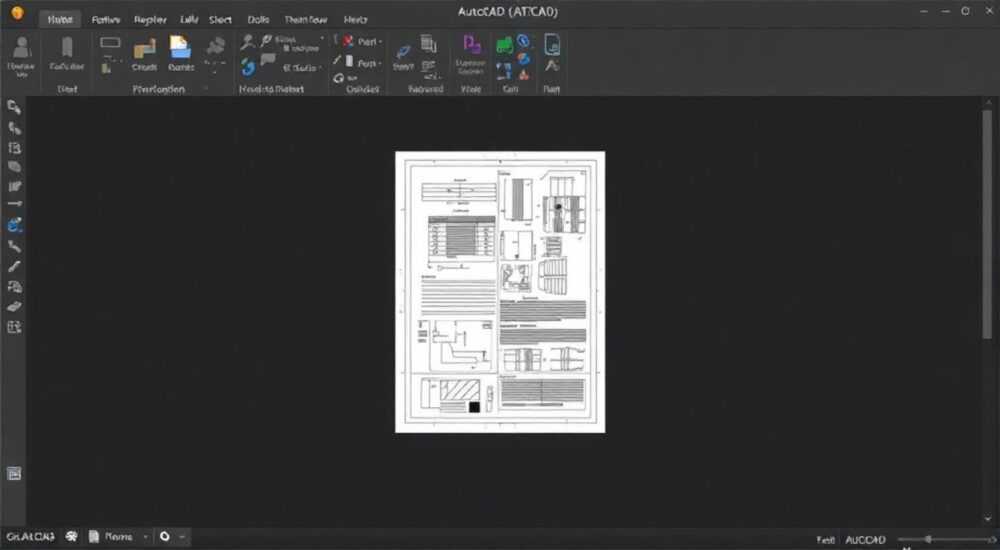
Создание шаблона листа в AutoCAD — это важный этап работы для любого проектировщика или инженера, который стремится к эффективности и стандартизации своей документации. Правильно настроенный шаблон позволяет экономить значительное время при оформлении чертежей и гарантирует соблюдение корпоративных стандартов. Представьте, что каждый раз при создании нового проекта вам не нужно заново настраивать размеры рамок, форматы текста и другие параметры — все уже готово к использованию.
Почему важно создать собственный шаблон листа
Основная проблема начинающих пользователей AutoCAD заключается в том, что они пренебрегают созданием персонализированных шаблонов листов. Это приводит к множеству рутинных операций: каждый раз приходится заново создавать рамки, настраивать размеры текста, расставлять основные надписи и другие элементы оформления. По данным опросов среди проектировщиков, до 30% рабочего времени уходит именно на эти повторяющиеся действия.
Задумайтесь о масштабе возможной экономии времени. Если вы работаете с десятками или сотнями чертежей ежемесячно, правильно настроенный шаблон может сэкономить вам от нескольких часов до целого рабочего дня в неделю. В этой статье мы подробно разберем пошаговый процесс создания шаблона, рассмотрим различные варианты его настройки и узнаем советы экспертов отрасли.
Читатель получит четкое руководство по созданию профессионального шаблона листа, узнает о распространенных ошибках и получит практические рекомендации по оптимизации рабочего процесса. Мы также рассмотрим современные тенденции в области автоматизации оформления документации и новые возможности программного обеспечения.
Пошаговое руководство по созданию базового шаблона
Процесс создания шаблона листа в AutoCAD начинается с базовых настроек. Первым делом откройте новое окно программы и выполните следующие действия:
- Перейдите в меню «Формат» и выберите «Единицы». Здесь установите подходящие единицы измерения, например, миллиметры или метры, в зависимости от ваших задач.
- Настройте границы чертежа через команду «Границы» (Limits). Для формата А4 установите значения 297х210 мм.
- Создайте слои для различных типов объектов: рамка, текст, размеры. Используйте осмысленную систему наименования, например, «FRAME», «TEXT», «DIMENSIONS».
Теперь можно переходить к созданию рамки чертежа. Важно помнить, что рамка должна быть создана в пространстве модели, а не в пространстве листа. Используйте команду прямоугольника (RECTANG) для создания внешней границы. Отступите от краев стандартные 5-10 мм для полей документа.
; Пример кода для создания базовой рамки
RECTANG
Specify first corner point or [Chamfer/Elevation/Fillet/Thickness/Width]: 0,0
Specify other corner point or [Area/Dimensions/Rotation]: 297,210
Настройка основной надписи и текстовых стилей
Одним из ключевых элементов шаблона является основная надпись. Для её создания рекомендуется использовать таблицы AutoCAD или блоки. Рассмотрим оба варианта:
- Метод таблиц: Создайте таблицу с необходимым количеством строк и столбцов. Настройте высоту строк и ширину столбцов согласно вашим стандартам. Заполните ячейки заголовками полей.
- Метод блоков: Нарисуйте основную надпись как обычный чертеж, затем преобразуйте её в блок с помощью команды BLOCK. Это позволит легко вставлять её в другие проекты.
Элемент |
Размер |
Цвет |
Слой |
|---|---|---|---|
Название проекта |
5 мм |
Черный |
TEXT |
Штамп |
3 мм |
Синий |
STAMP |
Примечания |
2.5 мм |
Красный |
NOTES |
Не забудьте настроить текстовые стили через команду STYLE. Создайте несколько стилей с различными параметрами:
- Основной текст — высота 2.5 мм, шрифт Arial
- Названия разделов — высота 5 мм, шрифт Times New Roman
- Примечания — высота 2 мм, шрифт Courier
Сохранение и использование шаблона
После завершения всех настроек важно правильно сохранить шаблон. Вот несколько рекомендаций:
- Используйте команду «SAVEAS» и выберите тип файла DWT (Drawing Template)
- Храните шаблоны в папке Templates программы AutoCAD для быстрого доступа
- Создавайте несколько версий шаблонов под разные задачи: «ARCHITECTURE.dwt», «MECHANICAL.dwt»
Для использования шаблона достаточно выбрать его при создании нового чертежа через меню «File > New». При этом все настройки, слои, стили и другие параметры будут автоматически применены. Это значительно ускоряет начало работы над новым проектом.
Экспертное мнение: Оптимизация рабочего процесса
Александр Петров, ведущий специалист по CAD-системам компании «ProjektPlus» с 15-летним опытом, делится своим опытом: «В своей практике я сталкивался с ситуациями, когда компания теряла недели работы из-за неправильно настроенного шаблона. Особенно это критично при работе над крупными проектами.»
По словам эксперта, наиболее частые ошибки при создании шаблонов:
- Отсутствие единой системы наименования слоев
- Использование жестко заданных размеров вместо параметрических
- Пренебрежение созданием атрибутивных блоков
«Я всегда рекомендую клиентам потратить пару дней на создание качественного шаблона. Это окупится уже через месяц работы. Особенно важно использовать динамические блоки для часто повторяющихся элементов — это существенно ускоряет работу,» — добавляет Александр.
Частые вопросы по созданию шаблонов
- Как изменить существующий шаблон?
- Откройте файл шаблона (DWT)
- Внесите необходимые изменения
- Сохраните файл с тем же именем или создайте новую версию
- Почему некоторые настройки не сохраняются в шаблоне?
Обычно это происходит из-за того, что изменения были сделаны в пространстве листа, а не в пространстве модели. Убедитесь, что все настройки выполняются в правильном контексте. - Можно ли использовать один шаблон для разных стандартов оформления?
Да, но лучше создавать отдельные шаблоны под каждый стандарт. Это поможет избежать путаницы и ошибок при оформлении документации. - Интеграция с облачными сервисами для совместной работы
- Использование динамических блоков с параметрами
- Автоматическое заполнение атрибутов через внешние базы данных
Современные тенденции в создании шаблонов
С развитием технологий появились новые возможности для оптимизации работы со шаблонами. Среди них:
Особенно стоит отметить возможность создания интеллектуальных шаблонов, которые могут адаптироваться под конкретные задачи пользователя. Например, шаблон может автоматически подстраивать масштаб в зависимости от выбранного формата листа или менять набор слоев в зависимости от типа проекта.
В заключение стоит отметить, что создание качественного шаблона листа в AutoCAD — это инвестиция в будущее. Правильно настроенный шаблон не только экономит время, но и помогает соблюдать стандарты оформления, минимизировать количество ошибок и повысить общую эффективность работы.
RU DESIGN SHOP — это интернет магазин товаров для дома и ремонта от российских производителей, rudesignshop.ru предлагает большой выбор по доступной цене и является надежным партнером при покупке с быстрой доставкой по всем городам России. RU DESIGN SHOP помогает подобрать товар по вашему проекту, а также есть система лояльности, акции и скидки. RU DESIGN SHOP реализует товары произведенные в России. RU DESIGN SHOP приглашает к сотрудничеству дизайнеров интерьера, архитекторов, строителей и мастеров.
⚠️ Дисклеймер — нажмите, чтобы развернуть
Материалы, опубликованные в разделе «Блог» на сайте RU DESIGN SHOP (rudesignshop.ru), носят исключительно информационный и ознакомительный характер и не являются руководством к действию, финансовой рекомендацией, медицинской услугой, ветеринарным назначением либо рекламой товаров и услуг, включая азартные игры. Публикации не содержат призывов к участию в азартных играх и не направлены на продвижение соответствующих операторов.
Безопасность применения товаров и веществ: при использовании строительных материалов, бытовой химии, пестицидов и агрохимикатов необходимо строго следовать инструкциям производителя и действующему законодательству Российской Федерации, включая Федеральный закон РФ от 19.07.1997 № 109-ФЗ «О безопасном обращении с пестицидами и агрохимикатами».
Упоминание товарных знаков, брендов и организаций носит исключительно информационный характер и не означает наличие партнёрских отношений или одобрения со стороны правообладателей.
Материалы, содержащие сведения о медицинских, ветеринарных или косметических средствах, представлены в справочных целях и не являются медицинской консультацией или назначением. Перед применением рекомендуется обратиться к врачу, ветеринарному специалисту или иному сертифицированному профессионалу.
Возрастные ограничения: материалы, содержащие сведения о продукции категории 18+, включая алкоголь или азартные игры, предназначены исключительно для совершеннолетней аудитории и публикуются в информационных целях.
Правовая ответственность: решения, принятые на основе опубликованной информации, пользователь принимает самостоятельно и на свой риск; редакция и авторы несут ответственность в пределах, установленных законодательством Российской Федерации.
Редакция не допускает публикаций, содержащих пропаганду экстремизма, терроризма, наркотических средств или суицида; подобные материалы подлежат немедленному удалению.
Упоминание организаций с ограниченным статусом: компания Meta Platforms Inc. (социальные сети Facebook и Instagram) признана экстремистской организацией решением суда РФ, её деятельность запрещена на территории Российской Федерации; любые упоминания приводятся исключительно в информационных целях.
Авторские права и источники: информация собирается из открытых источников; её актуальность указывается на дату публикации и может изменяться.
Изображения и иллюстрации используются на условиях, разрешённых правообладателями. При возникновении претензий редакция готова оперативно рассмотреть обращение и внести необходимые изменения.
Персональные данные и cookies: сайт использует cookies и обрабатывает персональные данные пользователей в соответствии с Федеральным законом № 152-ФЗ «О персональных данных» и Политикой конфиденциальности RU DESIGN SHOP.
Мнения авторов могут не совпадать с позицией государственных органов или коммерческих организаций, упомянутых в материалах.
Читайте также

РЕКОМЕНДУЕМ
Товары от российских производителей