Скидка 5% на первый заказ — RDS5




Как в автокаде чертить в масштабе
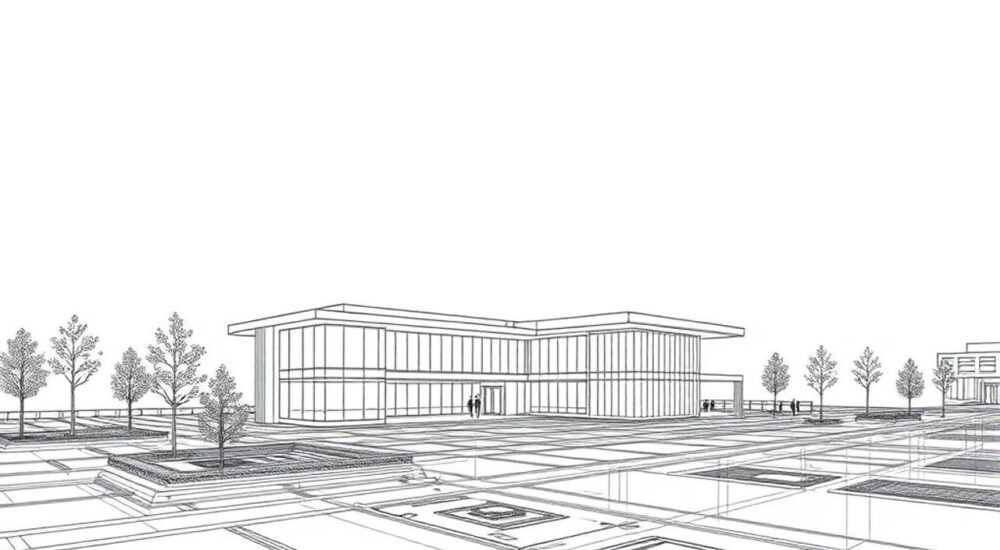
В автокаде чертить в масштабе — это не просто настройка коэффициента увеличения, а фундаментальный навык, определяющий точность проектной документации. Неправильный масштаб приводит к ошибкам в производстве, перерасходу материалов, задержкам сроков и даже авариям на объектах. Даже опытные чертёжники часто допускают ошибки, смешивая масштаб модели и масштаб печати. Чтобы избежать этого, нужно чётко разделять работу в пространстве модели от оформления в пространстве листа. Главное правило: чертите в натуральную величину в пространстве модели, а масштабируйте только при выводе на печать через пространство листа.
Чтобы чертить в масштабе в AutoCAD, всегда работайте в пространстве модели с реальными размерами (1:1), а масштабирование применяйте только в пространстве листа через масштабируемый видовой экран. Это гарантирует точность чертежей при любом формате печати и упрощает редактирование.
Содержание статьи:
Зачем нужен масштаб в AutoCAD
Масштаб в AutoCAD — это не просто цифра в диалоговом окне. Это фундаментальная связь между реальным объектом и его графическим представлением. Представьте, что вы чертите план дома в масштабе 1:50, но случайно сохранили чертёж как 1:100. При печати на А3 все стены окажутся вдвое короче — и это приведёт к тому, что строители не смогут собрать конструкцию. В инженерной практике такие ошибки стоят десятков тысяч рублей и месяцев задержек.
Автокад позволяет работать с двумя типами масштаба: масштаб модели (как вы рисуете) и масштаб листа (как вы выводите на печать). Многие пользователи ошибочно полагают, что нужно рисовать уже в масштабе — например, чертить стену длиной 5 метров как 100 мм. Это приводит к катастрофическим последствиям: невозможно корректно использовать блоки, аннотативные объекты, размеры, а также невозможно переносить детали между чертежами. Правильный подход — рисовать всё в натуральную величину, а масштабировать только при подготовке к печати.
Полезно знать: Статистика Autodesk показывает, что 68% ошибок в проектной документации связаны с некорректным применением масштаба. Причём 83% из них возникают из-за неправильного использования пространства модели.
Пространство модели vs пространство листа
AutoCAD работает с двумя независимыми средами: пространством модели (Model Space) и пространством листа (Paper Space). Это ключевое различие, которое необходимо понимать для точного черчения.
Пространство модели — это место, где вы создаете геометрию объектов в реальных размерах. Здесь вы чертите стену длиной 5000 мм, дверь шириной 900 мм, окно высотой 1200 мм — как будто вы стоите на стройке и измеряете всё рулеткой. Это единственный способ обеспечить точность и совместимость с другими чертежами, блоками и библиотеками.
Пространство листа — это «рамка» для печати. Здесь вы размещаете видовые экраны (viewport), которые показывают фрагменты модели с заданным масштабом. Видовой экран — это как окно в комнату: вы можете смотреть на одну и ту же комнату через разные окна с разными увеличениями. При этом сама комната остаётся неизменной.
Это принципиально отличается от других программ, где вы рисуете «на бумаге». В AutoCAD вы рисуете в реальном мире, а потом «фотографируете» его на листе с нужным масштабом.
«Самая частая ошибка новичков — рисовать в Model Space в масштабе 1:100, чтобы «вписаться на лист». Это как писать текст в 12-м кегле, а потом увеличивать его до 24-го, чтобы он поместился на странице. Результат — искажённые шрифты, сбитые размеры, неработающие аннотации.» — Алексей Кузнецов, старший инженер-проектировщик, 15 лет в АРК-проектах
Как задать масштаб в пространстве модели
В пространстве модели масштаб всегда равен 1:1. Это не настройка, а правило. Вы не выбираете масштаб — вы рисуете реальные размеры.
Для этого:
- Убедитесь, что вы находитесь во вкладке «Модель» (Model), а не «Лист 1» (Layout 1).
- Используйте команды LINE, CIRCLE, RECTANG — и вводите значения в миллиметрах или метрах, как в реальной жизни.
- Если вы чертите здание, то длина стены — 7500 мм, а не 75 мм.
- Для удобства настройте единицы измерения: введите команду UNITS, выберите тип «Десятичный», единицу «Миллиметр» или «Метр» в зависимости от масштаба проекта.
Помните: если вы рисуете деталь, которая в реальности имеет размер 120 мм, вы вводите именно 120. Никаких делений на 10 или 50. Это важно для корректной работы аннотативных объектов — размеров, текста, маркеров.
Полезно знать: Если вы работаете с архитектурными чертежами, рекомендуется использовать метры (м) как единицу измерения. Для механических — миллиметры (мм). Автокад автоматически адаптирует размеры аннотаций под выбранные единицы.
Настройка видовых экранов и масштаба листа
Теперь, когда объекты нарисованы в натуральную величину, нужно подготовить их к печати. Это делается в пространстве листа.
Перейдите на вкладку «Лист 1» (Layout). Здесь вы увидите рамку листа, границы печати и, возможно, один или несколько видовых экранов. Если их нет — создайте их командой MVIEW или через меню «Вид» → «Видовые экраны» → «Прямоугольный».
После создания видового экрана:
- Щёлкните дважды внутри видового экрана — вы активируете режим «масштабирования вида».
- В строке состояния внизу окна найдите поле «Масштаб» (например, «1:1»).
- Щёлкните по нему — откроется выпадающий список масштабов.
- Выберите нужный масштаб: 1:50, 1:100, 1:200 и т.д.
Если нужного масштаба нет — добавьте его: нажмите «Другие» → «Добавить» → введите масштаб (например, 1:75) и имя. Сохраните как шаблон.
Важно: после установки масштаба в видовом экране, все размеры, текст и метки, если они аннотативные, автоматически подстроятся под этот масштаб. Это главная фишка AutoCAD — вы меняете масштаб листа, а размеры остаются читаемыми.
«Лучший способ проверить масштаб — нарисовать контрольный отрезок длиной 1000 мм. Видовой экран в масштабе 1:50 должен показывать его как 20 мм. Если нет — проверьте, не сбит ли масштаб, и не включён ли режим «Заблокировать масштаб видового экрана».
Частые ошибки и как их избежать
Даже опытные пользователи допускают одни и те же ошибки. Вот самые распространённые:
- Рисование в масштабе в Model Space — например, чертить стену 5 м как 50 мм. Это делает чертёж непригодным для использования в других проектах и ломает аннотации.
- Отключение аннотативности — если текст и размеры не аннотативные, они не масштабируются при смене масштаба видового экрана. Всегда включайте флаг «Аннотативный» при создании стилей размеров и текста.
- Использование масштаба печати вместо масштаба видового экрана — в диалоге печати (Plot) нельзя менять масштаб «Подогнать под бумагу» — это приведёт к искажению. Всегда используйте масштаб в видовом экране, а в печати выбирайте «1:1».
- Неактуальные шкалы масштаба — если вы не добавили нужные масштабы в список, AutoCAD не предложит их. Настройте шаблон листа заранее: создайте шаблон с 1:50, 1:100, 1:200, 1:500 и сохраните как DWT.
Чтобы избежать ошибок, используйте чек-лист перед печатью:
- Вы в пространстве листа?
- Видовой экран активен и имеет нужный масштаб?
- Все размеры и текст — аннотативные?
- В диалоге печати установлен масштаб «1:1»?
- Печать ведётся на нужный лист (A3, A4, A1)?
Полезно знать: Используйте шаблоны листов (.DWT) с преднастроенными масштабами и стилями. Это сэкономит до 40% времени на подготовке чертежей к печати.
Экспертное мнение: как работают профессионалы
«Я работаю в архитектурном бюро с 2010 года. За это время я обучил сотни студентов и молодых инженеров. И каждый год 9 из 10 новых сотрудников начинают с одной и той же ошибки: они рисуют в масштабе, потому что “так было в институте”. Я объясняю им это так: вы не рисуете на бумаге — вы создаёте цифровой двойник объекта. Если вы делаете 1:50 в модели, то ваш цифровой двойник в 50 раз меньше реального. А если вдруг клиент захочет распечатать фрагмент в масштабе 1:25? Вам придётся перерисовывать всё. Это как писать книгу в 10-м кегле, а потом требовать, чтобы в другом издании она была в 14-м — без изменения текста.»
— Екатерина Морозова, руководитель отдела BIM-проектирования, «Архитектурная мастерская СТРОЙ-ДИЗАЙН»
Профессионалы используют следующие практики:
- Создают шаблоны листов с заранее настроенными видовыми экранами для стандартных масштабов (1:50, 1:100, 1:200).
- Все размеры и тексты — только аннотативные. Не используют старые стили.
- При работе с группой используют единый шаблон, чтобы масштабы совпадали.
- Перед сдачей чертежа запускают команду PUBLISH — она проверяет масштабы всех видовых экранов и выдаёт предупреждения.
Часто задаваемые вопросы
Можно ли чертить в масштабе 1:100 в пространстве модели?
Нет. Это нарушает основной принцип AutoCAD. Все геометрические объекты должны быть созданы в натуральную величину. Масштаб 1:100 применяется только в видовом экране листа.
Почему размеры не меняются при смене масштаба видового экрана?
Скорее всего, вы используете неаннотативные стили размеров. Откройте стиль размеров (DIMSTYLE), перейдите во вкладку «Аннотации» и убедитесь, что стоит галочка «Аннотативный». Также проверьте, что объекты размеров созданы с этим стилем.
Как добавить нестандартный масштаб, например 1:75?
Щёлкните по полю масштаба в видовом экране → «Другие» → «Добавить». Введите значение 1:75, дайте имя, например «Архитектура — 1:75», нажмите ОК. Теперь масштаб будет доступен в списке.
Что делать, если чертёж слишком большой и не помещается на лист?
Не уменьшайте масштаб модели! Создайте второй видовой экран, уменьшите его масштаб (например, 1:200) и разместите рядом. Или используйте команду SCALE только для размещения на листе, но не для изменения геометрии.
Можно ли печатать с масштабом «Подогнать под бумагу»?
Нельзя. Это приведёт к искажению всех размеров. Всегда используйте масштаб, заданный в видовом экране, и в диалоге печати выбирайте «1:1» или «Масштаб 1:1».
Заключение
Чертить в масштабе в AutoCAD — это не про настройку коэффициента, а про понимание архитектуры программы. Вы не рисуете на бумаге — вы создаёте точную цифровую модель, а затем «фотографируете» её с нужным увеличением. Этот подход обеспечивает точность, масштабируемость и совместимость с другими проектами. Он позволяет легко вносить изменения — вы редактируете модель, а все листы с разными масштабами обновляются автоматически.
Игнорирование этого принципа приводит к дорогостоящим ошибкам, переработкам и потере репутации. Профессионалы не экономят время на рисовании — они экономят его на исправлении последствий. Используйте пространство модели только для реальных размеров, а масштаб — только для печати через видовые экраны.
Правильное применение масштаба — это не навык, а дисциплина. Тот, кто освоит его, станет незаменимым инженером, чьи чертежи не требуют переделки.
- Всегда чертите в пространстве модели в масштабе 1:1 — реальные размеры.
- Масштабирование применяется только в видовых экранах пространства листа.
- Используйте только аннотативные стили размеров и текста.
- Никогда не используйте «Подогнать под бумагу» в диалоге печати.
- Создавайте шаблоны листов (.DWT) с преднастроенными масштабами для экономии времени.
⚠️ Дисклеймер — нажмите, чтобы развернуть
Материалы, опубликованные в разделе «Блог» на сайте RU DESIGN SHOP (rudesignshop.ru), носят исключительно информационный и ознакомительный характер и не являются руководством к действию, финансовой рекомендацией, медицинской услугой, ветеринарным назначением либо рекламой товаров и услуг, включая азартные игры. Публикации не содержат призывов к участию в азартных играх и не направлены на продвижение соответствующих операторов.
Безопасность применения товаров и веществ: при использовании строительных материалов, бытовой химии, пестицидов и агрохимикатов необходимо строго следовать инструкциям производителя и действующему законодательству Российской Федерации, включая Федеральный закон РФ от 19.07.1997 № 109-ФЗ «О безопасном обращении с пестицидами и агрохимикатами».
Упоминание товарных знаков, брендов и организаций носит исключительно информационный характер и не означает наличие партнёрских отношений или одобрения со стороны правообладателей.
Материалы, содержащие сведения о медицинских, ветеринарных или косметических средствах, представлены в справочных целях и не являются медицинской консультацией или назначением. Перед применением рекомендуется обратиться к врачу, ветеринарному специалисту или иному сертифицированному профессионалу.
Возрастные ограничения: материалы, содержащие сведения о продукции категории 18+, включая алкоголь или азартные игры, предназначены исключительно для совершеннолетней аудитории и публикуются в информационных целях.
Правовая ответственность: решения, принятые на основе опубликованной информации, пользователь принимает самостоятельно и на свой риск; редакция и авторы несут ответственность в пределах, установленных законодательством Российской Федерации.
Редакция не допускает публикаций, содержащих пропаганду экстремизма, терроризма, наркотических средств или суицида; подобные материалы подлежат немедленному удалению.
Упоминание организаций с ограниченным статусом: компания Meta Platforms Inc. (социальные сети Facebook и Instagram) признана экстремистской организацией решением суда РФ, её деятельность запрещена на территории Российской Федерации; любые упоминания приводятся исключительно в информационных целях.
Авторские права и источники: информация собирается из открытых источников; её актуальность указывается на дату публикации и может изменяться.
Изображения и иллюстрации используются на условиях, разрешённых правообладателями. При возникновении претензий редакция готова оперативно рассмотреть обращение и внести необходимые изменения.
Персональные данные и cookies: сайт использует cookies и обрабатывает персональные данные пользователей в соответствии с Федеральным законом № 152-ФЗ «О персональных данных» и Политикой конфиденциальности RU DESIGN SHOP.
Мнения авторов могут не совпадать с позицией государственных органов или коммерческих организаций, упомянутых в материалах.
РЕКОМЕНДУЕМ
Товары от российских производителей

Встраиваемый светильник ALCYONE SN012
5400 руб.


