Скидка 5% на первый заказ — RDS5




Solidworks как сделать резьбу
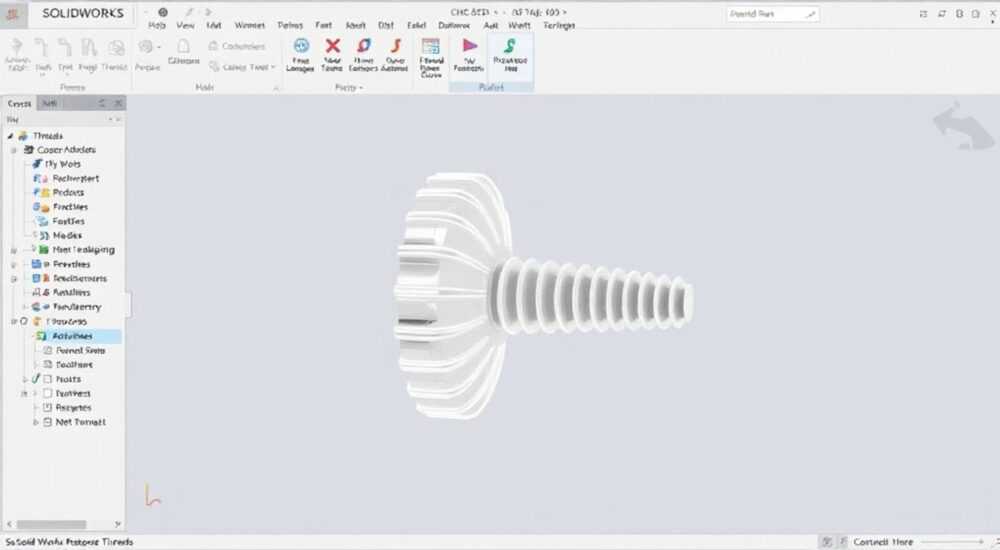
В Solidworks создание резьбы возможно двумя основными способами: как реальная геометрическая форма или как упрощённое графическое обозначение согласно ГОСТ и стандартам ISO. Для деталировки и визуализации чаще используется упрощённый метод, а для точного моделирования и 3D-печати — полнопрофильная нарезка. Главная рекомендация: используйте встроенную библиотеку «Design Library» и функцию «Insert Annotation» для стандартизированной резьбы, чтобы избежать ошибок при сборке и чертежах.
Для быстрого создания резьбы в Solidworks применяйте стандартные обозначения через аннотации — это сэкономит ресурсы и обеспечит соответствие ГОСТ. Реальную нарезку стройте только при необходимости физической точности, например, для 3D-печати или анализа прочности.
Содержание статьи:
- Как выбрать способ нанесения резьбы
- Когда использовать упрощённое обозначение
- Когда необходимо моделировать реальную резьбу
- Упрощённое обозначение резьбы
- Пошаговая инструкция: нанесение упрощённой резьбы
- Построение реальной резьбы: пошаговое моделирование
- Оптимизация модели реальной резьбы
- Соответствие стандартам: ГОСТ, ISO, ANSI
- Сравнение стандартов обозначения резьбы
- Распространённые ошибки и как их избежать
- Чек-лист: перед сохранением чертежа
- Экспертное мнение
- Вопросы и ответы
- Заключение
Как выбрать способ нанесения резьбы
В Solidworks существует два принципиально разных подхода к отображению резьбы: упрощённое (условное) и полное (моделируемое). Выбор между ними зависит от цели моделирования, типа проекта и требований к документации. Упрощённый метод не создаёт фактической геометрии, но добавляет корректные обозначения на чертеже. Это оптимально для большинства инженерных задач, особенно при работе с большими сборками.
Моделирование реальной резьбы подразумевает создание трёхмерного профиля винтовой линии. Такой подход необходим при расчётах контактного напряжения, анализе прочности соединений или подготовке данных для 3D-печати. Однако он значительно увеличивает нагрузку на систему и усложняет работу с файлами.
Для правильного выбора оцените следующие факторы: будет ли модель использоваться в динамическом анализе, требуется ли точное представление формы, и какие стандарты оформления чертежей действуют в вашей организации. В 90% случаев достаточно упрощённого обозначения.
Полезно знать: Упрощённая резьба не влияет на массу, центр тяжести и другие параметры расчёта, так как не является частью геометрии. Если вы моделируете реальную нарезку, эти параметры будут точными.
Когда использовать упрощённое обозначение
- При создании сборочных чертежей, где важна читаемость и скорость работы.
- Если модель используется для презентаций, каталогов или общих конструкторских решений.
- В случаях, когда резьба не участвует в механических расчётах или FEA-анализах.
- Для соблюдения требований ГОСТ 2.311–68, который разрешает условное изображение резьбы.
Когда необходимо моделировать реальную резьбу
- При проектировании специальных типов резьб (трапецеидальных, упорных, нестандартных).
- Для 3D-печати деталей, где точная геометрия критична.
- При выполнении имитационных расчётов в SolidWorks Simulation, особенно при анализе плотности прилегания.
- Если заказчик или стандарт требует физически точного отображения.
Упрощённое обозначение резьбы
Наиболее распространённый и рекомендуемый способ — использование встроенной функции аннотирования резьбы. Этот метод соответствует международным и отечественным стандартам и позволяет быстро и корректно оформить чертёж без увеличения сложности модели.
Процесс начинается с создания цилиндрического стержня или отверстия нужного диаметра. Например, для резьбы М10×1.5 нужно сделать вал диаметром 10 мм. Затем активируется инструмент «Insert» → «Annotations» → «Thread Callout». После этого указывается поверхность, на которую наносится обозначение.
Программа автоматически предложит стандартные значения, такие как тип резьбы (метрическая, дюймовая), шаг, класс точности и глубина. Все параметры можно изменить вручную. Обозначение появляется на виде как текстовая метка с выносной линией и символом резьбы.
«Используйте сочетание клавиш Ctrl+7 для быстрого доступа к панели аннотаций. Это ускорит процесс оформления чертежей в десятки раз.» — Алексей Ковалёв, инженер-конструктор, 12 лет опыта в CAD
Пошаговая инструкция: нанесение упрощённой резьбы
- Откройте чертёж или 3D-модель вкладки «Drawing».
- Перейдите на вкладку «Annotation» в меню инструментов.
- Нажмите кнопку «Thread Callout» (Обозначение резьбы).
- Щёлкните по торцевой грани вала или отверстия.
- В появившемся окне выберите стандарт (ISO, GOST, ANSI) и тип резьбы.
- Укажите диаметр, шаг, направление (правая/левая) и глубину.
- Подтвердите ввод — обозначение появится на чертеже.
Полезно знать: Чтобы обозначение резьбы отображалось корректно на всех видах, убедитесь, что привязка к геометрии выполнена точно. Иногда при масштабировании видов метка может сместиться.
Построение реальной резьбы: пошаговое моделирование
Если требуется физическая точность, придётся построить резьбу вручную с помощью операций выдавливания, спиралей и вырезов. Этот процесс более трудоёмкий, но даёт полный контроль над формой.
Начните с создания цилиндра нужного диаметра. Для метрической резьбы М8×1.25 внешний диаметр — 8 мм, внутренний — около 6.75 мм. Затем перейдите в режим эскиза на торцевой грани и постройте профиль резьбы. Обычно это равнобедренный треугольник с углом 60°, высотой, соответствующей шагу.
Далее используйте инструмент «Helix and Spiral» (Спираль и винтовая линия). Укажите высоту (глубину резьбы), шаг и количество витков. Направление можно задать как правое или левое. После создания спирали перейдите к операции «Swept Cut» (Вырезание по траектории).
Выберите профиль и траекторию (спираль). Программа вырежет винтовую канавку, имитирующую резьбу. Для повышения качества можно увеличить количество сегментов в настройках спирали и использовать более точные профили.
Оптимизация модели реальной резьбы
- Используйте минимально необходимое количество витков — обычно хватает 4–6.
- Упрощайте профиль: вместо идеального треугольника можно использовать трапецию с фасками.
- Применяйте шаблоны (Templates) для часто используемых типоразмеров.
- После создания сохраните элемент как «Feature» в Design Library для повторного использования.
Параметр |
Рекомендуемое значение |
Комментарий |
|---|---|---|
Шаг спирали |
Соответствует шагу резьбы (например, 1.25 мм) |
Не округляйте — используйте точные значения из ГОСТ |
Количество витков |
4–6 |
Больше — тяжелее модель, меньше — недостаточная фиксация |
Тип спирали |
Винтовая линия по постоянному шагу |
Избегайте переменного шага без необходимости |
Глубина резьбы |
Длина нарезанной части + 1–2 витка на вход |
Обеспечивает плавное начало зацепления |
Полезно знать: При моделировании внутренней резьбы начинайте с отверстия диаметром, равным внутреннему диаметру резьбы (например, Ø6.75 для М8). Это исключит ошибки при сверлении.
Соответствие стандартам: ГОСТ, ISO, ANSI
Solidworks поддерживает несколько международных стандартов оформления резьбы. При выборе типа резьбы в аннотации программа автоматически применяет правила из ISO 6410, ГОСТ 2.311–68 или ANSI/ASME Y14.6 в зависимости от настроек документа.
Чтобы проверить или изменить стандарт, откройте «Tools» → «Options» → «Document Properties» → «Detailing». Здесь можно выбрать предпочитаемый стандарт для обозначений, включая стиль линий, шрифт и формат текста.
Для российских предприятий важно использовать ГОСТ. Например, на чертеже метрическая резьба обозначается как «М10», а трубная — как «G1/2». Solidworks корректно отображает эти обозначения, если выбран соответствующий стандарт.
«Настройте шаблон чертежа один раз под ГОСТ — и все новые файлы будут автоматически соответствовать требованиям. Это сэкономит часы времени при серийном проектировании.» — Елена Миронова, главный конструктор, машиностроительное предприятие
Сравнение стандартов обозначения резьбы
Стандарт |
Формат обозначения |
Особенности |
|---|---|---|
ГОСТ |
М10, М16×1.5, G1/2 |
Используется в России и СНГ, обязательный для государственных заказов |
ISO |
M10, M16x1.5, Rp 1/2 |
Международный стандарт, применяется в Европе и при экспорте |
ANSI |
1/4″-20 UNC, 3/8″-16 UNF |
Дюймовая система, распространена в США и при работе с импортным оборудованием |
Распространённые ошибки и как их избежать
Даже опытные пользователи допускают типичные ошибки при работе с резьбой. Одна из самых частых — попытка моделировать реальную резьбу в каждой детали, что приводит к «тяжёлым» файлам и зависаниям. Помните: упрощённое обозначение — норма, а не исключение.
Другая ошибка — неправильный выбор диаметра. Например, при создании отверстия под М6 забывают, что сверлить нужно Ø5.0 мм, а не 6 мм. Solidworks может помочь: в библиотеке «Hole Wizard» есть готовые параметры для всех стандартных резьб.
Также часто игнорируют направление резьбы. Хотя 95% резьб — правые, в некоторых механизмах (например, в гайках колёс автомобилей) используются левые. Убедитесь, что в настройках указано правильное направление.
Полезно знать: Если вы используете «Hole Wizard», программа автоматически предложит нужный диаметр сверления и тип резьбы. Это снижает риск ошибки до нуля.
Чек-лист: перед сохранением чертежа
- Проверьте, соответствует ли обозначение резьбы принятому в компании стандарту (ГОСТ/ISO/ANSI).
- Убедитесь, что на всех видах резьба видна корректно (не закрыта другими элементами).
- Проверьте наличие обозначений для сквозных и глухих отверстий.
- Если используется реальная резьба — убедитесь, что она не замедляет работу сборки.
- Сохраните чертёж с включённой опцией «Save as Copy» для резервной версии.
Экспертное мнение
«За 15 лет работы в авиастроении я ни разу не видел, чтобы реальная резьба моделировалась в силовых расчётах фюзеляжа. Это избыточно. Гораздо важнее — правильное обозначение и привязка к спецификации. Экономьте время: используйте библиотеки, шаблоны и стандартные приёмы.» — Дмитрий Романов, ведущий инженер-проектировщик, авиастроительный холдинг
Современные CAD-системы, включая Solidworks, созданы для повышения эффективности. Чрезмерное увлечение детализацией ради «красоты» часто вредит производительности. Лучше потратить время на настройку библиотек и автоматизацию, чем на ручное моделирование каждого винтика.
Вопросы и ответы
Можно ли автоматически проставлять резьбу на всех болтах в сборке?
Да, если вы используете Toolbox (встроенная библиотека крепежа), резьба проставляется автоматически при вставке болтов, гаек и шайб. Достаточно выбрать типоразмер — и всё будет соответствовать стандарту.
Почему обозначение резьбы не появляется на чертеже?
Возможно, отключены аннотации. Проверьте: в дереве модели справа кликните ПКМ по виду → «Annotation Views» → убедитесь, что стоит галочка «Show Feature/Component Annotations». Также проверьте, включены ли аннотации в настройках документа.
Как изменить стиль обозначения резьбы (например, шрифт или цвет)?
Перейдите в «Tools» → «Options» → «Document Properties» → «Dimension» и «Annotation». Здесь можно настроить шрифт, размер, цвет и формат текста для всех типов обозначений, включая резьбу.
Можно ли создать пользовательскую резьбу, которой нет в библиотеке?
Да. Используйте «Thread Callout» и выберите «Custom Size». Введите диаметр, шаг и другие параметры вручную. Также можно сохранить такой элемент как шаблон в Design Library.
Влияет ли реальная резьба на результаты FEA-анализа?
Да, особенно при расчёте контактного давления и распределения напряжений. Однако учтите: чем больше детализация, тем выше требования к сетке и времени расчёта. Оцените, насколько критична точность для вашего случая.
Заключение
Создание резьбы в Solidworks — это не просто техническая операция, а осознанный выбор между эффективностью и точностью. Большинству проектов достаточно упрощённого обозначения, которое экономит ресурсы и соответствует стандартам. Реальное моделирование оставьте для особых случаев: анализа, 3D-печати или уникальных конструкций.
Главное — использовать возможности Solidworks системно: настройте шаблоны, примените библиотеки и автоматизируйте рутинные задачи. Это позволит сосредоточиться на проектировании, а не на рисовании винтовых линий.
Правильное оформление резьбы — залог понятной документации, быстрой сборки и отсутствия ошибок на производстве. Не усложняйте то, что можно сделать просто.
- Используйте упрощённое обозначение резьбы в 90% случаев — это стандартная практика.
- Для реальной резьбы применяйте спираль и вырезание по траектории с точными параметрами.
- Настройте шаблон чертежа под ГОСТ, ISO или ANSI один раз — и используйте во всех проектах.
- Используйте Hole Wizard и Toolbox для автоматизации создания крепежа.
- Проверяйте отображение резьбы на чертеже перед финальной сдачей документации.
⚠️ Дисклеймер — нажмите, чтобы развернуть
Материалы, опубликованные в разделе «Блог» на сайте RU DESIGN SHOP (rudesignshop.ru), носят исключительно информационный и ознакомительный характер и не являются руководством к действию, финансовой рекомендацией, медицинской услугой, ветеринарным назначением либо рекламой товаров и услуг, включая азартные игры. Публикации не содержат призывов к участию в азартных играх и не направлены на продвижение соответствующих операторов.
Безопасность применения товаров и веществ: при использовании строительных материалов, бытовой химии, пестицидов и агрохимикатов необходимо строго следовать инструкциям производителя и действующему законодательству Российской Федерации, включая Федеральный закон РФ от 19.07.1997 № 109-ФЗ «О безопасном обращении с пестицидами и агрохимикатами».
Упоминание товарных знаков, брендов и организаций носит исключительно информационный характер и не означает наличие партнёрских отношений или одобрения со стороны правообладателей.
Материалы, содержащие сведения о медицинских, ветеринарных или косметических средствах, представлены в справочных целях и не являются медицинской консультацией или назначением. Перед применением рекомендуется обратиться к врачу, ветеринарному специалисту или иному сертифицированному профессионалу.
Возрастные ограничения: материалы, содержащие сведения о продукции категории 18+, включая алкоголь или азартные игры, предназначены исключительно для совершеннолетней аудитории и публикуются в информационных целях.
Правовая ответственность: решения, принятые на основе опубликованной информации, пользователь принимает самостоятельно и на свой риск; редакция и авторы несут ответственность в пределах, установленных законодательством Российской Федерации.
Редакция не допускает публикаций, содержащих пропаганду экстремизма, терроризма, наркотических средств или суицида; подобные материалы подлежат немедленному удалению.
Упоминание организаций с ограниченным статусом: компания Meta Platforms Inc. (социальные сети Facebook и Instagram) признана экстремистской организацией решением суда РФ, её деятельность запрещена на территории Российской Федерации; любые упоминания приводятся исключительно в информационных целях.
Авторские права и источники: информация собирается из открытых источников; её актуальность указывается на дату публикации и может изменяться.
Изображения и иллюстрации используются на условиях, разрешённых правообладателями. При возникновении претензий редакция готова оперативно рассмотреть обращение и внести необходимые изменения.
Персональные данные и cookies: сайт использует cookies и обрабатывает персональные данные пользователей в соответствии с Федеральным законом № 152-ФЗ «О персональных данных» и Политикой конфиденциальности RU DESIGN SHOP.
Мнения авторов могут не совпадать с позицией государственных органов или коммерческих организаций, упомянутых в материалах.
РЕКОМЕНДУЕМ
Товары от российских производителей




