Скидка 5% на первый заказ — RDS5




Как в автокаде добавить новый формат листа
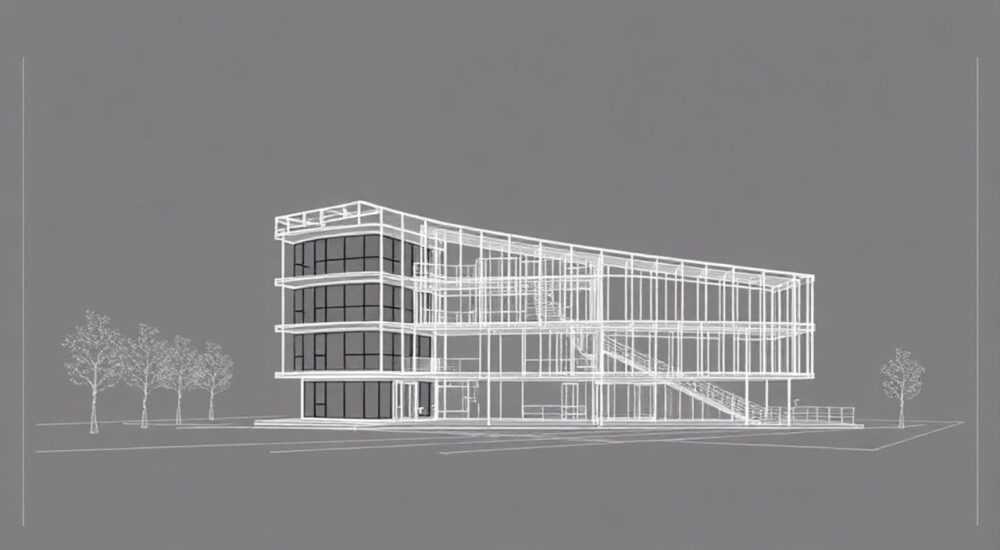
Работа с форматами листов в AutoCAD часто вызывает затруднения у пользователей, особенно когда требуется добавить новый размер бумаги для печати проектной документации. В современных условиях, когда стандарты оформления чертежей становятся всё более разнообразными, возможность настройки собственных форматов становится особенно актуальной. Представьте ситуацию: вы работаете над крупным проектом, где требуется нестандартный формат листа, а встроенные параметры программы не соответствуют необходимым требованиям – как быть в такой ситуации? В этой статье мы подробно разберем пошаговый процесс создания нового формата листа, рассмотрим возможные сложности и их решения, а также поделимся профессиональными советами от практикующих специалистов.
Основные подходы к созданию нового формат листа
Существует несколько способов добавления нового формата листа в AutoCAD, каждый из которых имеет свои особенности и области применения. Первый метод заключается в использовании встроенного менеджера листов (Page Setup Manager), второй предполагает ручную настройку через командную строку, а третий вариант – это создание пользовательского шаблона (DWT).
- Менеджер листов: наиболее доступный способ для начинающих пользователей
- Командная строка: быстрый метод для опытных специалистов
- Пользовательские шаблоны: оптимальное решение для регулярного использования
Важно понимать, что выбор метода зависит от частоты использования нового формата и специфики работы. Например, если вам нужно единоразово распечатать чертеж нестандартного размера, достаточно воспользоваться первым способом. Однако при постоянной работе с определенным форматом лучше потратить время на создание шаблона.
Пошаговая инструкция через Page Setup Manager
Рассмотрим подробный процесс создания нового формата листа через наиболее популярный интерфейс:
- Откройте вкладку «Лист» и выберите «Page Setup Manager»
- Нажмите кнопку «New» для создания новой конфигурации
- В открывшемся диалоговом окне «Printer/Plotter» выберите устройство печати
- Перейдите в раздел «Paper Size» и нажмите «Properties»
- В появившемся окне драйвера принтера найдите опцию «Custom Paper Sizes»
- Задайте необходимые параметры ширины и высоты листа в миллиметрах
- Подтвердите создание нового формата и сохраните настройки
Обратите внимание, что точность указания размеров критически важна – даже небольшая погрешность может привести к некорректной печати. Рекомендуется проверять реальные размеры бумаги перед вводом значений.
Сравнительный анализ методов создания форматов
Метод |
Сложность |
Время настройки |
Гибкость |
Подходит для |
|---|---|---|---|---|
Page Setup Manager |
Средняя |
5-10 минут |
Высокая |
Однократное использование |
Командная строка |
Высокая |
2-3 минуты |
Ограниченная |
Опытные пользователи |
Пользовательский шаблон |
Высокая |
15-20 минут |
Максимальная |
Постоянное использование |
Из таблицы видно, что выбор метода напрямую зависит от ваших потребностей и уровня подготовки. Например, использование командной строки требует глубокого понимания синтаксиса AutoCAD, но позволяет значительно сэкономить время при повторяющихся операциях.
Типичные ошибки и их решение
При создании новых форматов листов пользователи часто сталкиваются с рядом проблем:
- Проблема совместимости: новый формат не отображается в списке доступных размеров. Решение – перезагрузка программы и проверка правильности установки драйверов принтера.
- Неверная ориентация: элементы чертежа выходят за пределы листа. Необходимо внимательно проверять настройки ориентации (Portrait/Landscape).
- Масштабирование: несоответствие реального и отображаемого размера. Требуется корректировка параметров масштабирования в настройках листа.
Профессиональный совет: всегда сохраняйте резервную копию настроек перед внесением изменений. Это поможет быстро восстановить работоспособность системы в случае возникновения проблем.
Экспертное мнение
Дмитрий Смирнов, ведущий специалист по CAD-системам компании «Архитектурные решения», с 15-летним опытом работы в сфере автоматизации проектирования, делится своими наблюдениями:
«За годы работы я столкнулся с множеством случаев, когда неправильно настроенный формат листа приводил к серьезным проблемам при согласовании документации. Особенно актуально это для государственных тендеров, где требования к оформлению строго регламентированы. Рекомендую всем пользователям создавать отдельную библиотеку шаблонов с заранее настроенными форматами для разных типов проектов.»
Из практики Дмитрия: «Один из наших клиентов экономил около 2 часов рабочего времени ежедневно после того, как мы помогли им настроить систему пользовательских шаблонов для их специфических форматов документации.»
Частые вопросы пользователей
- Можно ли использовать одинаковые форматы для разных принтеров? Да, но необходимо учитывать технические ограничения каждого устройства. Рекомендуется создавать отдельные профили для разных моделей принтеров.
- Как проверить корректность созданного формата? Используйте функцию предварительного просмотра (Preview) и тестовую распечатку рамки листа с размерными метками.
- Что делать, если новый формат не сохраняется? Проверьте права доступа к файлам конфигурации и убедитесь, что все изменения подтверждены в соответствующих окнах настроек.
Перспективы развития системы управления форматами
Современные версии AutoCAD предлагают новые возможности для работы с форматами листов. Последние обновления включают:
- Улучшенный интерфейс Page Setup Manager
- Автоматическое масштабирование элементов при изменении формата
- Интеграция с облачными сервисами для хранения шаблонов
- Поддержка смарт-форматов с динамической адаптацией под содержимое
Эти нововведения значительно упрощают работу с различными форматами и делают процесс более интуитивным. Особенно полезной стала функция автоматического преобразования форматов при экспорте в PDF или другие форматы.
Заключение
Настройка новых форматов листов в AutoCAD – это важный навык, который существенно повышает эффективность работы с проектной документацией. Мы рассмотрели различные методы создания форматов, проанализировали их преимущества и недостатки, разобрали типичные ошибки и получили ценные рекомендации от практикующего эксперта. Независимо от вашего уровня подготовки, следуя описанным инструкциям, вы сможете успешно настраивать любые необходимые форматы для своих проектов.
RU DESIGN SHOP — это интернет магазин товаров для дома и ремонта от российских производителей, rudesignshop.ru предлагает большой выбор по доступной цене и является надежным партнером при покупке с быстрой доставкой по всем городам России. RU DESIGN SHOP помогает подобрать товар по вашему проекту, а также есть система лояльности, акции и скидки. RU DESIGN SHOP реализует товары произведенные в России. RU DESIGN SHOP приглашает к сотрудничеству дизайнеров интерьера, архитекторов, строителей и мастеров.
⚠️ Дисклеймер — нажмите, чтобы развернуть
Материалы, опубликованные в разделе «Блог» на сайте RU DESIGN SHOP (rudesignshop.ru), носят исключительно информационный и ознакомительный характер и не являются руководством к действию, финансовой рекомендацией, медицинской услугой, ветеринарным назначением либо рекламой товаров и услуг, включая азартные игры. Публикации не содержат призывов к участию в азартных играх и не направлены на продвижение соответствующих операторов.
Безопасность применения товаров и веществ: при использовании строительных материалов, бытовой химии, пестицидов и агрохимикатов необходимо строго следовать инструкциям производителя и действующему законодательству Российской Федерации, включая Федеральный закон РФ от 19.07.1997 № 109-ФЗ «О безопасном обращении с пестицидами и агрохимикатами».
Упоминание товарных знаков, брендов и организаций носит исключительно информационный характер и не означает наличие партнёрских отношений или одобрения со стороны правообладателей.
Материалы, содержащие сведения о медицинских, ветеринарных или косметических средствах, представлены в справочных целях и не являются медицинской консультацией или назначением. Перед применением рекомендуется обратиться к врачу, ветеринарному специалисту или иному сертифицированному профессионалу.
Возрастные ограничения: материалы, содержащие сведения о продукции категории 18+, включая алкоголь или азартные игры, предназначены исключительно для совершеннолетней аудитории и публикуются в информационных целях.
Правовая ответственность: решения, принятые на основе опубликованной информации, пользователь принимает самостоятельно и на свой риск; редакция и авторы несут ответственность в пределах, установленных законодательством Российской Федерации.
Редакция не допускает публикаций, содержащих пропаганду экстремизма, терроризма, наркотических средств или суицида; подобные материалы подлежат немедленному удалению.
Упоминание организаций с ограниченным статусом: компания Meta Platforms Inc. (социальные сети Facebook и Instagram) признана экстремистской организацией решением суда РФ, её деятельность запрещена на территории Российской Федерации; любые упоминания приводятся исключительно в информационных целях.
Авторские права и источники: информация собирается из открытых источников; её актуальность указывается на дату публикации и может изменяться.
Изображения и иллюстрации используются на условиях, разрешённых правообладателями. При возникновении претензий редакция готова оперативно рассмотреть обращение и внести необходимые изменения.
Персональные данные и cookies: сайт использует cookies и обрабатывает персональные данные пользователей в соответствии с Федеральным законом № 152-ФЗ «О персональных данных» и Политикой конфиденциальности RU DESIGN SHOP.
Мнения авторов могут не совпадать с позицией государственных органов или коммерческих организаций, упомянутых в материалах.
РЕКОМЕНДУЕМ
Товары от российских производителей

Подвесной светильник «Моника» MedinaLamps
Диапазон цен: 50000 руб. – 175000 руб.


