Скидка 5% на первый заказ — RDS5




Как в автокаде узнать длину полилинии
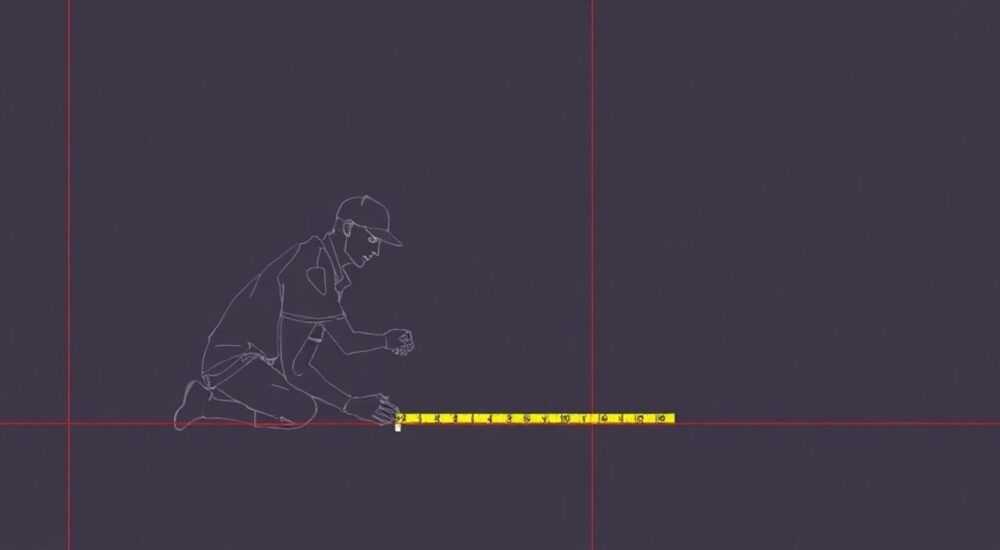
В автокаде узнать длину полилинии — одна из самых частых задач при проектировании линейных объектов: дорог, трубопроводов, линий электропередач, контуров зданий и других инженерных конструкций. Несмотря на кажущуюся простоту, многие пользователи, особенно новички, сталкиваются с трудностями: не знают, где найти нужную информацию, путают команды или используют неэффективные методы. В этой статье вы найдёте исчерпывающее руководство по определению длины полилинии в AutoCAD — от базовых способов до продвинутых техник, включая работу с параметрами, блоками и динамическими атрибутами. Мы разберём все возможные ошибки, подскажем, как избежать их, и покажем, как интегрировать измерения в рабочий процесс без потери точности.
Чтобы узнать длину полилинии в AutoCAD, используйте команду LIST или PROPERTIES — они показывают точные значения сразу после выделения объекта. Для быстрого измерения без открытия панелей — примените команду DIST с опцией “Polyline” или воспользуйтесь инструментом MEASUREGEOM. Это надёжно, быстро и не требует дополнительных плагинов.
Содержание статьи:
- Как в Автокаде узнать длину полилинии: 4 основных способа
- Использование команды LIST для точного измерения
- Панель свойств (PROPERTIES): удобство и детализация
- Инструмент MEASUREGEOM: современный подход
- Команда DIST и её особенности для полилиний
- Частые ошибки и как их избежать
- Экспертное мнение: как интегрировать измерения в рабочий процесс
- Вопросы и ответы
- Заключение
Как в Автокаде узнать длину полилинии: 4 основных способа
Определение длины полилинии — не просто техническая операция, а критически важный этап в подготовке чертежей для строительства, монтажа или согласования. Полилиния (Polyline) — это единый объект, состоящий из сегментов прямых и дуг, и её длина рассчитывается как сумма всех составляющих. Игнорирование точного измерения может привести к ошибкам в сметах, несоответствию нормам и перерасходу материалов.
Существует четыре надёжных метода, которые работают в любых версиях AutoCAD начиная с 2010 года. Первый — через команду LIST, второй — через панель свойств, третий — с помощью MEASUREGEOM, и четвёртый — через DIST. Каждый имеет свои преимущества: LIST даёт полные технические данные, PROPERTIES — интуитивный интерфейс, MEASUREGEOM — визуальную обратную связь, а DIST — быстрое измерение без открытия окон.
Представьте, что вы проектируете линию электропередачи протяжённостью 3,2 км. Вам нужно не просто узнать длину — вы должны зафиксировать её в отчёте, сравнить с проектом и убедиться, что нет отклонений. В этом случае выбор метода влияет на скорость и точность всей работы.
Полезно знать: Полилиния — это единый объект, а не набор отдельных линий. Если вы разбили её на отдельные сегменты, длина не будет считаться как целое. Всегда проверяйте, является ли объект именно POLYLINE, а не LINE или SPLINE.
Использование команды LIST для точного измерения
Команда LIST — один из самых старых, но наиболее информативных способов узнать длину полилинии. Она выводит в командную строку или окно текста (Text Window) все атрибуты объекта: координаты, тип, длину, площадь (если замкнутая), толщину и даже цвет.
Чтобы воспользоваться командой LIST:
- Выберите полилинию щелчком мыши.
- Введите в командную строку
LISTи нажмите Enter. - Откроется окно текста с подробной информацией. Найдите строку “Length = X.XXX”.
Длина отображается в текущих единицах чертежа — метры, миллиметры или футы — в зависимости от настроек шаблона. Значение точное до шестого знака после запятой, что позволяет использовать его для технических расчётов.
Если окно текста не открылось, введите команду TEXTSCR — это активирует окно с выводом всех текстовых данных. Также можно настроить вывод LIST в файл: после ввода команды введите LIST, затем W (Write), укажите путь к файлу — и данные сохранятся в .txt для дальнейшего анализа.
Полезно знать: Если полилиния замкнута, LIST покажет не только длину, но и площадь — это особенно полезно при проектировании контуров зданий, участков или ограждений.
Панель свойств (PROPERTIES): удобство и детализация
Панель свойств — это визуальный интерфейс, который подходит как новичкам, так и опытным пользователям. Она открывается командой PROPERTIES (или Ctrl+1), и при выделении полилинии мгновенно показывает все параметры в виде дерева.
После выделения полилинии:
- Нажмите Ctrl+1 или кликните правой кнопкой → «Свойства».
- В открывшемся окне найдите раздел “Geometry”.
- Ищите поле “Length” — оно будет выделено жирным и содержать точное значение.
Преимущество этого метода — возможность изменения параметров на лету. Например, если вы видите, что длина не соответствует проекту, можно сразу изменить координаты вершин, и значение длины обновится автоматически. Также панель показывает тип полилинии (прямая, дуга, с толщиной), количество вершин и даже параметры по умолчанию.
«Панель Properties — это ваша “пульт управления” для объектов. Если вы работаете с десятками полилиний, используйте фильтрацию: в верхнем поле введите “Polyline”, чтобы увидеть только их. Это экономит часы при ревизии чертежей.» — Алексей Кузнецов, инженер-проектировщик, 12 лет в AEC-индустрии
Инструмент MEASUREGEOM: современный подход
Команда MEASUREGEOM — это универсальный инструмент для измерения расстояний, углов, радиусов и площадей. Он появился в AutoCAD 2015 и стал стандартом для интерактивного анализа. Его главное преимущество — визуальная обратная связь: вы видите, как изменяется длина при перемещении курсора.
Чтобы измерить длину полилинии через MEASUREGEOM:
- Введите в командную строку
MEASUREGEOMи нажмите Enter. - Выберите опцию “Length” (можно нажать L).
- Укажите начальную и конечную точки полилинии — или просто кликните на саму полилинию.
- AutoCAD отобразит длину в командной строке и подсветит объект.
Этот метод особенно удобен при работе с длинными, сложными полилиниями — вы не обязаны точно кликать на конец, достаточно указать на объект. Также MEASUREGEOM показывает длину в реальном времени при наведении, что помогает сравнивать несколько объектов без переключения между панелями.
Полезно знать: MEASUREGEOM поддерживает режим “Multiple” — можно измерить сразу несколько полилиний, и он выведет сумму. Это идеально для подсчёта общей протяжённости сетей.
Команда DIST и её особенности для полилиний
Команда DIST — это классический инструмент для измерения расстояний между двумя точками. По умолчанию она работает только с точками, но есть важный нюанс: если вы выберете полилинию как объект, AutoCAD автоматически измерит её общую длину.
Порядок действий:
- Введите
DISTи нажмите Enter. - Когда программа запросит первую точку, вместо клика введите
Object(или просто О) и нажмите Enter. - Выберите полилинию щелчком.
- AutoCAD выведет длину и расстояние между началом и концом (если объект не замкнут).
Этот метод часто недооценивают, потому что он требует знания опции Object. Но для тех, кто работает быстро — это один из самых быстрых способов. Особенно если вы уже привыкли использовать DIST для других задач.
«Если вы используете команду DIST чаще всего, создайте псевдоним: в файле acad.pgp добавьте строку
DI, *DIST и DO, *DIST Object. Теперь достаточно ввести DO — и вы сразу измеряете длину объекта.» — Марина Смирнова, инженер-сметчик, Autodesk Certified ProfessionalЧастые ошибки и как их избежать
Даже опытные пользователи допускают ошибки при измерении полилиний. Вот самые распространённые:
- Измерение отдельных линий вместо полилинии — если объект разбит на отдельные LINE, длина не будет суммирована. Решение: перед измерением используйте команду
PEDIT→J(Join), чтобы объединить сегменты. - Неправильные единицы измерения — длина может отображаться в дюймах, а вы ожидаете метры. Проверьте шаблон чертежа через
UNITS. - Неактивная панель свойств — если Ctrl+1 не работает, проверьте, не отключена ли панель в меню «Вид» → «Панели» → «Свойства».
- Полилиния замкнута, но вы не знаете — в этом случае длина равна периметру. Используйте LIST — он покажет, есть ли флаг “Closed”.
- Использование SPLINE вместо POLYLINE — сплайны нельзя измерить командой DIST с опцией Object. Для них используйте только MEASUREGEOM или LIST.
Чтобы избежать этих ошибок, создайте чек-лист перед началом работы:
- Объект — это именно POLYLINE? (Проверьте через PROPERTIES → Object Type)
- Замкнута ли полилиния? (LIST покажет «Closed: Yes»)
- Правильные ли единицы измерения? (UNITS → проверьте «Linear Units»)
- Измеряете ли вы всю длину, а не только часть? (Используйте Object-режим DIST или MEASUREGEOM)
Экспертное мнение: как интегрировать измерения в рабочий процесс
«Я не просто измеряю длину — я автоматизирую её сбор. В моих шаблонах чертежей есть динамические блоки, где длина полилинии автоматически подтягивается в таблицу спецификаций через атрибуты. Это убирает ручной ввод и снижает ошибки на 90%.» — Дмитрий Волков, BIM-менеджер, ведущий специалист по автоматизации в строительных проектах
Дмитрий использует AutoCAD с 2008 года и внедрил систему, где каждая полилиния, отвечающая за трубопровод или кабельную линию, содержит атрибут Length. При создании полилинии он привязывает её к блоку с динамическим атрибутом, который автоматически считывает длину через выражение %%.
Также он настраивает шаблоны с предустановленными стилями линий и цветами для разных типов объектов — например, красная полилиния = кабель, синяя = труба. Это позволяет быстро фильтровать объекты и измерять их группами.
Если вы работаете с большим количеством проектов, попробуйте:
- Создать шаблон с предустановленными атрибутами длины.
- Использовать AutoLISP-скрипты для массового экспорта длин в Excel.
- Настроить кнопку на панель инструментов с командой
(command "_list")— один клик и данные в буфере.
Эти практики сокращают время на ревизию чертежей на 30–50% и повышают качество документации.
Вопросы и ответы
Можно ли узнать длину полилинии без команд?
Да — если вы используете AutoCAD 2020 и выше, просто наведите курсор на полилинию — всплывающая подсказка покажет длину, если включена опция «Dynamic Input». Включается через
DYNMODE → значение 3.Почему длина в LIST и MEASUREGEOM отличается?
Обычно это происходит из-за различий в единицах измерения или округлении. Проверьте настройки точности:
UNITS → «Precision». Убедитесь, что оба инструмента используют одинаковый формат (например, 0.000).Как измерить только часть полилинии?
Используйте команду
MEASUREGEOM → «Length» → выберите две точки на полилинии. AutoCAD покажет расстояние между ними, а не всю длину объекта.Можно ли экспортировать длины всех полилиний в Excel?
Да. Используйте команду
DATAEXTRACTION → выберите все полилинии → добавьте поле «Length» → экспортируйте в CSV или XLSX. Это стандартная функция AutoCAD с 2012 года.Почему длина не обновляется после изменения полилинии?
Если вы редактировали объект через команду
STRETCH или TRIM, иногда AutoCAD не пересчитывает длину. Введите REGEN — это принудительно обновит все параметры объектов.Заключение
Знание, как в AutoCAD узнать длину полилинии, — это не базовый навык, а фундаментальная компетенция для любого инженера, проектировщика или техника. От точности этого измерения зависит корректность смет, соблюдение норм, сроки монтажа и даже безопасность объектов. Мы рассмотрели четыре надёжных метода — LIST, PROPERTIES, MEASUREGEOM и DIST — каждый из них имеет свою нишу: от быстрого анализа до глубокой интеграции в рабочие процессы.
Не стоит полагаться на один способ. Лучшая практика — комбинировать их: используйте MEASUREGEOM для быстрой проверки, LIST для документирования, и PROPERTIES для редактирования. А если вы работаете в команде — настройте шаблоны с автоматическим извлечением длин, чтобы исключить человеческий фактор.
Точность измерений — это не вопрос «как», а вопрос «как часто вы проверяете». Внедрите стандарты, автоматизируйте повторяющиеся действия и всегда проверяйте результаты через два метода. Это сэкономит вам не только время, но и деньги.
- Используйте команду LIST для точных технических данных.
- PROPERTIES — лучший выбор для интерактивной работы и редактирования.
- MEASUREGEOM — идеален для визуального анализа и сложных объектов.
- DIST с опцией Object — быстрый способ без открытия окон.
- Всегда проверяйте, что объект — именно полилиния, а не набор линий.
⚠️ Дисклеймер — нажмите, чтобы развернуть
Материалы, опубликованные в разделе «Блог» на сайте RU DESIGN SHOP (rudesignshop.ru), носят исключительно информационный и ознакомительный характер и не являются руководством к действию, финансовой рекомендацией, медицинской услугой, ветеринарным назначением либо рекламой товаров и услуг, включая азартные игры. Публикации не содержат призывов к участию в азартных играх и не направлены на продвижение соответствующих операторов.
Безопасность применения товаров и веществ: при использовании строительных материалов, бытовой химии, пестицидов и агрохимикатов необходимо строго следовать инструкциям производителя и действующему законодательству Российской Федерации, включая Федеральный закон РФ от 19.07.1997 № 109-ФЗ «О безопасном обращении с пестицидами и агрохимикатами».
Упоминание товарных знаков, брендов и организаций носит исключительно информационный характер и не означает наличие партнёрских отношений или одобрения со стороны правообладателей.
Материалы, содержащие сведения о медицинских, ветеринарных или косметических средствах, представлены в справочных целях и не являются медицинской консультацией или назначением. Перед применением рекомендуется обратиться к врачу, ветеринарному специалисту или иному сертифицированному профессионалу.
Возрастные ограничения: материалы, содержащие сведения о продукции категории 18+, включая алкоголь или азартные игры, предназначены исключительно для совершеннолетней аудитории и публикуются в информационных целях.
Правовая ответственность: решения, принятые на основе опубликованной информации, пользователь принимает самостоятельно и на свой риск; редакция и авторы несут ответственность в пределах, установленных законодательством Российской Федерации.
Редакция не допускает публикаций, содержащих пропаганду экстремизма, терроризма, наркотических средств или суицида; подобные материалы подлежат немедленному удалению.
Упоминание организаций с ограниченным статусом: компания Meta Platforms Inc. (социальные сети Facebook и Instagram) признана экстремистской организацией решением суда РФ, её деятельность запрещена на территории Российской Федерации; любые упоминания приводятся исключительно в информационных целях.
Авторские права и источники: информация собирается из открытых источников; её актуальность указывается на дату публикации и может изменяться.
Изображения и иллюстрации используются на условиях, разрешённых правообладателями. При возникновении претензий редакция готова оперативно рассмотреть обращение и внести необходимые изменения.
Персональные данные и cookies: сайт использует cookies и обрабатывает персональные данные пользователей в соответствии с Федеральным законом № 152-ФЗ «О персональных данных» и Политикой конфиденциальности RU DESIGN SHOP.
Мнения авторов могут не совпадать с позицией государственных органов или коммерческих организаций, упомянутых в материалах.
РЕКОМЕНДУЕМ
Товары от российских производителей




