Скидка 5% на первый заказ — RDS5




Как в автокаде из 3d модели сделать 2d чертеж
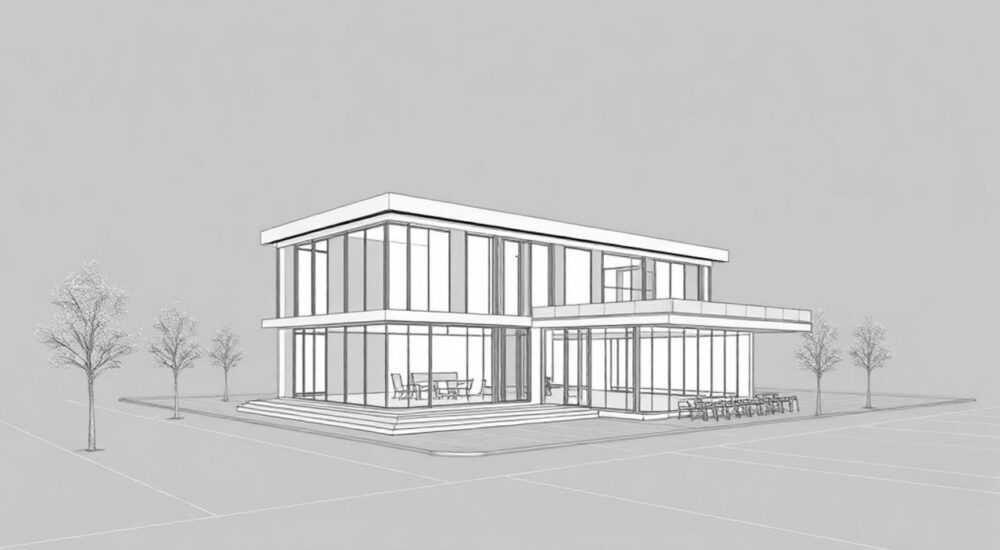
В современном инженерном проектировании переход от трёхмерной модели к двухмерному чертежу — это не просто техническая задача, а критически важный этап, обеспечивающий совместимость с производственными стандартами, требованиями ГОСТ и возможностью передачи чертежей на производство. Autodesk AutoCAD — один из самых распространённых инструментов для этой задачи, особенно в машиностроении, строительстве и промышленном дизайне. Однако многие пользователи сталкиваются с трудностями: проекции искажаются, штриховки не накладываются, размеры теряются, а виды не синхронизируются. В этой статье мы подробно разберём, как из 3D-модели в AutoCAD корректно и эффективно создать 2D-чертёж, соблюдая все нормы и избегая типичных ошибок.
Чтобы из 3D-модели в AutoCAD получить точный 2D-чертёж, используйте команду FLATSHOT или VIEWBASE с последующей настройкой видов в пространстве листа. Главное — работать в режиме «Пространство листа», применять масштабированные виды и проверять привязки перед экспортом.
Содержание статьи:
- Подготовка 3D-модели к созданию 2D-чертежа
- Использование команды FLATSHOT для создания проекций
- Создание чертежа через VIEWBASE — современный подход
- Настройка пространства листа и масштабирования
- Добавление размеров и аннотаций
- Нанесение штриховок и текстур
- Частые ошибки и как их избежать
- Экспертное мнение: как работают профессионалы
- Часто задаваемые вопросы
- Заключение
Подготовка 3D-модели к созданию 2D-чертежа
Перед тем как приступить к генерации 2D-чертежа, необходимо убедиться, что 3D-модель подготовлена правильно. Многие ошибки возникают не из-за некорректных команд, а из-за неправильной структуры модели. Прежде всего, проверьте, что все объекты находятся в единой системе координат (UCS), а не разбросаны по разным плоскостям. Удалите лишние элементы: временные вспомогательные линии, скрытые геометрии, неиспользуемые слои. Особенно важно убрать «мусор» в виде пересекающихся поверхностей или несвязанных рёбер — они могут вызвать артефакты при проекции.
Оптимально, если модель собрана из стандартных твердотельных объектов (Solid), а не из сеток или поверхностей. Твердотельные объекты обеспечивают корректную работу с командами проецирования, так как содержат полную геометрическую информацию о границах, объёмах и взаимном расположении элементов. Если ваша модель создана из поверхностей, используйте команду CONVTOSOLID для преобразования.
Полезно знать: Перед экспортом в 2D убедитесь, что все слои правильно назначены. Лучше всего хранить разные типы геометрии (осевые линии, контуры, штриховки) на отдельных слоях — это упростит дальнейшую редактирование и экпорт в другие форматы.
Также проверьте, что модель не содержит «разрывов» — например, незамкнутые полилинии или несоединённые грани. Используйте команду INTERFERE для выявления пересечений и CHECK для диагностики целостности твердотельных объектов. Только после этого можно переходить к созданию проекций.
Использование команды FLATSHOT для создания проекций
Команда FLATSHOT — это классический и быстрый способ получить 2D-проекции из 3D-модели. Она работает в пространстве модели и создаёт плоские чертежи с учётом видимых рёбер, скрытых линий и контуров. Чтобы воспользоваться ею, перейдите в пространство модели, установите нужный вид (например, «Вид сверху», «Вид спереди») с помощью панели «Вид» или команды VIEWS.
Запустите команду FLATSHOT, в появившемся диалоговом окне выберите:
— Позиция — «Текущий вид»;
— Скрытыми линиями — включите, если нужно отобразить невидимые рёбра пунктиром;
— Цвет — оставьте «По слою» для сохранения структуры слоёв;
— Плотность — установите «Высокая» для точного воспроизведения кривых и закруглений.
После нажатия «Создать» AutoCAD сгенерирует набор 2D-объектов (полилинии, дуги, эллипсы) на текущем слое. Важно: эти объекты не связаны с исходной моделью. Любое изменение в 3D-геометрии не автоматически обновит проекцию — это ключевое ограничение команды FLATSHOT.
Полезно знать: После генерации проекции используйте команду
PEDIT для объединения отдельных сегментов в единые полилинии — это упрощает дальнейшую работу с размерами и штриховками.Метод подходит для простых деталей, где не требуется частое обновление чертежа. Для сложных сборок, особенно в машиностроении, лучше использовать более современный подход — VIEWBASE.
Создание чертежа через VIEWBASE — современный подход
Команда VIEWBASE — это инструмент нового поколения, появившийся в AutoCAD 2018 и улучшенный в последующих версиях. Она позволяет создавать динамические 2D-виды, которые автоматически обновляются при изменении 3D-модели. Работает она только в пространстве листа, что делает её идеальной для подготовки полноценных чертежей.
Перейдите в пространство листа (вкладка «Лист»), создайте новый лист или откройте существующий. Запустите команду VIEWBASE. AutoCAD предложит выбрать 3D-модель из пространства модели. После выбора вы увидите интерактивное окно с предварительным просмотром.
Выберите:
— Тип вида — «Основной вид», «Боковой», «Сверху» и т.д.;
— Расположение — щелкните на листе, чтобы задать позицию вида;
— Скрытие линий — включите «Скрыть невидимые линии»;
— Привязка к сетке — рекомендуется включить для точного выравнивания.
После создания вида AutoCAD автоматически генерирует не просто набор линий, а динамический блок, привязанный к исходной модели. При изменении геометрии в 3D — все виды на листе обновляются мгновенно. Это особенно ценно при разработке прототипов, где часто вносятся правки.
Полезно знать: Команда
VIEWBASE требует, чтобы модель была в едином пространстве. Если вы используете XREF-файлы — убедитесь, что они привязаны как «Вложенные» и не содержат ошибок.Также можно создавать разрезы и изометрические виды через опцию «Сечение» в диалоговом окне. Это позволяет получить полный набор чертежей без ручного перерисовывания.
Настройка пространства листа и масштабирования
Пространство листа — это не просто «бумага», а контролируемая среда для печати. Здесь вы задаёте масштаб, рамку, заголовок и привязки. Начните с создания или выбора шаблона чертежа (.dwt) с готовой рамкой и полем. Убедитесь, что масштаб каждого вида соответствует стандартам ГОСТ — чаще всего 1:1, 1:2, 1:5 или 1:10.
Для установки масштаба дважды щёлкните внутри вида (в пространстве листа). В появившейся панели «Масштаб» выберите нужное значение из списка. Не вводите масштаб вручную — используйте предустановленные значения, чтобы избежать погрешностей. Если нужен нестандартный масштаб (например, 1:7.5), введите его вручную, но обязательно проверьте, чтобы размеры в измерениях оставались корректными.
Располагайте виды с соблюдением правил компоновки: основной вид — слева, сверху — вид сверху, справа — боковой. Используйте линии привязки и сетку для точного выравнивания. Не забудьте добавить вспомогательные линии для сопряжения проекций — это критично для читаемости чертежа.
«Масштабирование в пространстве листа — это не про увеличение изображения, а про точное соответствие физическому размеру детали на бумаге. Ошибка в масштабе на 5% может привести к браку на производстве.» — Алексей Козлов, инженер-конструктор, 15 лет опыта в машиностроении
Также рекомендуется использовать «Панорамирование» и «Масштабирование» только в пределах вида, а не в пространстве модели. Это сохраняет целостность чертежа и предотвращает случайное смещение элементов.
Добавление размеров и аннотаций
Размеры — это сердце любого чертежа. AutoCAD позволяет добавлять их автоматически или вручную. Для быстрого добавления используйте команду DIMASSOC, установив значение в 2 — это обеспечит ассоциативность размеров с геометрией. Если вы используете VIEWBASE, большинство размеров будут автоматически привязаны к объектам.
Используйте стили размеров, созданные по ГОСТ 2.307-2011. Настройте:
— Тип стрелок — «Закрашенная стрелка»;
— Высота текста — 3,5 мм;
— Расстояние от объекта — 7 мм;
— Единицы — миллиметры, без указания единиц в тексте (по ГОСТ).
Не забудьте про базовые размеры: габаритные, крепёжные, радиусы, диаметры. Для сложных форм используйте цепочечные и координатные размеры. Всегда проверяйте, чтобы размеры не пересекались с линиями контура — используйте DRAG для перемещения текста.
Полезно знать: Используйте команду
QDIM для быстрого создания нескольких размеров за один клик. Выделите объекты, введите QDIM — и AutoCAD автоматически предложит типы размеров.Также добавьте технические требования: шероховатость поверхности, допуски, маркировку материалов. Для этого используйте блоки или таблицы, созданные заранее в библиотеке.
Нанесение штриховок и текстур
Штриховка — это не просто декоративный элемент, а важная информация о материале и сечении. Для нанесения штриховки используйте команду HATCH. Выберите стиль из библиотеки AutoCAD: ANSI31 — для стали, BRICK — для кирпича, DOT — для пластмасс.
Важно: штриховка должна быть привязана к границам, а не к отдельным линиям. Если вы используете
FLATSHOT, границы могут быть разорваны — тогда используйте BOUNDARY для создания замкнутой области. После этого запустите HATCH и выберите «Просмотр» — чтобы убедиться, что область определена корректно.Для сложных сечений используйте многосегментные штриховки с разными углами. Например, для сборки с несколькими деталями каждая из них должна иметь уникальный узор. Проверьте, что штриховка не перекрывает размеры и надписи — в противном случае используйте слой «Штриховки» ниже слоя «Размеры».
«Штриховка — это язык чертежа. Неправильно выбранная штриховка может привести к ошибке в выборе материала на производстве. Всегда сверяйтесь с ГОСТ 2.306-68.» — Марина Петрова, главный технолог, ООО «Техпром»
Частые ошибки и как их избежать
Даже опытные пользователи допускают одни и те же ошибки. Вот самые распространённые:
- Несоответствие масштабов — размеры в 2D не совпадают с 3D. Решение: всегда проверяйте масштаб в пространстве листа, а не в модели.
- Отсутствие скрытых линий — чертёж выглядит «плоско». Решение: включите «Скрыть невидимые линии» в
FLATSHOTилиVIEWBASE. - Разорванные границы штриховки — AutoCAD не может определить область. Решение: используйте
PEDITдля замыкания полилиний илиBOUNDARYдля автоматического построения контура. - Необновляющиеся виды — после правки модели чертёж не меняется. Решение: используйте
VIEWBASE, а неFLATSHOT. - Неправильные слои — размеры и штриховки на одном слое. Решение: создайте отдельные слои: «Размеры», «Штриховка», «Контур», «Текст».
Для профилактики создайте чек-лист перед экспортом:
— Все ли виды привязаны?
— Все ли размеры корректны?
— Нет ли пересечений текста и линий?
— Штриховки соответствуют ГОСТ?
— Чертёж сохранён в формате .dwg с совместимостью для AutoCAD 2010+?
Экспертное мнение: как работают профессионалы
«Мы работаем с 3D-моделями, которые проходят через 4 стадии: концепция, эскиз, детализация, производство. На каждой стадии мы генерируем чертежи. Но никогда не используем
FLATSHOT для финальных документов — только VIEWBASE. Почему? Потому что в машиностроении одна ошибка в размере — это 500 тысяч рублей потерь. Автоматическое обновление — это не удобство, это безопасность.»Он также отмечает, что для крупных проектов используются шаблоны с предустановленными стилями, библиотеками аннотаций и автоматическими таблицами спецификаций. Внедрение таких шаблонов сокращает время подготовки чертежей на 40–60%.
«Каждый чертёж — это документ. Он должен быть понятен даже через 10 лет. Поэтому мы не используем цветные линии, не применяем нестандартные шрифты и всегда сохраняем версию с комментариями.»
Часто задаваемые вопросы
Можно ли экспортировать 2D-чертёж в PDF или DWG без потерь?
Да, но важно использовать «Печать» через «Печатная таблица» (Plot Style Table), выбрав стилевой файл
monochrome.ctb для чёрно-белой печати. Не используйте «Экспорт в PDF» через «Сохранить как» — это может разрушить привязки.Как обновить чертёж после изменения модели?
Если вы использовали
VIEWBASE — просто введите команду REGEN или дважды щёлкните по виду. Если использовали FLATSHOT — придётся пересоздавать проекции вручную.Почему некоторые линии не видны в 2D?
Это может быть связано с тем, что они находятся за пределами зоны видимости или находятся на скрытом слое. Проверьте настройки слоёв и используйте
ISOLATE для временного выделения объектов.Можно ли создать чертёж из STL-файла?
STL — это сетка, а не твердотель. Сначала преобразуйте его в твердотель с помощью команды
MESHTOSOLID (доступно в AutoCAD 2022+), только после этого используйте VIEWBASE.Как сделать чертёж по ГОСТ без ручной настройки?
Создайте шаблон (.dwt) с предустановленными стилями размеров, текста, штриховок и рамками. Сохраните его как «ГОСТ 2.307-2011» и используйте для всех проектов.
Заключение
Создание 2D-чертежа из 3D-модели в AutoCAD — это не рутинная операция, а инженерный процесс, требующий понимания как геометрии, так и стандартов документирования. Команда FLATSHOT подходит для быстрых эскизов, но для профессионального использования — только VIEWBASE обеспечивает точность, автоматическое обновление и соответствие требованиям производства. Важно не только правильно использовать инструменты, но и организовать рабочую среду: слои, стили, шаблоны, библиотеки.
Представьте, что вы создаёте чертёж для завода, где деталь будет вытачиваться на станке с ЧПУ. Один неверный размер — и вся партия бракуется. Именно поэтому каждая деталь должна быть не просто «нарисована», а тщательно проверена, структурирована и стандартизирована.
Точность чертежа — это не вопрос эстетики, а вопрос безопасности, экономии и профессионализма. Используйте автоматизацию там, где она работает, и ручную проверку там, где она необходима.
- Всегда используйте
VIEWBASEвместоFLATSHOTдля финальных чертежей. - Работайте в пространстве листа с предустановленными шаблонами и масштабами.
- Проверяйте привязку размеров, штриховок и слоёв перед экспортом.
- Создавайте и используйте шаблоны по ГОСТ для ускорения работы.
- Обновляйте чертежи автоматически — не рисуйте вручную то, что можно сгенерировать.
⚠️ Дисклеймер — нажмите, чтобы развернуть
Материалы, опубликованные в разделе «Блог» на сайте RU DESIGN SHOP (rudesignshop.ru), носят исключительно информационный и ознакомительный характер и не являются руководством к действию, финансовой рекомендацией, медицинской услугой, ветеринарным назначением либо рекламой товаров и услуг, включая азартные игры. Публикации не содержат призывов к участию в азартных играх и не направлены на продвижение соответствующих операторов.
Безопасность применения товаров и веществ: при использовании строительных материалов, бытовой химии, пестицидов и агрохимикатов необходимо строго следовать инструкциям производителя и действующему законодательству Российской Федерации, включая Федеральный закон РФ от 19.07.1997 № 109-ФЗ «О безопасном обращении с пестицидами и агрохимикатами».
Упоминание товарных знаков, брендов и организаций носит исключительно информационный характер и не означает наличие партнёрских отношений или одобрения со стороны правообладателей.
Материалы, содержащие сведения о медицинских, ветеринарных или косметических средствах, представлены в справочных целях и не являются медицинской консультацией или назначением. Перед применением рекомендуется обратиться к врачу, ветеринарному специалисту или иному сертифицированному профессионалу.
Возрастные ограничения: материалы, содержащие сведения о продукции категории 18+, включая алкоголь или азартные игры, предназначены исключительно для совершеннолетней аудитории и публикуются в информационных целях.
Правовая ответственность: решения, принятые на основе опубликованной информации, пользователь принимает самостоятельно и на свой риск; редакция и авторы несут ответственность в пределах, установленных законодательством Российской Федерации.
Редакция не допускает публикаций, содержащих пропаганду экстремизма, терроризма, наркотических средств или суицида; подобные материалы подлежат немедленному удалению.
Упоминание организаций с ограниченным статусом: компания Meta Platforms Inc. (социальные сети Facebook и Instagram) признана экстремистской организацией решением суда РФ, её деятельность запрещена на территории Российской Федерации; любые упоминания приводятся исключительно в информационных целях.
Авторские права и источники: информация собирается из открытых источников; её актуальность указывается на дату публикации и может изменяться.
Изображения и иллюстрации используются на условиях, разрешённых правообладателями. При возникновении претензий редакция готова оперативно рассмотреть обращение и внести необходимые изменения.
Персональные данные и cookies: сайт использует cookies и обрабатывает персональные данные пользователей в соответствии с Федеральным законом № 152-ФЗ «О персональных данных» и Политикой конфиденциальности RU DESIGN SHOP.
Мнения авторов могут не совпадать с позицией государственных органов или коммерческих организаций, упомянутых в материалах.
Читайте также

РЕКОМЕНДУЕМ
Товары от российских производителей
Торшер ракета зеленый ARCHPOLE
30734 руб.
-1%
