Скидка 5% на первый заказ — RDS5




Как в автокаде найти точку по координатам x y
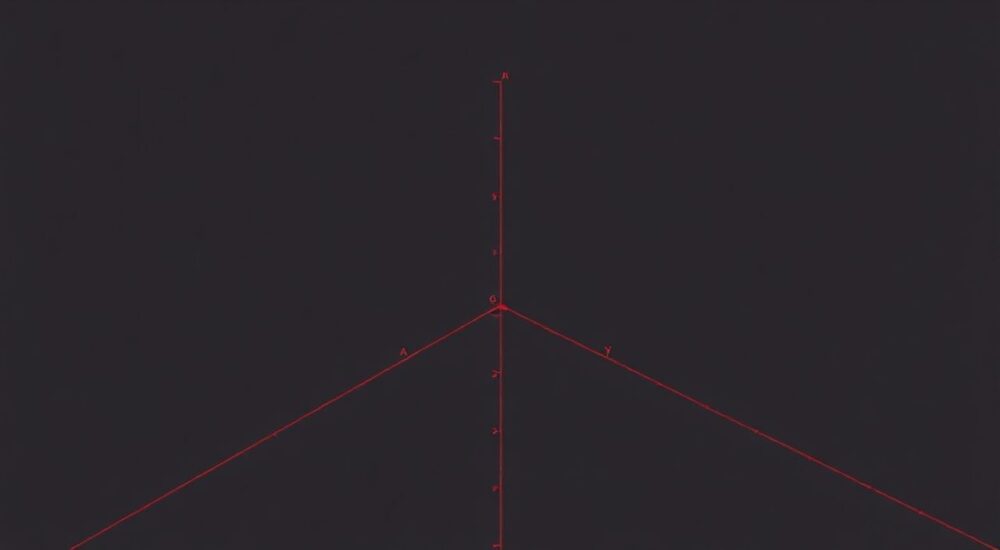
В автокаде точное позиционирование объектов по координатам X и Y — базовый навык для инженеров, архитекторов и чертёжников, работающих с точными техническими чертежами. Независимо от того, создаёте ли вы план этажа, схему инженерных сетей или деталь станка, знание, как ввести координаты вручную, позволяет избежать накопления погрешностей и обеспечивает соответствие стандартам ГОСТ и ISO. Это не просто функция — это фундамент точности в цифровом черчении.
Чтобы найти и построить точку по координатам X и Y в AutoCAD, используйте команду POINT или введите координаты в строке команд в формате X,Y (например, 150,200) при активных инструментах рисования. Включите режим ортогональности и динамическое ввод (DYN), чтобы упростить ввод и избежать ошибок.
Содержание статьи:
- Как в Автокаде найти точку по координатам X Y
- Системы координат в AutoCAD: абсолютные, относительные, полярные
- Пошаговые методы ввода координат: от простого до продвинутого
- Частые ошибки при вводе координат и как их избежать
- Продвинутые техники: использование динамического ввода, блоков и локальных систем
- Экспертное мнение: как профессионалы используют координаты на практике
- Вопросы и ответы
- Заключение
Как в Автокаде найти точку по координатам X Y
В AutoCAD точка по координатам не просто отображается — она становится основой для построения всей геометрии. Когда вы вводите команду LINE, CIRCLE или даже MOVE, система ждёт указания точки начала. Именно здесь и вступает в игру ввод координат. Самый простой способ — набрать в строке команд значения X и Y через запятую: например, 150,200. AutoCAD автоматически интерпретирует это как абсолютную позицию в текущей системе координат (UCS). Нажмите Enter — точка будет создана. Для визуального подтверждения включите отображение точек через команду DDPTYPE — выберите видимый маркер, иначе точка останется невидимой.
Полезно знать: Если вы не видите точку после ввода координат, проверьте параметры стиля точек (DDPTYPE). По умолчанию они могут быть слишком малы или отключены.
Также можно использовать команду POINT прямо в строке: введите POINT, затем X,Y. Это особенно полезно, когда нужно отметить контрольные точки без построения линий. Для быстрого доступа к этой функции можно создать пользовательскую кнопку на панели инструментов или назначить горячую клавишу через CUI (Customize User Interface). Многие проектировщики используют эту технику при разметке точек опор, осей, центров отверстий или точек пересечения геометрии.
Системы координат в AutoCAD: абсолютные, относительные, полярные
AutoCAD поддерживает три основных типа координатных систем, и понимание их различий — ключ к точной работе. Абсолютные координаты (например, 150,200) отсчитываются от начала глобальной системы координат (0,0,0), расположенной в левом нижнем углу чертежа. Относительные координаты начинаются с символа @ и отсчитываются от последней введённой точки. Например, @50,30 означает «сдвинуться на 50 единиц по X и 30 по Y от предыдущей точки». Полярные координаты используют расстояние и угол: 50<45 — это точка на расстоянии 50 единиц под углом 45 градусов от последней точки.
«Многие ошибки в чертежах возникают из-за путаницы между абсолютными и относительными координатами. Всегда проверяйте, какой режим включён — в строке команд вы увидите @ перед значениями, если используется относительный ввод.» — Алексей Волков, старший инженер-проектировщик, 15 лет опыта в BIM-проектах
Для переключения между режимами используйте клавишу F6 (включение/выключение динамического ввода) и F10 (включение ортогонального режима). Ортогональный режим особенно полезен при вводе координат, так как ограничивает движение только по осям X и Y, исключая случайные сдвиги. Для работы с полярными координатами активируйте режим POLAR TRACKING (F11) — тогда при вводе угла система будет подсказывать направления через 5, 10 или 15 градусов, в зависимости от настроек.
Тип координат |
Синтаксис |
Когда использовать |
|---|---|---|
Абсолютные |
X,Y |
При точной привязке к началу координат или стандартным осям |
Относительные |
@X,Y |
При построении цепочек линий, трубопроводов, каркасов |
Полярные |
Длина
| При разметке диагональных элементов, наклонных конструкций |
Пошаговые методы ввода координат: от простого до продвинутого
Рассмотрим пошаговые алгоритмы для разных сценариев.
- Ввод абсолютной точки через команду LINE: Запустите команду LINE, укажите первую точку (например, 0,0), затем введите вторую точку как 150,200. Нажмите Enter. Линия будет построена строго по заданным координатам.
- Использование точки через команду POINT: Введите POINT, затем 150,200. Нажмите Enter. Для отображения точки откройте диалог DDPTYPE (через меню Format → Point Style) и выберите крупный маркер.
- Ввод относительной точки при редактировании: Начните команду MOVE, выберите объект, укажите базовую точку, затем введите @50,30 — объект сместится на указанное расстояние.
- Использование динамического ввода (DYN): Включите DYN (Ctrl+Shift+D или кнопка в статусной строке). При вводе координат появится всплывающее поле рядом с курсором — введите X,Y прямо там, не переключаясь на строку команд.
- Координаты через привязку к объектам: Используйте объектные привязки (OSNAP) — например, «Конец», «Центр», «Точка пересечения». Это позволяет находить точки без ручного ввода, но требует точной настройки привязок.
Полезно знать: Динамический ввод (DYN) работает только при включённой опции «Включить динамическое ввод» в настройках (Параметры → Привязка и отображение). Без него ввод координат происходит только в строке команд.
Для сложных задач, таких как разметка точек по сетке или копирование структуры из таблицы Excel, можно использовать скрипты AutoLISP или импорт CSV-файлов с координатами. Это особенно актуально при работе с геодезическими данными или при реконструкции существующих объектов по замерам.
Частые ошибки при вводе координат и как их избежать
Самая распространённая ошибка — использование запятой вместо точки в десятичных числах. AutoCAD ожидает точку как разделитель (например, 150.5,200.7). Если вы введёте 150,5,200,7, система воспримет это как три значения — и выдаст ошибку. Вторая ошибка — забыть включить ортогональный режим при вводе координат, что приводит к нежелательному наклону линий. Третья — неактивные объектные привязки, из-за которых AutoCAD не может корректно определить точку пересечения.
«Я вижу, как молодые инженеры вводят координаты с запятой, потому что привыкли к Excel. Это ловушка. Настройте региональные параметры Windows на использование точки как десятичного разделителя — и вы избавитесь от 90% ошибок ввода.» — Марина Козлова, руководитель отдела черчения, «Архитектурная мастерская СтройПроект»
Также частая ошибка — путаница между UCS (локальной системой координат) и WCS (мировой). Если вы переключили UCS (например, при работе с наклонной поверхностью), координаты будут относиться к новой системе. Чтобы вернуться к глобальным координатам, введите команду UCS и выберите World.
Для предотвращения ошибок:
— Всегда проверяйте, какой режим ввода активен (абсолютный/относительный).
— Используйте команду ID для проверки координат существующей точки.
— Включите отображение координат в строке состояния (правый нижний угол окна).
— Регулярно очищайте историю команд, чтобы не перепутать последнюю точку.
Продвинутые техники: использование динамического ввода, блоков и локальных систем
Для профессиональной работы недостаточно просто вводить координаты — нужно интегрировать их в рабочий процесс. Динамический ввод (DYN) позволяет вводить координаты прямо вблизи курсора, что снижает нагрузку на глаза и ускоряет работу. Включите его через команду DYNMODE или кнопку в статусной строке. Настройте параметры: включите «Отображать всплывающие поля», «Отображать расстояния и углы», «Отображать координаты».
Для повторяющихся задач используйте блоки. Создайте блок «Точка_Контрольная» с привязкой к центру, затем вставляйте его по координатам через команду INSERT. В диалоге вставки вы сможете ввести X,Y напрямую — это эффективнее, чем рисовать точки вручную.
Если вы работаете с наклонными поверхностями (например, кровлями, фасадами), используйте локальные системы координат (UCS). Введите команду UCS, выберите три точки — начало, направление оси X и оси Y — и все последующие координаты будут относиться к новой системе. Это критично при проектировании в 3D, где глобальные координаты не всегда применимы.
Полезно знать: Можно сохранить настроенные UCS как именованные системы через команду UCS + SAVE. Позже их можно восстановить по имени — это экономит время при смене рабочих плоскостей.
Для сложных задач — например, разметка точек по данным с лазерного сканера — используйте импорт файлов .CSV через AutoCAD Civil 3D или скрипты на AutoLISP. Пример простого скрипта:
«`
(defun c:ImportPoints (/ file x y)
(setq file (open «C:\points.csv» «r»))
(while (setq line (read-line file))
(setq coords (read (strcat «(» (vl-string-translate «,» «.» line) «)»)))
(command «point» (car coords) (cadr coords))
)
(close file)
)
«`
Загрузите его через APPLOAD и запустите команду ImportPoints — все точки из файла будут построены автоматически.
Экспертное мнение: как профессионалы используют координаты на практике
«На стройке мы получаем данные с геодезистов в виде таблиц с координатами точек опорных столбов. В AutoCAD мы не рисуем вручную — мы импортируем CSV и запускаем LISP-скрипт. За 30 секунд строится 500 точек. Это не фантазия — это стандарт для крупных проектов.»
Его команда использует не только ввод координат, но и автоматическую привязку к сеткам. Они создают блоки с атрибутами — номер точки, высота, тип. После ввода координат система автоматически подставляет метки. Это позволяет не только строить, но и документировать.
Другой приём — использование «виртуальных точек». Вместо создания реальных объектов Point, они используют вспомогательные линии (Construction Line — XLINE) с привязкой по координатам. Эти линии не печатаются, но служат ориентирами. Такой подход уменьшает объём чертежа и ускоряет отрисовку.
Вопросы и ответы
- Как ввести координату с десятичной дробью в AutoCAD?
- Можно ли использовать координаты в 3D-пространстве?
- Почему AutoCAD не принимает мои координаты?
- Как быстро найти координаты уже существующей точки?
- Можно ли привязать точку к другому чертежу?
Используйте точку как разделитель: 150.5,200.7. Запятая в десятичных числах вызовет ошибку. Убедитесь, что в настройках Windows десятичный разделитель — точка.
Да. Введите X,Y,Z через запятую: 150,200,50. Для этого убедитесь, что вы в режиме 3D (проверьте панель «Вид» → «Вид» → «3D-вид»). Команды POINT, LINE, MOVE поддерживают трёхмерный ввод.
Проверьте: 1) включён ли динамический ввод? 2) правильно ли введён разделитель? 3) не переключена ли система координат (UCS)? 4) не отключены ли объектные привязки? 5) не введено ли лишнее пробелы или символы.
Используйте команду ID. Выберите точку — в строке команд появятся её X, Y, Z. Также можно навести курсор на точку и включить всплывающую подсказку (в настройках «Привязка и отображение» → «Отображать координаты»).
Да. Используйте XREF (внешние ссылки). После привязки вы можете вводить координаты относительно этого чертежа. Для точной привязки используйте команду ALIGN — она позволяет сопоставить три точки в двух чертежах.
Заключение
Умение точно находить и вводить точки по координатам X и Y — это не просто технический навык, а основа профессионального черчения в AutoCAD. От этого зависит точность всего проекта: от схемы канализации до фасада небоскрёба. Современные методы — от динамического ввода до автоматизации через скрипты — позволяют не только ускорить работу, но и минимизировать человеческий фактор. Главное — понимать разницу между абсолютными и относительными координатами, настраивать привязки и всегда проверять систему координат (UCS/WCS).
Точность в AutoCAD начинается с одной точки. Если вы уверенно работаете с координатами — вы управляете чертежом, а не просто рисуете.
- Используйте формат X,Y для абсолютных координат и @X,Y для относительных.
- Включайте динамический ввод (DYN) и ортогональный режим (ORTHO) для точного ввода.
- Проверяйте разделитель десятичных чисел — только точка, не запятая.
- Для сложных задач используйте LISP-скрипты и импорт CSV-файлов.
- Всегда контролируйте текущую систему координат (UCS) — она определяет контекст ввода.
⚠️ Дисклеймер — нажмите, чтобы развернуть
Материалы, опубликованные в разделе «Блог» на сайте RU DESIGN SHOP (rudesignshop.ru), носят исключительно информационный и ознакомительный характер и не являются руководством к действию, финансовой рекомендацией, медицинской услугой, ветеринарным назначением либо рекламой товаров и услуг, включая азартные игры. Публикации не содержат призывов к участию в азартных играх и не направлены на продвижение соответствующих операторов.
Безопасность применения товаров и веществ: при использовании строительных материалов, бытовой химии, пестицидов и агрохимикатов необходимо строго следовать инструкциям производителя и действующему законодательству Российской Федерации, включая Федеральный закон РФ от 19.07.1997 № 109-ФЗ «О безопасном обращении с пестицидами и агрохимикатами».
Упоминание товарных знаков, брендов и организаций носит исключительно информационный характер и не означает наличие партнёрских отношений или одобрения со стороны правообладателей.
Материалы, содержащие сведения о медицинских, ветеринарных или косметических средствах, представлены в справочных целях и не являются медицинской консультацией или назначением. Перед применением рекомендуется обратиться к врачу, ветеринарному специалисту или иному сертифицированному профессионалу.
Возрастные ограничения: материалы, содержащие сведения о продукции категории 18+, включая алкоголь или азартные игры, предназначены исключительно для совершеннолетней аудитории и публикуются в информационных целях.
Правовая ответственность: решения, принятые на основе опубликованной информации, пользователь принимает самостоятельно и на свой риск; редакция и авторы несут ответственность в пределах, установленных законодательством Российской Федерации.
Редакция не допускает публикаций, содержащих пропаганду экстремизма, терроризма, наркотических средств или суицида; подобные материалы подлежат немедленному удалению.
Упоминание организаций с ограниченным статусом: компания Meta Platforms Inc. (социальные сети Facebook и Instagram) признана экстремистской организацией решением суда РФ, её деятельность запрещена на территории Российской Федерации; любые упоминания приводятся исключительно в информационных целях.
Авторские права и источники: информация собирается из открытых источников; её актуальность указывается на дату публикации и может изменяться.
Изображения и иллюстрации используются на условиях, разрешённых правообладателями. При возникновении претензий редакция готова оперативно рассмотреть обращение и внести необходимые изменения.
Персональные данные и cookies: сайт использует cookies и обрабатывает персональные данные пользователей в соответствии с Федеральным законом № 152-ФЗ «О персональных данных» и Политикой конфиденциальности RU DESIGN SHOP.
Мнения авторов могут не совпадать с позицией государственных органов или коммерческих организаций, упомянутых в материалах.
Читайте также

РЕКОМЕНДУЕМ
Товары от российских производителей

Светильник RING BRASS Forstlight
Диапазон цен: 41860 руб. – 209410 руб.
Светильник MTRACK Forstlight
Диапазон цен: 4380 руб. – 7930 руб.