Скидка 5% на первый заказ — RDS5




Как в автокаде изменить длину отрезка
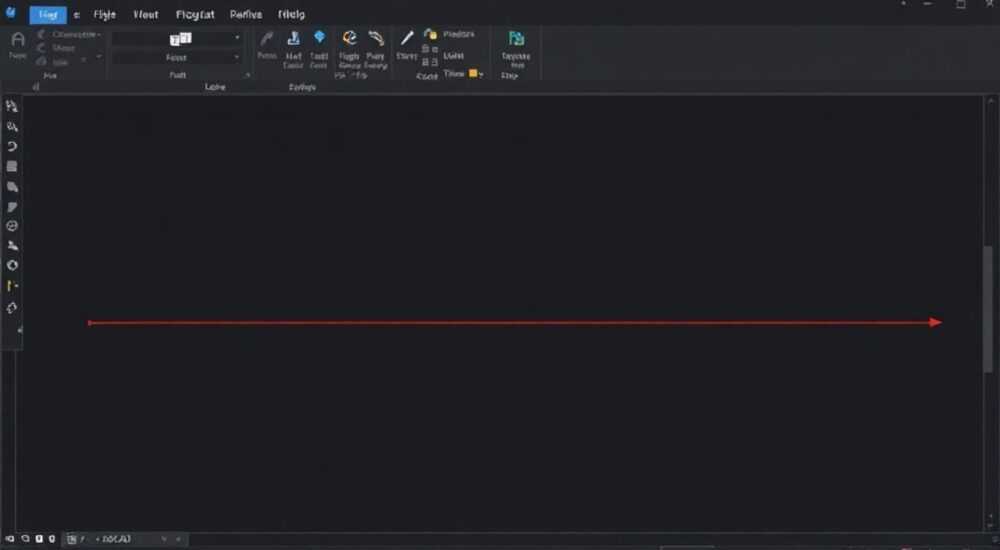
В AutoCAD изменение длины отрезка — одна из базовых, но критически важных операций при работе с чертежами. Эта задача решается несколькими способами в зависимости от контекста: нужно ли задать точную длину, растянуть до определённой точки или привязать к другим объектам. Основные инструменты — команды LENGTHEN, STRETCH, редактирование через свойства (Properties) и использование геометрических привязок и размеров.
Чтобы быстро изменить длину отрезка в AutoCAD, проще всего использовать команду LENGTHEN для точного задания значения или STRETCH для интерактивного растягивания. Для точности рекомендуется комбинировать это с объектными привязками (OSNAP) и динамическим вводом.
Содержание статьи:
- Использование команды LENGTHEN
- Пример использования LENGTHEN
- Редактирование с помощью STRETCH
- Ограничения STRETCH
- Изменение длины через панель Свойства
- Преимущества и ограничения
- Динамический ввод и изменение длины «на лету»
- Работа с ручками (Grips)
- Горячие клавиши при работе с ручками
- Параметрические размеры: контроль длины без команд
- Преимущества параметрического подхода
- Типичные ошибки и как их избежать
- Экспертное мнение
- Вопросы и ответы
- Заключение
Использование команды LENGTHEN
Команда LENGTHEN — специализированный инструмент AutoCAD для изменения длины линейных объектов: отрезков, полилиний, дуг и сплайнов. Она позволяет точно контролировать новую длину с помощью нескольких режимов.
Для вызова команды введите в командной строке `LENGTHEN` или найдите её на вкладке «Главная» → панель «Редактирование» → значок «Удлинить». После запуска появится выбор метода:
- Delta (дельта) — изменение длины на указанную величину.
- Percent (процент) — масштабирование длины в процентах.
- Total (итого) — установка точной конечной длины.
- Dynamic (динамически) — интерактивное изменение с помощью мыши.
Наиболее полезный режим — Total, когда вы знаете требуемое значение. Например, если у вас отрезок длиной 150 мм, а нужно сделать 200 мм, выберите режим Total, введите 200, затем укажите объект. Длина изменится, причём удлинение произойдёт в направлении от первой точки к последней.
«Команда LENGTHEN незаменима при работе с деталями, где требуется строгое соблюдение размеров — например, при проектировании металлоконструкций или электропроводки.» — Алексей Миронов, инженер-конструктор, 12 лет опыта в AutoCAD
Пример использования LENGTHEN
Представьте, что вы чертите осевую линию для фланца и случайно сделали её короче. Чтобы исправить:
- Введите `LENGTHEN`.
- Выберите опцию Total.
- Введите нужную длину, например,
85. - Щёлкните по отрезку ближе к концу, который нужно продлить.
Отрезок автоматически удлинится до заданного значения в исходном направлении.
Полезно знать: Если объект является частью блока или защищён слоем, команда LENGTHEN может не работать. Убедитесь, что слой разблокирован и объект доступен для редактирования.
Редактирование с помощью STRETCH
Команда STRETCH более универсальна и подходит, когда отрезок соединён с другими элементами. В отличие от LENGTHEN, она позволяет растягивать части чертежа с сохранением связей между объектами.
Работает STRETCH через выделение окном слева направо (пересекающее окно). Только те объекты, которые пересекаются окном, будут подвержены растягиванию. Точки, попавшие внутрь окна, переместятся; те, что вне — останутся на месте.
Алгоритм действий:
- Введите `STRETCH` или нажмите соответствующую кнопку на панели.
- Нарисуйте пересекающее окно так, чтобы оно затронуло только один конец отрезка.
- Укажите базовую точку (например, начальный конец).
- Задайте вторую точку — либо координатами, либо щелчком мыши.
Если вы используете динамический ввод, после указания базовой точки можно сразу ввести расстояние, например `+50`, чтобы увеличить длину на 50 мм.
Ограничения STRETCH
Команда не изменяет длину изолированных отрезков так же точно, как LENGTHEN. Кроме того, если вы случайно выделите весь отрезок целиком, он просто сместится, а не растянется. Поэтому важно правильно формировать окно выделения.
Метод выделения |
Результат для отрезка |
|---|---|
Окно слева направо (пересекающее) |
Пересекаемые части растягиваются |
Окно справа налево (полное) |
Объект перемещается целиком |
Одиночный щелчок |
STRETCH не применяется |
Полезно знать: Комбинация STRETCH и объектных привязок (например, к конечной точке соседнего объекта) позволяет точно выравнивать элементы чертежа по габаритам.
Изменение длины через панель Свойства
Панель Свойства (Properties) — мощный инструмент для точного контроля над любыми параметрами объектов. Чтобы открыть её, нажмите Ctrl + 1 или выберите в меню «Вид» → «Палитры» → «Свойства».
После выделения отрезка в панели отобразятся его характеристики: длина, угол, координаты начала и конца. Поле Длина можно редактировать вручную.
Как это работает:
- Выделите отрезок.
- Откройте панель Свойства (Ctrl + 1).
- Найдите параметр «Длина».
- Введите новое значение, например, 300.
AutoCAD автоматически пересчитает положение конечной точки, сохранив направление отрезка. Это особенно удобно при работе с координатной сеткой или при необходимости синхронизировать размеры по таблице.
Преимущества и ограничения
Главное преимущество — наглядность и возможность массового редактирования. Однако этот метод не подходит для полилиний с множеством сегментов: изменение длины затронет только первый сегмент, если он линейный.
«Я часто использую панель Свойства при модификации типовых узлов — например, когда нужно быстро адаптировать чертёж под новые ГОСТ. Редактирование по числам экономит время.» — Екатерина Лебедева, BIM-менеджер, 9 лет в проектировании
Динамический ввод и изменение длины «на лету»
Функция динамического ввода (Dynamic Input) позволяет редактировать длину прямо на чертеже, не переключаясь в командную строку. Она включается кнопкой на строке состояния (значок с курсором и карандашом).
Когда динамический ввод активен, при выделении отрезка и нажатии на его ручку (grip) рядом с концом появляется поле с текущей длиной. Вы можете кликнуть по нему и ввести новое значение.
Процесс:
- Включите динамический ввод (DYN).
- Щёлкните по отрезку — активируются ручки.
- Щёлкните на конечной ручке.
- Введите новое значение длины, например,
120.
Система автоматически удлинит или укоротит отрезок вдоль его оси. При этом угол остаётся неизменным.
Полезно знать: Если динамический ввод не показывает поле длины, проверьте настройки: ПКМ по кнопке DYN → «Настройки» → убедитесь, что включено «Показывать поля ввода» и «Показывать подсказки».
Работа с ручками (Grips)
Ручки — это маленькие голубые квадраты, появляющиеся при выделении объектов. Они позволяют быстро редактировать геометрию без вызова команд.
Для отрезка доступны две ручки: начало и конец. Щёлкнув по одной из них, вы переходите в режим растягивания. Дальнейшие действия:
- Переместить мышью — изменение длины и направления.
- Ввести число — точная длина.
- Нажать пробел — переключение режимов (растягивание, перемещение, вращение).
Если вы хотите сохранить угол, удерживайте привязку к оси (ORTHO или F8). Это гарантирует, что отрезок останется горизонтальным или вертикальным.
Горячие клавиши при работе с ручками
- Space — циклическое переключение команд (STRETCH → MOVE → ROTATE → SCALE).
- Enter — завершение редактирования.
- Esc — отмена всех изменений.
«Ручки — мой любимый способ быстрого редактирования. За 10 секунд можно поправить десяток элементов, особенно если использовать ORTHO и объектные привязки.» — Дмитрий Козлов, CAD-координатор, 15 лет в строительном проектировании
Параметрические размеры: контроль длины без команд
В современных версиях AutoCAD (с 2010+) доступна параметрическая функция — Geometric Constraints и Dimensional Constraints. Это позволяет «оживить» чертёж: задать зависимость, при которой длина отрезка определяется размером.
Чтобы применить:
- Перейдите на вкладку «Аннотации» → «Параметрические размеры».
- Выберите команду «Линейный размер».
- Укажите начало и конец отрезка.
- Введите имя параметра, например,
L1, и значение.
Теперь, дважды щёлкнув по размеру, вы можете изменить значение — и отрезок автоматически подстроится.
Преимущества параметрического подхода
- Возможность создания «умных» чертежей, адаптирующихся под разные варианты.
- Быстрая модификация при серийном проектировании.
- Минимизация ошибок — все зависимости контролируются системой.
Полезно знать: Параметрические размеры могут замедлять работу в тяжёлых файлах. Используйте их осознанно — особенно в крупных проектах.
Типичные ошибки и как их избежать
Новички часто сталкиваются с проблемами при изменении длины отрезка. Вот основные ошибки и пути их решения:
- Отрезок не меняет длину при использовании STRETCH — скорее всего, выделено всё окно целиком. Используйте пересекающее окно (слева направо).
- LENGTHEN не даёт нужного результата — проверьте, не является ли объект полилинией или частью блока.
- Ручки не реагируют — убедитесь, что включена функция grips (переменная GRIPS = 1).
- Параметрический размер не привязывается — возможно, объект зафиксирован геометрической привязкой. Проверьте вкладку «Параметрические».
Ошибка |
Причина |
Решение |
|---|---|---|
STRETCH перемещает, а не растягивает |
Неправильное выделение |
Используйте пересекающее окно |
Не видно поля длины при ручках |
Выключен динамический ввод |
Включите DYN или F12 |
Панель Свойства не показывает длину |
Объект не поддерживается (например, блок) |
Разгруппируйте или используйте EXPLODE |
Экспертное мнение
«Сегодня, в эпоху BIM и цифровых двойников, простое изменение длины — это уже не просто чертёжная операция. Я рекомендую пользователям переходить на параметрические чертежи. Даже в AutoCAD 2D можно создавать шаблоны, где длина отрезка зависит от переменной. Это спасает при модификации типовых решений.» — Анна Петрова, руководитель CAD-лаборатории НИУ МЭИ, 18 лет опыта
По её словам, сочетание динамических блоков и параметрических размеров позволяет сократить время на правки до 60%. Особенно эффективно это в архитектурных проектах, где часто меняются габариты помещений.
Вопросы и ответы
Можно ли изменить длину отрезка, не зная начального значения?
Да, можно использовать команду DIST для измерения текущей длины, а затем применить LENGTHEN или STRETCH. Также подойдёт панель Свойства — она покажет актуальное значение.
Как удлинить отрезок до пересечения с другим объектом?
Используйте команду EXTEND. Выберите границу (объект, до которого нужно удлинить), затем — сам отрезок. Он автоматически продлится до точки пересечения.
Почему после изменения длины смещается весь чертёж?
Возможно, вы случайно переместили базовую точку. Используйте команду UNDO и повторите операцию, зафиксировав начальную точку с помощью OSNAP.
Поддерживает ли AutoCAD LT эти функции?
Да, команды LENGTHEN, STRETCH, ручки и панель Свойства доступны в AutoCAD LT. Однако параметрические размеры отсутствуют в некоторых старых версиях.
Как изменить длину нескольких отрезков одновременно?
Через панель Свойства можно выделить несколько отрезков и задать общую длину. Но будьте осторожны: все они станут одинаковыми. Альтернатива — скрипты или LISP-программы для массового редактирования.
Заключение
Изменение длины отрезка в AutoCAD — это не просто техническая операция, а ключевой элемент эффективного проектирования. Владение различными методами — от простых ручек до параметрических зависимостей — позволяет адаптироваться под любые задачи: от мелкой правки до создания масштабируемых шаблонов.
Выбор метода зависит от контекста: для точных инженерных решений подойдёт LENGTHEN или панель Свойства, для быстрой правки — ручки и динамический ввод, а для типовых проектов — параметрические размеры. Главное — понимать возможности каждого инструмента и использовать их осознанно.
- Команда LENGTHEN обеспечивает максимальную точность при задании длины.
- STRETCH эффективен при редактировании групп объектов с сохранением связей.
- Панель Свойства и ручки — самые быстрые способы для повседневных правок.
- Параметрические размеры открывают путь к «умным» чертежам.
- Избегайте типичных ошибок, таких как неправильное выделение или игнорирование блокировок.
⚠️ Дисклеймер — нажмите, чтобы развернуть
Материалы, опубликованные в разделе «Блог» на сайте RU DESIGN SHOP (rudesignshop.ru), носят исключительно информационный и ознакомительный характер и не являются руководством к действию, финансовой рекомендацией, медицинской услугой, ветеринарным назначением либо рекламой товаров и услуг, включая азартные игры. Публикации не содержат призывов к участию в азартных играх и не направлены на продвижение соответствующих операторов.
Безопасность применения товаров и веществ: при использовании строительных материалов, бытовой химии, пестицидов и агрохимикатов необходимо строго следовать инструкциям производителя и действующему законодательству Российской Федерации, включая Федеральный закон РФ от 19.07.1997 № 109-ФЗ «О безопасном обращении с пестицидами и агрохимикатами».
Упоминание товарных знаков, брендов и организаций носит исключительно информационный характер и не означает наличие партнёрских отношений или одобрения со стороны правообладателей.
Материалы, содержащие сведения о медицинских, ветеринарных или косметических средствах, представлены в справочных целях и не являются медицинской консультацией или назначением. Перед применением рекомендуется обратиться к врачу, ветеринарному специалисту или иному сертифицированному профессионалу.
Возрастные ограничения: материалы, содержащие сведения о продукции категории 18+, включая алкоголь или азартные игры, предназначены исключительно для совершеннолетней аудитории и публикуются в информационных целях.
Правовая ответственность: решения, принятые на основе опубликованной информации, пользователь принимает самостоятельно и на свой риск; редакция и авторы несут ответственность в пределах, установленных законодательством Российской Федерации.
Редакция не допускает публикаций, содержащих пропаганду экстремизма, терроризма, наркотических средств или суицида; подобные материалы подлежат немедленному удалению.
Упоминание организаций с ограниченным статусом: компания Meta Platforms Inc. (социальные сети Facebook и Instagram) признана экстремистской организацией решением суда РФ, её деятельность запрещена на территории Российской Федерации; любые упоминания приводятся исключительно в информационных целях.
Авторские права и источники: информация собирается из открытых источников; её актуальность указывается на дату публикации и может изменяться.
Изображения и иллюстрации используются на условиях, разрешённых правообладателями. При возникновении претензий редакция готова оперативно рассмотреть обращение и внести необходимые изменения.
Персональные данные и cookies: сайт использует cookies и обрабатывает персональные данные пользователей в соответствии с Федеральным законом № 152-ФЗ «О персональных данных» и Политикой конфиденциальности RU DESIGN SHOP.
Мнения авторов могут не совпадать с позицией государственных органов или коммерческих организаций, упомянутых в материалах.
РЕКОМЕНДУЕМ
Товары от российских производителей




