Скидка 5% на первый заказ — RDS5




Как вставить подложку из автокада в ревит
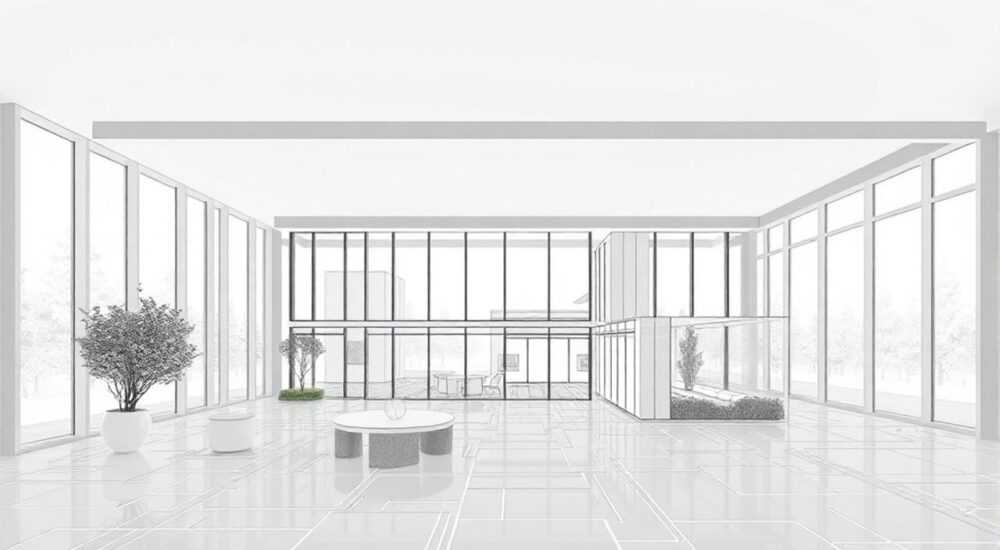
Вставка подложки из AutoCAD в Revit — это стандартная задача для специалистов BIM, которая требует точности и понимания различий между системами координат, единицами измерения и слоями. Основной способ — импорт или связывание DWG-файла через вкладку «Импорт» или «Связь». Ключевая рекомендация: всегда используйте привязку к координатам и проверяйте масштаб, чтобы избежать смещений и деформаций.
Для корректного включения чертежа из AutoCAD в проект Revit применяйте функцию «Связь CAD» вместо импорта, чтобы сохранить актуальность данных при обновлении. Убедитесь, что единицы измерения и система координат совпадают, а также задайте правильную привязку.
Содержание статьи:
- Импорт vs связывание: в чём разница?
- Когда использовать импорт, а когда — связь?
- Пошаговое руководство по вставке подложки из AutoCAD
- Настройки импорта: что важно проверить
- Системы координат и привязка: как избежать смещений
- Как проверить правильность привязки?
- Типичные ошибки и как их исправить
- Как оптимизировать DWG перед вставкой в Revit?
- Лучшие практики при работе с CAD-подложками
- Автоматизация и новые технологии
- Экспертное мнение
- Вопросы и ответы
- Заключение
Импорт vs связывание: в чём разница?
При интеграции файлов AutoCAD в Revit доступны два основных метода: импорт и связывание. Их выбор напрямую влияет на гибкость, производительность и управляемость проекта. Импорт означает, что файл DWG полностью встраивается в модель Revit. После этого он становится частью проекта и не реагирует на изменения во внешнем CAD-файле.
Связывание же работает по принципу внешней ссылки. Revit не копирует содержимое, а лишь указывает путь к исходному DWG-файлу. При его изменении в AutoCAD вы можете обновить подложку в Revit, сохранив согласованность данных. Это особенно важно при совместной работе архитекторов, конструкторов и инженеров.
- Импорт — подходит для одноразового использования, когда CAD-чертёж больше не будет меняться.
- Связь — оптимально для динамичных проектов с частыми обновлениями, особенно при мультидисциплинарном взаимодействии.
Связанные файлы легче управлять через «Диспетчер связи», где можно отслеживать статус, пути и время последнего обновления. Также они не увеличивают размер файла Revit так сильно, как импортированные.
Полезно знать: Если вы случайно импортировали файл вместо того, чтобы связать его, восстановить связь невозможно. Лучше заранее продумать стратегию.
Когда использовать импорт, а когда — связь?
Критерий |
Импорт |
Связь |
|---|---|---|
Частота обновлений |
Нет обновлений |
Регулярные обновления |
Размер файла Revit |
Увеличивается значительно |
Остаётся минимальным |
Производительность |
Может замедляться |
Стабильна (при корректных путях) |
Совместная работа |
Не рекомендуется |
Оптимально |
Гибкость управления |
Низкая |
Высокая |
«В 90% случаев при работе с подложками архитектурного планирования или геоподосновой я выбираю связывание. Это позволяет команде работать параллельно без риска потерять актуальные данные.» — Алексей Миронов, BIM-менеджер, 12 лет опыта
Пошаговое руководство по вставке подложки из AutoCAD
Чтобы вставить подложку из AutoCAD в Revit, необходимо выполнить несколько ключевых шагов. Важно соблюдать порядок, чтобы избежать типичных ошибок, таких как неправильный масштаб или потеря привязки.
- Откройте проект Revit и перейдите на вкладку «Вставка».
- Выберите команду «Связь CAD» (или «Импорт CAD», если вы уверены в необходимости импорта).
- В диалоговом окне укажите путь к DWG-файлу. Поддерживаемые версии: от AutoCAD R14 до последних форматов (включая 2025–2026).
- Выберите вид (план, фасад, 3D), в который будет вставлена подложка.
- Установите параметры вставки: единицы измерения, уровень, цветовая схема, толщина линий.
- Настройте расположение: «Центр на центре», «По координатам» или «Указать на месте».
- Подтвердите вставку и проверьте результат.
Если вы выбрали «Указать на месте», Revit предложит щелчком мыши задать положение чертежа. Это удобно при первичной привязке, но требует последующей юстировки.
Полезно знать: Перед вставкой убедитесь, что в AutoCAD файл был сохранён с правильными единицами (миллиметры или метры) и что нулевые координаты находятся в релевантной точке (например, угол здания или геодезическая отметка).
Настройки импорта: что важно проверить
- Единицы измерения — должны соответствовать проекту Revit. Если в AutoCAD использовались миллиметры, а в Revit — метры, активируйте автоматическое преобразование.
- Слой (Layer) — укажите, в какой слой Revit поместить подложку. Рекомендуется создать отдельный слой, например, «CAD_Подложка_Архитектура».
- Цветовая схема — выберите «Чёрно-белая» для лучшей читаемости или «Как в файле», если важны цветовые зоны.
- Масштаб — должен быть 1:1. Revit автоматически масштабирует при правильных единицах.
После вставки проверьте, что подложка не «плавает» в пространстве. Для этого используйте 3D-вид и убедитесь, что она находится на нужном уровне.
Системы координат и привязка: как избежать смещений
Одна из самых распространённых проблем — смещение подложки относительно модели Revit. Это происходит из-за расхождений в системах координат между AutoCAD и Revit. В AutoCAD часто используется произвольная система координат (UCS), тогда как Revit оперирует с глобальной системой (shared coordinates).
Чтобы избежать смещений, необходимо синхронизировать координаты. Лучший способ — использовать функцию «Обмен координатами». Сначала в AutoCAD установите базовую точку (например, угол здания) как начало координат. Затем в Revit примените команду «Совместные координаты» → «Публиковать координаты» после привязки подложки.
- Привяжите подложку к ключевой точке (угол здания, колонна, ось).
- Используйте инструмент «Выравнивание» для точного совмещения с существующими элементами.
- Зафиксируйте положение, чтобы случайно не сдвинуть подложку.
Если вы работаете с топопланом, крайне важно использовать географические координаты. В Revit есть функция «Разместить по геопозиции», позволяющая задать широту и долготу. Подложка, связанная с реальными GPS-координатами, обеспечивает точную привязку будущего здания к местности.
«Я всегда начинаю с топоплана в DWG, привязанного к WGS84. После связывания в Revit я сразу публикую координаты — это спасает от хаоса при подключении других дисциплин.» — Дарья Ковалёва, ведущий BIM-инженер, проектирование инфраструктуры
Как проверить правильность привязки?
- Переключитесь в 3D-вид и убедитесь, что подложка лежит горизонтально и не «парит» над уровнем.
- Сравните расстояния между ключевыми точками (оси, углы) с документацией.
- Используйте инструмент «Измерить» в Revit для контроля масштаба.
- Проверьте, совпадают ли отметки уровня с высотными отметками на подложке.
Если обнаружено смещение, удалите подложку и повторите вставку с правильными настройками. Не пытайтесь «подгонять» её вручную — это приведёт к накоплению ошибок.
Типичные ошибки и как их исправить
Даже опытные пользователи сталкиваются с проблемами при вставке CAD-подложек. Ниже — наиболее частые ошибки и способы их устранения.
- Подложка не видна — проверьте видимость слоя, фильтры видов и уровень прозрачности. Возможно, файл вставлен в другой вид или скрыт через графические настройки.
- Неправильный масштаб — чаще всего возникает при несоответствии единиц. Убедитесь, что в AutoCAD и Revit выбраны одинаковые единицы или включено преобразование.
- Подложка смещена — причина в различиях системы координат. Используйте «Указать на месте» и привяжитесь к известной точке.
- Файл не открывается — возможно, повреждён или создан в неподдерживаемой версии. Конвертируйте в более ранний формат DWG (например, AutoCAD 2013).
- Медленная работа Revit — слишком много деталей в DWG. Перед вставкой очистите файл в AutoCAD с помощью PURGE и удалите ненужные слои.
Как оптимизировать DWG перед вставкой в Revit?
Действие |
Инструмент в AutoCAD |
Цель |
|---|---|---|
Удаление лишних слоёв |
LAYER → PURGE |
Снижение объёма данных |
Упрощение геометрии |
OVERKILL |
Удаление дублирующих линий |
Блокировка аннотаций |
LAUNCHER → LAYOUT |
Избежание импорта текста, штриховок |
Экспорт только нужного фрагмента |
WBLOCK |
Выделение части чертежа |
Полезно знать: Чем «чище» DWG-файл, тем быстрее он загружается в Revit и меньше влияет на производительность. Идеальная подложка содержит только контуры стен, оси и ключевые отметки.
Лучшие практики при работе с CAD-подложками
Чтобы процесс вставки подложки был эффективным и не приводил к ошибкам, следуйте проверенным методикам, используемым в крупных проектах.
- Всегда используйте связывание, а не импорт, если есть хоть малейшая вероятность обновления CAD-файла.
- Храните DWG-файлы в общей сети с понятной структурой папок. Избегайте абсолютных путей.
- Назначайте понятные имена файлам: например, «TP_ЖК_Северный_2026.dwg» вместо «Чертёж1.dwg».
- Публикуйте совместные координаты сразу после привязки, чтобы другие участники могли синхронизироваться.
- Регулярно обновляйте связи через «Диспетчер связи», особенно перед выпуском версии проекта.
Для многодисциплинарных проектов рекомендуется создавать отдельные подложки для каждой дисциплины: архитектура, конструкции, инженерия. Это упрощает управление и минимизирует конфликты.
Автоматизация и новые технологии
С выходом Revit 2026 появились улучшения в обработке CAD-файлов: ускоренный импорт, поддержка сложных штриховок и улучшенная цветопередача. Кроме того, интеграция с Autodesk Docs позволяет хранить DWG в облаке и автоматически синхронизировать изменения.
Некоторые студии используют Dynamo для автоматической загрузки и привязки подложек. Скрипт может:
- Найти последнюю версию DWG по шаблону имени.
- Связать её с нужным видом.
- Применить стандартные настройки (цвет, слой, масштаб).
Это снижает риск человеческой ошибки и экономит время при работе с большими проектами.
Экспертное мнение
«За последние пять лет я видел десятки проектов, проваленных из-за плохой привязки CAD-подложек. Иногда разница была всего в 10 метров, но этого хватило, чтобы сдвинуть весь жилой комплекс. Главное правило: никогда не доверяйте автоматической привязке. Всегда проверяйте хотя бы две контрольные точки.» — Михаил Трофимов, главный архитектор, бюро «Город 360»
Он также отмечает важность стандартизации: «У нас есть внутренний чек-лист: “DWG перед Revit”. Он включает 7 пунктов: от PURGE до проверки координат. Все сотрудники обязаны его выполнять. Это снизило количество ошибок на 80%».
Вопросы и ответы
Можно ли вставить несколько подложек из AutoCAD в один проект Revit?
Да, Revit поддерживает неограниченное количество связанных DWG-файлов. Однако рекомендуется ограничивать их число для сохранения производительности. Объединяйте чертежи в AutoCAD, если они логически связаны.
Что делать, если подложка обновилась, но Revit не видит изменения?
Откройте «Диспетчер связи», найдите файл и нажмите «Перезагрузить». Убедитесь, что путь к файлу не изменился и у вас есть права на чтение.
Можно ли конвертировать CAD-подложку в Revit-элементы?
Да, с помощью инструментов трассировки или плагинов вроде Ideate Explorer. Однако это трудоёмкий процесс. Лучше использовать подложку как ориентир, а моделирование выполнять нативными средствами Revit.
Почему подложка отображается с низким качеством?
Это может быть связано с настройками разрешения импорта. В параметрах импорта CAD увеличьте качество линий. Также проверьте, не используется ли очень мелкий масштаб отображения.
Можно ли заблокировать подложку от перемещения?
Да. Выделите подложку, щёлкните правой кнопкой и выберите «Заблокировать положение». Это предотвратит случайное смещение.
Заключение
Вставка подложки из AutoCAD в Revit — это не просто техническая операция, а важный этап обеспечения точности и согласованности проекта. Правильное использование функции «Связь CAD», контроль единиц измерения, привязка к координатам и оптимизация исходного файла — ключевые факторы успеха.
Игнорирование этих аспектов может привести к серьёзным ошибкам, задержкам и дополнительным затратам. Внедрение стандартизированных процедур и регулярная проверка связей помогут избежать типичных ловушек и повысить качество работы всей команды.
- Предпочитайте связывание импорту для гибкости и актуальности данных.
- Всегда проверяйте единицы измерения и систему координат перед вставкой.
- Очищайте DWG-файлы в AutoCAD перед передачей в Revit.
- Используйте совместные координаты для мультидисциплинарной синхронизации.
- Регулярно обновляйте и контролируйте состояние связанных файлов.
⚠️ Дисклеймер — нажмите, чтобы развернуть
Материалы, опубликованные в разделе «Блог» на сайте RU DESIGN SHOP (rudesignshop.ru), носят исключительно информационный и ознакомительный характер и не являются руководством к действию, финансовой рекомендацией, медицинской услугой, ветеринарным назначением либо рекламой товаров и услуг, включая азартные игры. Публикации не содержат призывов к участию в азартных играх и не направлены на продвижение соответствующих операторов.
Безопасность применения товаров и веществ: при использовании строительных материалов, бытовой химии, пестицидов и агрохимикатов необходимо строго следовать инструкциям производителя и действующему законодательству Российской Федерации, включая Федеральный закон РФ от 19.07.1997 № 109-ФЗ «О безопасном обращении с пестицидами и агрохимикатами».
Упоминание товарных знаков, брендов и организаций носит исключительно информационный характер и не означает наличие партнёрских отношений или одобрения со стороны правообладателей.
Материалы, содержащие сведения о медицинских, ветеринарных или косметических средствах, представлены в справочных целях и не являются медицинской консультацией или назначением. Перед применением рекомендуется обратиться к врачу, ветеринарному специалисту или иному сертифицированному профессионалу.
Возрастные ограничения: материалы, содержащие сведения о продукции категории 18+, включая алкоголь или азартные игры, предназначены исключительно для совершеннолетней аудитории и публикуются в информационных целях.
Правовая ответственность: решения, принятые на основе опубликованной информации, пользователь принимает самостоятельно и на свой риск; редакция и авторы несут ответственность в пределах, установленных законодательством Российской Федерации.
Редакция не допускает публикаций, содержащих пропаганду экстремизма, терроризма, наркотических средств или суицида; подобные материалы подлежат немедленному удалению.
Упоминание организаций с ограниченным статусом: компания Meta Platforms Inc. (социальные сети Facebook и Instagram) признана экстремистской организацией решением суда РФ, её деятельность запрещена на территории Российской Федерации; любые упоминания приводятся исключительно в информационных целях.
Авторские права и источники: информация собирается из открытых источников; её актуальность указывается на дату публикации и может изменяться.
Изображения и иллюстрации используются на условиях, разрешённых правообладателями. При возникновении претензий редакция готова оперативно рассмотреть обращение и внести необходимые изменения.
Персональные данные и cookies: сайт использует cookies и обрабатывает персональные данные пользователей в соответствии с Федеральным законом № 152-ФЗ «О персональных данных» и Политикой конфиденциальности RU DESIGN SHOP.
Мнения авторов могут не совпадать с позицией государственных органов или коммерческих организаций, упомянутых в материалах.
РЕКОМЕНДУЕМ
Товары от российских производителей

Гипсовый светильник SGS7
2364 руб.

Светильник Stripe Forstlight
Диапазон цен: 22990 руб. – 45980 руб.
