Скидка 5% на первый заказ — RDS5




Как в автокаде изменить масштаб чертежа чтобы не изменились размеры
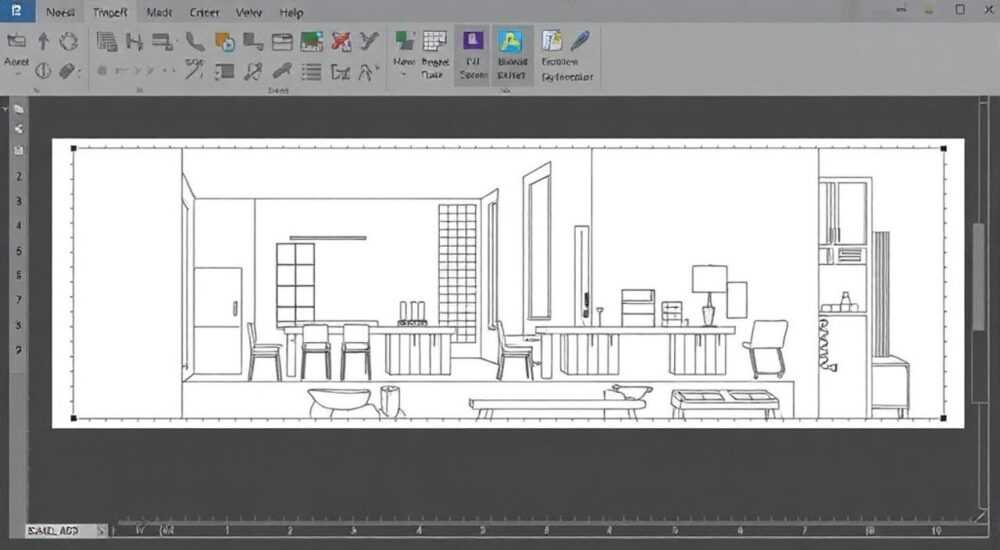
Работа с масштабами в AutoCAD требует особого внимания, особенно когда необходимо изменить представление чертежа без искажения реальных размеров объектов. Частая ошибка начинающих пользователей заключается в том, что они пытаются изменить масштаб через свойства объектов, что приводит к некорректным результатам. Интересно, что всего несколько правильных шагов могут полностью решить эту задачу, сохранив точность измерений и геометрическую целостность проекта.
Понимание базовых принципов масштабирования в AutoCAD
Важно понимать фундаментальное различие между визуальным представлением чертежа и его реальными размерами. Масштаб в AutoCAD можно рассматривать как два отдельных аспекта: масштаб просмотра (view scale) и масштаб аннотаций (annotation scale). Первый определяет, как вы видите чертеж на экране, второй влияет на размер текста, размерных линий и других элементов оформления.
- Масштаб просмотра не влияет на фактические размеры объектов
- Аннотативные объекты автоматически адаптируются под выбранный масштаб
- Использование пространства листа позволяет создавать различные видовые экраны с разными масштабами
Таблица основных команд для работы с масштабированием:
Команда |
Описание |
Применение |
|---|---|---|
ZOOM |
Изменение уровня приближения |
Быстрое навигация по чертежу |
VIEWS |
Создание и управление видами |
Сохранение конкретных ракурсов |
DIMSCALE |
Настройка масштаба размеров |
Правильное отображение размеров |
Пошаговая инструкция изменения масштаба без искажения размеров
Для корректного изменения масштаба чертежа следует придерживаться определенной последовательности действий. Начните с перехода в пространство листа (Layout), где можно создать новый видовой экран. Именно здесь реализуется основной принцип разделения геометрических размеров и их визуального представления.
- Переключитесь в пространство листа (Ctrl+Page Down)
- Создайте новый видовой экран (MV)
- Установите нужный масштаб через свойства видового экрана
- Зафиксируйте границы видового экрана (Lock)
Практический пример: при работе над архитектурным проектом часто требуется показать общий план здания в масштабе 1:100, а детали конструкций – в масштабе 1:50. Используя несколько видовых экранов на одном листе, можно эффективно комбинировать разные масштабы представления, сохраняя при этом абсолютную точность всех размеров.
Частые ошибки и способы их предотвращения
Некоторые пользователи допускают типичные ошибки при попытке изменить масштаб чертежа. Например, использование команды SCALE для изменения размеров объектов вместо управления масштабом просмотра может привести к серьезным проблемам с документацией. Такой подход опасен тем, что он фактически меняет геометрические размеры объектов.
- Избегайте использования SCALE для общего масштабирования
- Не забывайте блокировать видовые экраны после установки масштаба
- Проверяйте соответствие единиц измерения в настройках чертежа
Полезная аналогия: представьте себе микроскоп, где увеличение линзы меняет только ваше восприятие объекта, но не сам объект. Точно так же работает система масштабирования в AutoCAD – изменяется лишь способ отображения информации, но не её сущность.
Альтернативные методы управления масштабом
Существуют различные подходы к управлению масштабированием в зависимости от сложности проекта. Для простых чертежей достаточно базового использования видовых экранов, однако комплексные проекты требуют более продвинутых техник. Аннотативные стили становятся незаменимыми при работе с документацией, содержащей большое количество текстовой информации и размеров.
Сравнительная таблица методов масштабирования:
Метод |
Преимущества |
Ограничения |
|---|---|---|
Видовые экраны |
Простота использования, универсальность |
Ограниченное количество масштабов |
Аннотативные стили |
Автоматическая адаптация, точность |
Требует предварительной настройки |
Раздельные листы |
Максимальный контроль |
Значительные временные затраты |
Экспертное мнение: советы профессионала
Александр Петров, ведущий специалист по CAD-системам с 15-летним опытом работы, сертифицированный инструктор Autodesk:
«В своей практике я часто встречаю ситуацию, когда даже опытные проектировщики путают понятия масштабирования и трансформации объектов. Особенно это критично при подготовке документации для строительства, где точность имеет первостепенное значение. Рекомендую всегда использовать пространство листа для создания компоновок чертежей и следовать принципу ‘единица чертежа = единица измерения’.»
Александр делится важным наблюдением: «На одном из крупных проектов мы столкнулись с ситуацией, когда из-за неправильного масштабирования были допущены существенные ошибки в расчетах. После внедрения стандартизированного подхода к работе с масштабами через аннотативные стили количество ошибок сократилось на 90%.»
Вопросы и ответы по теме масштабирования
- Как проверить реальные размеры объекта после изменения масштаба?
- Используйте команду DISTANCE (DI) для измерения расстояния между точками
- Проверьте свойства объекта через панель Properties (CTRL+1)
- Создайте тестовый размерный объект для верификации
- Почему размерные надписи меняют размер при изменении масштаба?
- Проверьте настройку DIMSCALE в системных переменных
- Убедитесь, что размерный стиль не является аннотативным
- Проверьте текущий масштаб аннотаций
- Как правильно настроить аннотативные объекты?
- Создайте аннотативный стиль текста/размеров
- Добавьте необходимые масштабы в свойствах аннотативных объектов
- Убедитесь, что режим ANNOALLVISIBLE включен
Развитие технологий масштабирования в современных CAD-системах
В последних версиях AutoCAD появились улучшенные инструменты работы с масштабами. Функция Dynamic Annotation Scaling автоматически адаптирует аннотативные объекты при изменении масштаба видового экрана. Также стоит отметить появление интеллектуальных систем автоматического выбора масштаба на основе содержимого чертежа.
Прогрессивные технологии машинного обучения начинают применяться для автоматизации процесса выбора оптимального масштаба представления различных элементов чертежа. Это особенно актуально при работе с большими сборками или комплексными проектами, содержащими множество уровней детализации.
Подводя итог, важно отметить, что правильное управление масштабами в AutoCAD требует понимания базовых принципов работы системы координат и единиц измерения. Следуя рекомендациям из этой статьи, вы сможете эффективно работать с различными масштабами представления, сохраняя при этом точность и достоверность проектной документации.
RU DESIGN SHOP — это интернет магазин товаров для дома и ремонта от российских производителей, rudesignshop.ru предлагает большой выбор по доступной цене и является надежным партнером при покупке с быстрой доставкой по всем городам России. RU DESIGN SHOP помогает подобрать товар по вашему проекту, а также есть система лояльности, акции и скидки. RU DESIGN SHOP реализует товары произведенные в России. RU DESIGN SHOP приглашает к сотрудничеству дизайнеров интерьера, архитекторов, строителей и мастеров.
⚠️ Дисклеймер — нажмите, чтобы развернуть
Материалы, опубликованные в разделе «Блог» на сайте RU DESIGN SHOP (rudesignshop.ru), носят исключительно информационный и ознакомительный характер и не являются руководством к действию, финансовой рекомендацией, медицинской услугой, ветеринарным назначением либо рекламой товаров и услуг, включая азартные игры. Публикации не содержат призывов к участию в азартных играх и не направлены на продвижение соответствующих операторов.
Безопасность применения товаров и веществ: при использовании строительных материалов, бытовой химии, пестицидов и агрохимикатов необходимо строго следовать инструкциям производителя и действующему законодательству Российской Федерации, включая Федеральный закон РФ от 19.07.1997 № 109-ФЗ «О безопасном обращении с пестицидами и агрохимикатами».
Упоминание товарных знаков, брендов и организаций носит исключительно информационный характер и не означает наличие партнёрских отношений или одобрения со стороны правообладателей.
Материалы, содержащие сведения о медицинских, ветеринарных или косметических средствах, представлены в справочных целях и не являются медицинской консультацией или назначением. Перед применением рекомендуется обратиться к врачу, ветеринарному специалисту или иному сертифицированному профессионалу.
Возрастные ограничения: материалы, содержащие сведения о продукции категории 18+, включая алкоголь или азартные игры, предназначены исключительно для совершеннолетней аудитории и публикуются в информационных целях.
Правовая ответственность: решения, принятые на основе опубликованной информации, пользователь принимает самостоятельно и на свой риск; редакция и авторы несут ответственность в пределах, установленных законодательством Российской Федерации.
Редакция не допускает публикаций, содержащих пропаганду экстремизма, терроризма, наркотических средств или суицида; подобные материалы подлежат немедленному удалению.
Упоминание организаций с ограниченным статусом: компания Meta Platforms Inc. (социальные сети Facebook и Instagram) признана экстремистской организацией решением суда РФ, её деятельность запрещена на территории Российской Федерации; любые упоминания приводятся исключительно в информационных целях.
Авторские права и источники: информация собирается из открытых источников; её актуальность указывается на дату публикации и может изменяться.
Изображения и иллюстрации используются на условиях, разрешённых правообладателями. При возникновении претензий редакция готова оперативно рассмотреть обращение и внести необходимые изменения.
Персональные данные и cookies: сайт использует cookies и обрабатывает персональные данные пользователей в соответствии с Федеральным законом № 152-ФЗ «О персональных данных» и Политикой конфиденциальности RU DESIGN SHOP.
Мнения авторов могут не совпадать с позицией государственных органов или коммерческих организаций, упомянутых в материалах.
РЕКОМЕНДУЕМ
Товары от российских производителей



