Скидка 5% на первый заказ — RDS5




Как объединить две вершины в одну в blender
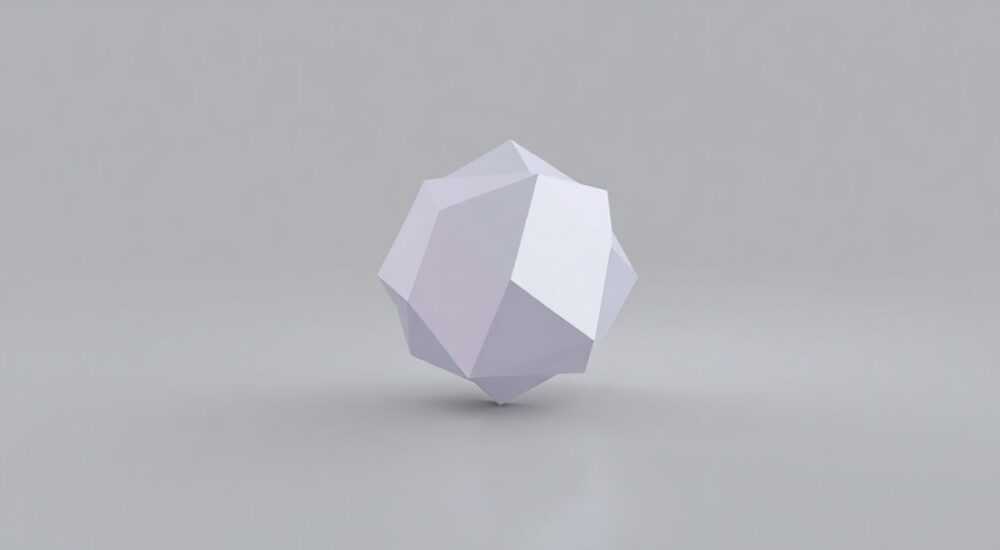
Объединение двух вершин в одну — базовая, но крайне важная операция при моделировании в Blender. Это необходимо для устранения избыточной геометрии, исправления ошибок топологии и подготовки меша к дальнейшей работе: риггингу, анимации или экспорту. В зависимости от контекста используются разные методы: от простого схлопывания (Merge) до точного позиционирования через привязку (Snapping). Основной инструмент — функция Merge Vertices, доступная в режиме редактирования.
Чтобы объединить две вершины в Blender, перейдите в режим редактирования, выберите обе точки и примените команду Merge (Ctrl+M). Выберите способ слияния: по центру, в первую или последнюю вершину. Убедитесь, что вершины не соединены ребром — иначе может образоваться нулевое ребро.
Содержание статьи:
- Предварительные условия для слияния вершин
- Базовый способ объединения вершин
- Пошаговая инструкция
- Альтернативный способ через меню
- Продвинутые техники слияния
- Слияние с помощью 3D курсора
- Слияние через привязку (Snapping)
- Использование инструмента Weld (в модификаторах)
- Распространённые ошибки и как их избежать
- Ошибка 1: Объединение несвязанных вершин
- Ошибка 2: Появление нулевых рёбер
- Ошибка 3: Нарушение нормалей
- Ошибка 4: Слияние в неправильной последовательности
- Практические примеры использования
- Сценарий 1: Закрытие отверстия в модели
- Сценарий 2: Очистка дубликатов после импорта
- Сценарий 3: Создание острых углов в архитектурной модели
- Экспертное мнение
- Интервью с Анастасией Волковой, старшим 3D-художником в студии «Модель Плюс»
- Вопросы и ответы
- Заключение
Предварительные условия для слияния вершин
Перед тем как объединять вершины, важно понимать структуру меша в Blender. Меш состоит из вершин (vertices), рёбер (edges) и граней (faces). Вершина — это точка в трёхмерном пространстве, определяемая координатами X, Y, Z. Две вершины могут находиться очень близко друг к другу, но считаться разными объектами, если их координаты отличаются хотя бы на долю миллиметра.
Для корректного слияния необходимо:
- Находиться в режиме редактирования (Edit Mode);
- Выбрать две или более вершин;
- Убедиться, что выбранные вершины не связаны лишними рёбрами или гранями, которые могут исказить результат;
- Проверить масштаб и вид: лучше использовать ортогональный вид (например, вид спереди — Numpad 1) для точности.
Blender позволяет работать с несколькими типами данных: мешами, кривыми, текстами и другими. Операция слияния применима только к мешам и только в Edit Mode. Если вы работаете с кривой или текстовым объектом, сначала преобразуйте его в меш (Alt+C → Mesh from Curve).
Полезно знать: Перед слиянием вершин рекомендуется сделать дубликат объекта (Shift+D) или сохранить файл (Ctrl+S). Это защитит от случайного повреждения модели.
Также стоит упомянуть о функции Auto Merge. Она автоматически объединяет вершины при создании или перемещении, если они оказываются слишком близко друг к другу. Эта опция находится в правом верхнем углу 3D Viewport, рядом с кнопкой «Transform Orientations». Активировав её, вы можете избежать ручного слияния в простых случаях, но будьте осторожны — она может вызвать непреднамеренные изменения в сложной геометрии.
Базовый способ объединения вершин
Самый простой и часто используемый метод — команда Merge Vertices. Он подходит для большинства случаев, когда нужно соединить две вершины в одну.
Пошаговая инструкция
- Перейдите в режим редактирования: выберите объект и нажмите Tab.
- Переключитесь на режим выбора вершин (Vertex Select Mode), кликнув на значок точки в верхнем левом углу 3D Viewport или нажав Ctrl+Tab и выбрав «Vertex».
- Выберите две вершины: удерживайте Shift и кликните по каждой из них.
- Нажмите Ctrl+M, чтобы открыть меню слияния.
- Выберите один из вариантов:
- Merge at Center — объединение по центру между двумя вершинами;
- Merge at First — в первую выбранную вершину;
- Merge at Last — в последнюю выбранную вершину;
- Merge at Cursor — в позицию 3D курсора.
Если вы не уверены, какая вершина была выбрана первой, активируйте опцию «Active Element» в области Overlays (в правом верхнем углу). Активная вершина будет выделена другим цветом (обычно белым).
«При работе с симметричной моделью всегда используйте Merge at First или Merge at Last, чтобы сохранить ориентацию геометрии. Слияние по центру может сместить форму и нарушить симметрию.» — Алексей Романов, 3D-моделлер, 8 лет опыта
После слияния Blender удалит одну из вершин и объединит все связанные с ней рёбра и грани. Если ранее существовало ребро между этими вершинами, оно станет «нулевым» (zero-length edge) и будет удалено вместе с одной из вершин.
Альтернативный способ через меню
Если вы предпочитаете работать с интерфейсом, можно использовать графическое меню:
- После выбора двух вершин нажмите пробел и начните вводить «Merge»;
- Или откройте меню Mesh → Vertices → Merge.
Этот способ удобен новичкам, так как позволяет видеть все доступные опции без запоминания горячих клавиш.
Полезно знать: Если после слияния модель выглядит странно (например, появляются дыры), проверьте, не было ли удалено критическое ребро или грань. Возможно, потребуется восстановить часть топологии вручную.
Продвинутые техники слияния
Когда стандартного слияния недостаточно, на помощь приходят более точные и гибкие методы. Они особенно полезны при работе с плотной сеткой, органическими формами или моделями с высокой детализацией.
Слияние с помощью 3D курсора
Иногда нужно объединить вершины не в одной из них, а в конкретной точке пространства. Для этого используется 3D курсор:
- Переместите 3D курсор в нужную точку (щелчок средней кнопкой мыши или Shift+ЛКМ);
- Выберите вершины;
- Нажмите Ctrl+M → Merge at Cursor.
Этот метод часто применяется при восстановлении центра симметрии или при выравнивании элементов модели.
Слияние через привязку (Snapping)
Blender позволяет привязывать вершины друг к другу с высокой точностью. Это полезно, когда вершины находятся далеко, но должны быть объединены.
- Включите привязку (кнопка магнита вверху справа);
- Установите тип привязки — Vertex;
- Выберите одну вершину, нажмите G, затем переместите её к другой — она «прилипнет»;
- Теперь примените Merge at First.
Полезно знать: При использовании привязки включите опцию «Snap to Active» в настройках привязки, чтобы движение происходило относительно активной вершины.
Использование инструмента Weld (в модификаторах)
Начиная с Blender 2.8, был введён мощный инструмент — Geometry Nodes, а также обновлён модификатор Decimate, который может выполнять функцию слияния вершин.
Однако наиболее прямой аналог — это модификатор Weld. Он автоматически объединяет вершины, находящиеся ближе друг к другу, чем заданное расстояние.
Параметр |
Описание |
Рекомендованное значение |
|---|---|---|
Distance |
Максимальное расстояние между вершинами для слияния |
0.001–0.01 (зависит от масштаба) |
Mode |
Как определяется, какие вершины объединять |
All (или By Distance) |
Viewport Display |
Отображение в реальном времени |
Включено для контроля |
Преимущество Weld в том, что он не требует ручного выбора — просто применяется ко всему объекту. Это идеально для очистки дублированных вершин после импорта из других программ.
«Weld модификатор — мой главный инструмент перед экспортом модели. Он экономит часы ручной работы и помогает избежать артефактов при рендеринге.» — Марина Костина, технический художник, Epic Games
Распространённые ошибки и как их избежать
Даже опытные пользователи допускают ошибки при слиянии вершин. Некоторые из них приводят к незаметным, но критическим проблемам.
Ошибка 1: Объединение несвязанных вершин
Blender позволяет объединить любые две выбранные вершины, даже если они находятся на противоположных концах модели. Это может привести к искажению геометрии, появлению странных рёбер или разрыву меша.
Решение: всегда проверяйте, принадлежат ли вершины одному компоненту. Используйте Select Linked (Ctrl+L) для проверки связности.
Ошибка 2: Появление нулевых рёбер
Если между двумя вершинами уже есть ребро, и вы их объединяете, это ребро становится нулевой длины. Хотя Blender обычно удаляет такие рёбра, в некоторых случаях они остаются и вызывают проблемы при деформации.
Решение: перед слиянием удалите ребро (X → Edges), если оно не нужно. Или используйте Merge at First, чтобы контролировать, какая вершина останется.
Ошибка 3: Нарушение нормалей
После слияния может измениться направление нормалей граней, особенно если вершины принадлежали разным поверхностям. Это проявляется как тёмные пятна на рендере.
Решение: после слияния выберите весь меш (A), перейдите в Edit Mode, нажмите Shift+N — Recalculate Normals. Также можно использовать Clear Custom Split Normals в Object Data Properties.
Ошибка 4: Слияние в неправильной последовательности
Если вы выбираете три и более вершин, порядок выбора влияет на результат при Merge at First/Last. Последняя выделенная вершина считается активной.
Решение: перед слиянием убедитесь, что активная вершина — та, которую вы хотите сохранить. Её можно переопределить, выбрав сначала нужную, затем остальные с Shift.
Полезно знать: Чтобы быстро увидеть активную вершину, включите «Statistics» в Overlay — там будет указано количество выбранных элементов и номер активного.
Практические примеры использования
Рассмотрим несколько реальных ситуаций, где слияние вершин играет ключевую роль.
Сценарий 1: Закрытие отверстия в модели
Вы моделируете персонажа и заметили, что голова не соединена с шеей — есть два края из свободных вершин. Чтобы замкнуть меш:
- Выберите пары вершин по краям;
- Поочерёдно объединяйте их (Merge at First);
- При необходимости используйте привязку для точного совмещения.
Сценарий 2: Очистка дубликатов после импорта
После импорта OBJ или FBX файла часто возникают дубли вершин из-за различий в системах единиц или экспортеров.
- Перейдите в Edit Mode;
- Выберите всё (A);
- Нажмите M → By Distance (в новых версиях Blender);
- Blender автоматически найдёт и объединит вершины ближе порогового значения.
Это эквивалентно использованию модификатора Weld, но в редактируемом виде.
Сценарий 3: Создание острых углов в архитектурной модели
При моделировании зданий часто нужно создать чёткий угол, где сходятся несколько стен. Для этого:
- Переместите вершины разных стен в одну точку с помощью привязки;
- Выберите их все;
- Объедините в центр (Merge at Center).
Теперь все рёбра сходятся в одной точке — это корректная топология для рендеринга и экспорта.
«При работе с архитектурой никогда не оставляйте «плавающие» вершины. Всегда объединяйте их — это предотвращает артефакты освещения и проблемы при UV-развёртке.» — Дмитрий Лебедев, BIM-моделлер, ArchiSoft
Экспертное мнение
Интервью с Анастасией Волковой, старшим 3D-художником в студии «Модель Плюс»
— Как вы подходите к слиянию вершин в ежедневной работе?
«Я начинаю с анализа топологии. Если вижу, что две вершины находятся ближе 0.1 мм — это почти всегда ошибка. Я либо объединяю их вручную, либо использую By Distance. Главное — не торопиться. Однажды я слил вершины в неправильном порядке и сломал всю сетку лица персонажа. Пришлось восстанавливать из бэкапа.»
— Есть ли случаи, когда слияние вредит модели?
«Да. Например, при работе с hair cards или частицами. Там специально создаются двойные вершины для эффекта объема. Слияние их уничтожит визуальный эффект. Также будьте осторожны с моделями, предназначенными для игр: некоторые движки требуют строгой топологии, и слияние может нарушить UV-развёртку.»
— Ваш совет новичкам?
«Освойте сочетание Ctrl+M и M → By Distance. Это ваша первая линия защиты от плохой геометрии. И всегда проверяйте результат — включайте Wireframe и осматривайте модель со всех сторон.»
Вопросы и ответы
Можно ли объединить более двух вершин одновременно?
Да. Выберите три и более вершин и используйте Merge at Center или By Distance. При Merge at First останется только первая выделенная вершина.
Что делать, если после слияния модель «ломается»?
Скорее всего, были удалены критические рёбра или грани. Отмените действие (Ctrl+Z) и проверьте, не было ли лишних рёбер. Также попробуйте использовать Undo History (F3 → поиск «Undo») для точного возврата.
Почему команда Merge неактивна?
Убедитесь, что вы в режиме редактирования и выбрали хотя бы две вершины. Если выбраны рёбра или грани — переключитесь на Vertex Mode.
Как автоматически объединить все близкие вершины?
Выберите всё (A) в Edit Mode, нажмите M → By Distance. Можно настроить порог чувствительности в настройках операции (внизу слева после выполнения).
Можно ли отменить слияние?
Да, с помощью Ctrl+Z. Но если вы сделали много действий после — используйте F3 и ищите «Undo» или «Revert».
Заключение
Объединение вершин — фундаментальная операция, которая кажется простой, но требует понимания топологии и последствий каждого действия. Успешное слияние делает модель чище, легче для анимации и безопаснее для экспорта. Используйте сочетание ручных методов (Ctrl+M) и автоматических (By Distance, Weld) в зависимости от задачи.
Главное — действовать осознанно. Каждое слияние должно улучшать модель, а не создавать новые проблемы. Проверяйте результат, используйте привязку и не забывайте про нормали и UV.
- Всегда работайте в режиме редактирования и выбирайте вершины правильно.
- Используйте Merge at First/Last для контроля над результатом.
- Применяйте By Distance для массовой очистки дубликатов.
- Проверяйте нормали и целостность меша после слияния.
- Не пренебрегайте бэкапами и отменой действий — это спасёт от критических ошибок.
⚠️ Дисклеймер — нажмите, чтобы развернуть
Материалы, опубликованные в разделе «Блог» на сайте RU DESIGN SHOP (rudesignshop.ru), носят исключительно информационный и ознакомительный характер и не являются руководством к действию, финансовой рекомендацией, медицинской услугой, ветеринарным назначением либо рекламой товаров и услуг, включая азартные игры. Публикации не содержат призывов к участию в азартных играх и не направлены на продвижение соответствующих операторов.
Безопасность применения товаров и веществ: при использовании строительных материалов, бытовой химии, пестицидов и агрохимикатов необходимо строго следовать инструкциям производителя и действующему законодательству Российской Федерации, включая Федеральный закон РФ от 19.07.1997 № 109-ФЗ «О безопасном обращении с пестицидами и агрохимикатами».
Упоминание товарных знаков, брендов и организаций носит исключительно информационный характер и не означает наличие партнёрских отношений или одобрения со стороны правообладателей.
Материалы, содержащие сведения о медицинских, ветеринарных или косметических средствах, представлены в справочных целях и не являются медицинской консультацией или назначением. Перед применением рекомендуется обратиться к врачу, ветеринарному специалисту или иному сертифицированному профессионалу.
Возрастные ограничения: материалы, содержащие сведения о продукции категории 18+, включая алкоголь или азартные игры, предназначены исключительно для совершеннолетней аудитории и публикуются в информационных целях.
Правовая ответственность: решения, принятые на основе опубликованной информации, пользователь принимает самостоятельно и на свой риск; редакция и авторы несут ответственность в пределах, установленных законодательством Российской Федерации.
Редакция не допускает публикаций, содержащих пропаганду экстремизма, терроризма, наркотических средств или суицида; подобные материалы подлежат немедленному удалению.
Упоминание организаций с ограниченным статусом: компания Meta Platforms Inc. (социальные сети Facebook и Instagram) признана экстремистской организацией решением суда РФ, её деятельность запрещена на территории Российской Федерации; любые упоминания приводятся исключительно в информационных целях.
Авторские права и источники: информация собирается из открытых источников; её актуальность указывается на дату публикации и может изменяться.
Изображения и иллюстрации используются на условиях, разрешённых правообладателями. При возникновении претензий редакция готова оперативно рассмотреть обращение и внести необходимые изменения.
Персональные данные и cookies: сайт использует cookies и обрабатывает персональные данные пользователей в соответствии с Федеральным законом № 152-ФЗ «О персональных данных» и Политикой конфиденциальности RU DESIGN SHOP.
Мнения авторов могут не совпадать с позицией государственных органов или коммерческих организаций, упомянутых в материалах.
РЕКОМЕНДУЕМ
Товары от российских производителей




