Скидка 5% на первый заказ — RDS5




Как в автокаде масштабировать по отрезку
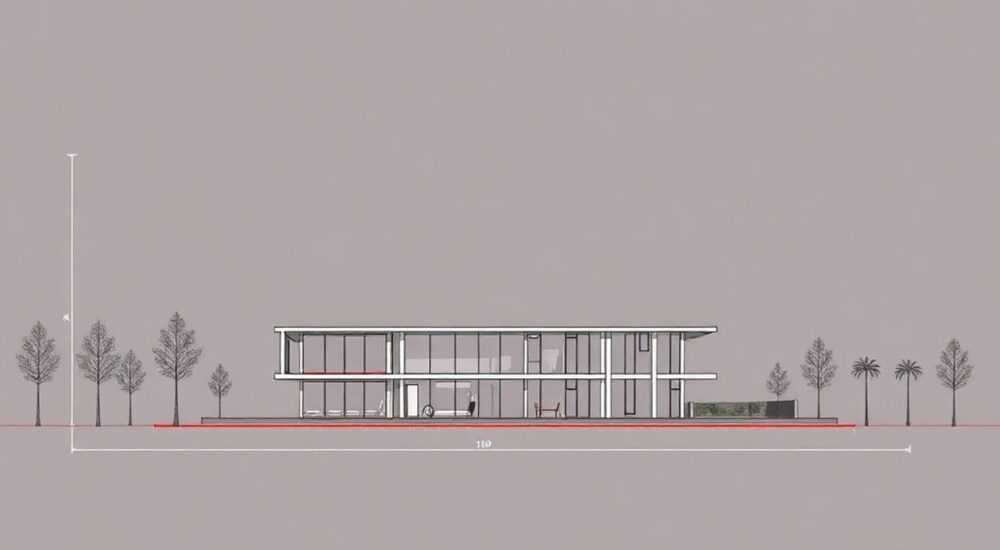
В процессе работы в AutoCAD часто возникает необходимость изменить масштаб объекта не просто увеличением или уменьшением, а с привязкой к конкретному отрезку — например, чтобы длина линии соответствовала заданному значению. Такая операция особенно важна при подготовке чертежей по реальным размерам, корректировке импортированных данных или приведении фрагментов к единому масштабу. Масштабирование по отрезку позволяет точно контролировать геометрию, избегая ошибок, связанных с визуальной оценкой.
Чтобы масштабировать объекты в AutoCAD по отрезку, используйте команду _SCALE с опцией «Ссылка» (Reference). Укажите базовую точку, выберите объекты, затем задайте текущую длину отрезка и введите требуемое значение. Этот метод обеспечивает точное соответствие геометрии заданным размерам.
Содержание статьи:
- Зачем масштабировать по отрезку: практические задачи
- Как использовать команду SCALE с опцией «Ссылка»
- Пошаговый алгоритм действий
- Шаг 1: Подготовка
- Шаг 2: Запуск команды SCALE
- Шаг 3: Активация режима «Ссылка»
- Шаг 4: Проверка результата
- Распространённые ошибки и как их избежать
- Ошибка 1: Неверная базовая точка
- Ошибка 2: Масштабирование без опции «Ссылка»
- Ошибка 3: Масштабирование части объектов
- Советы для точного масштабирования
- Используйте измерения, а не визуальную оценку
- Работайте с копиями при тестировании
- Применяйте масштабирование в контексте системы координат
- Автоматизация через LISP или скрипты
- Экспертное мнение
- Вопросы и ответы
- Заключение
Зачем масштабировать по отрезку: практические задачи
При работе с чертежами в AutoCAD нередко приходится сталкиваться с ситуацией, когда импортированный растровый план, блок или часть чертежа выполнена в неверном масштабе. Например, вы получили сканированный проект здания, где длина стены составляет 150 единиц, но по документации она должна быть 15 метров. В таком случае необходимо пересчитать коэффициент масштабирования и применить его ко всему чертежу или его части.
Масштабирование по отрезку решает эту проблему с высокой точностью. Вместо того чтобы вручную рассчитывать множитель (в данном случае 15 / 150 = 0.1), вы указываете AutoCAD текущую длину отрезка и требуемое значение. Программа автоматически вычислит коэффициент и применит его ко всем выбранным объектам.
Такой подход незаменим при:
- Юстировке импортированных PDF или DWG-файлов;
- Приведении блоков к единому масштабу в сборочном чертеже;
- Адаптации деталей под стандартные размеры;
- Работе с топографическими планами и архитектурными эскизами.
Полезно знать: Масштабирование по отрезку работает с любыми типами объектов — полилиниями, окружностями, текстом, штриховками и блоками. При этом свойства объектов (толщина линий, размеры текста) также масштабируются пропорционально.
Как использовать команду SCALE с опцией «Ссылка»
Ключевой инструмент для масштабирования по отрезку — команда _SCALE. Она доступна через ленту (вкладка «Главная» → панель «Изменить» → кнопка «Масштаб»), через контекстное меню или вводом в командной строке.
Особенность режима «Ссылка» (Reference) в том, что он не требует предварительного расчёта коэффициента. Вместо этого вы указываете:
- Базовую точку масштабирования;
- Объекты для изменения размера;
- Текущую длину отрезка (например, по измерению с помощью _DIST);
- Желаемую длину.
AutoCAD автоматически определит коэффициент и применит его. Это исключает ошибки округления и делает процесс более надёжным.
«Всегда проверяйте результат масштабирования с помощью команды _DIST или _LIST. Особенно важно это делать при работе с плотными композициями, где малейшая неточность может нарушить совмещение элементов.» — Алексей С., ведущий проектировщик BIM-офиса
Пошаговый алгоритм действий
Рассмотрим подробный порядок масштабирования объектов по отрезку. Представьте, что у вас есть линия длиной 75 единиц, но по спецификации она должна быть 3 метра (3000 мм).
Шаг 1: Подготовка
- Убедитесь, что слои не защищены от редактирования.
- Отключите привязки (F3), если они мешают выбору объектов.
- Измерьте текущую длину отрезка с помощью команды _DIST.
Шаг 2: Запуск команды SCALE
- Введите в командной строке SCALE (или выберите инструмент на панели).
- Укажите базовую точку — обычно это один из концов отрезка. Эта точка останется неподвижной при масштабировании.
- Выделите объекты, которые нужно масштабировать (включая сам отрезок), и нажмите Enter.
Шаг 3: Активация режима «Ссылка»
- В командной строке появится запрос: «Укажите коэффициент масштабирования или [Копия/Опорный объект]». Нажмите R (Reference), затем Enter.
- Система попросит указать «Длину опорного отрезка». Введите текущее значение (например, 75) или укажите два конца отрезка мышью.
- Затем запросит «Новую длину». Введите требуемое значение — 3000.
Шаг 4: Проверка результата
- Используйте команду _DIST, чтобы убедиться, что длина стала 3000.
- Проверьте другие ключевые размеры — возможно, потребуется дополнительная корректировка.
- Если используется аннотативный текст или размеры, убедитесь, что их масштаб соответствует видовому экрану.
Полезно знать: Если вы масштабируете блоки с атрибутами, значения атрибутов не изменятся, но их положение и размер шрифта будут масштабированы. Это важно учитывать при оформлении спецификаций.
Распространённые ошибки и как их избежать
Даже опытные пользователи AutoCAD иногда допускают ошибки при масштабировании по отрезку. Ниже — самые частые проблемы и способы их решения.
Ошибка 1: Неверная базовая точка
Если выбрать не тот конец отрезка в качестве базовой точки, объекты могут сместиться не туда, куда планировалось. Особенно критично это при работе с ассемблерами.
Решение: всегда выбирайте точку, которая должна остаться на месте — например, угол здания или ось симметрии. Используйте объектную привязку (OSNAP) для точности.
Ошибка 2: Масштабирование без опции «Ссылка»
Пользователи часто вводят коэффициент вручную, например, 40, забывая, что он должен быть 3000/75 = 40. На первый взгляд всё верно, но при округлении (например, 74.8 вместо 75) возникает погрешность.
Решение: всегда используйте опцию «Ссылка», даже если коэффициент кажется очевидным. Это гарантирует точность до последнего знака.
Ошибка 3: Масштабирование части объектов
Если случайно не включить в выбор все нужные элементы, часть чертежа останется в старом масштабе.
Решение: перед масштабированием создайте временный слой, переместите туда все объекты, подлежащие изменению, или используйте фильтр выбора (SELECTSIMILAR).
Ошибка |
Причина |
Решение |
|---|---|---|
Сдвиг всей композиции |
Неправильная базовая точка |
Используйте OSNAP и выбирайте углы или центры |
Неточная длина |
Ручной ввод коэффициента |
Применяйте опцию Reference |
Часть объектов не масштабируется |
Неполный выбор |
Проверяйте выделение, используйте группировку |
Текст становится слишком большим/маленьким |
Масштабирование аннотативных объектов |
Настройте масштаб аннотаций после операции |
Советы для точного масштабирования
Чтобы добиться максимальной точности при масштабировании по отрезку, следуйте этим рекомендациям.
Используйте измерения, а не визуальную оценку
Никогда не полагайтесь на «глаз». Всегда измеряйте отрезок с помощью _DIST или _MEASUREGEOM. Даже разница в 0.5 единицы может привести к ошибкам при масштабировании крупных конструкций.
Работайте с копиями при тестировании
Перед тем как масштабировать основной чертёж, сделайте копию слоя или блока. Это позволит протестировать операцию и откатиться при необходимости.
Применяйте масштабирование в контексте системы координат
Если вы работаете в пользовательской системе координат (UCS), убедитесь, что она правильно ориентирована. Масштабирование выполняется в текущей плоскости UCS, и повёрнутая система может исказить результат.
Автоматизация через LISP или скрипты
Для повторяющихся задач можно написать простой LISP-скрипт, который будет запрашивать отрезок и целевую длину, а затем выполнять масштабирование. Это экономит время при работе с десятками фрагментов.
«При массовом масштабировании импортированных планов я использую скрипт, который автоматически определяет длину указанного отрезка и применяет коэффициент ко всему чертежу. Это сокращает время обработки с 15 минут до 20 секунд.» — Марина К., CAD-менеджер строительной компании
Экспертное мнение
Точное масштабирование — один из фундаментальных навыков работы в AutoCAD. Оно напрямую влияет на качество чертежей, совместимость с другими системами и возможность автоматической обработки данных.
Главный принцип — минимизировать ручные расчёты. Чем больше вы доверяете программе измерять и вычислять, тем выше точность. Команда _SCALE с опцией Reference — идеальный пример такого подхода.
При работе с проектами, где важны миллиметры, недостаточно просто «увеличить картинку». Необходимо контролировать каждый этап: от выбора базовой точки до проверки результата. Особенно это критично при подготовке данных для CAM, BIM или 3D-печати.
Рекомендуется внедрять процедуру масштабирования в стандарты компании. Например, создать чек-лист: «Измерил → Выбрал базу → Применил Reference → Проверил». Это снижает риск ошибок у новых сотрудников.
Вопросы и ответы
Можно ли масштабировать по отрезку в AutoCAD LT?
Да, команда _SCALE и опция «Ссылка» полностью поддерживаются в AutoCAD LT. Все шаги аналогичны версии AutoCAD.
Что делать, если отрезок состоит из нескольких сегментов?
Если нужно масштабировать по суммарной длине полилинии, измерьте её с помощью _MEASUREGEOM или _LIST, затем введите общее значение вручную при использовании опции Reference.
Как масштабировать только графику, но не текст?
В AutoCAD нет встроенной возможности исключить текст из масштабирования. Решение — выделить объекты без текста (используя фильтр по типу) или масштабировать текст отдельно с обратным коэффициентом.
Работает ли масштабирование по отрезку в 3D?
Да, команда _SCALE применяется и к 3D-объектам. Однако масштабирование будет равномерным по всем осям, если не используется опция «Масштаб по осям».
Почему после масштабирования размеры показывают неверные значения?
Возможно, размеры были созданы до масштабирования. Их нужно обновить: выберите все размеры и нажмите «Обновить» на вкладке «Аннотации» или используйте команду _DIMREGEN.
Заключение
Масштабирование по отрезку в AutoCAD — это не просто удобный инструмент, а необходимая операция для достижения точности в проектировании. Благодаря опции «Ссылка» в команде _SCALE вы можете быстро и безошибочно привести любой фрагмент чертежа к требуемым размерам, не прибегая к ручным расчётам.
Главное — соблюдать последовательность: выбрать базовую точку, указать объекты, активировать режим Reference и точно задать текущую и новую длину. После операции обязательно проверяйте результат.
- Используйте опцию «Ссылка» вместо ручного ввода коэффициента.
- Всегда измеряйте отрезок с помощью _DIST перед масштабированием.
- Выбирайте правильную базовую точку для сохранения позиционирования.
- Проверяйте аннотативные объекты после изменения масштаба.
- Автоматизируйте процесс при помощи скриптов, если операция повторяется часто.
⚠️ Дисклеймер — нажмите, чтобы развернуть
Материалы, опубликованные в разделе «Блог» на сайте RU DESIGN SHOP (rudesignshop.ru), носят исключительно информационный и ознакомительный характер и не являются руководством к действию, финансовой рекомендацией, медицинской услугой, ветеринарным назначением либо рекламой товаров и услуг, включая азартные игры. Публикации не содержат призывов к участию в азартных играх и не направлены на продвижение соответствующих операторов.
Безопасность применения товаров и веществ: при использовании строительных материалов, бытовой химии, пестицидов и агрохимикатов необходимо строго следовать инструкциям производителя и действующему законодательству Российской Федерации, включая Федеральный закон РФ от 19.07.1997 № 109-ФЗ «О безопасном обращении с пестицидами и агрохимикатами».
Упоминание товарных знаков, брендов и организаций носит исключительно информационный характер и не означает наличие партнёрских отношений или одобрения со стороны правообладателей.
Материалы, содержащие сведения о медицинских, ветеринарных или косметических средствах, представлены в справочных целях и не являются медицинской консультацией или назначением. Перед применением рекомендуется обратиться к врачу, ветеринарному специалисту или иному сертифицированному профессионалу.
Возрастные ограничения: материалы, содержащие сведения о продукции категории 18+, включая алкоголь или азартные игры, предназначены исключительно для совершеннолетней аудитории и публикуются в информационных целях.
Правовая ответственность: решения, принятые на основе опубликованной информации, пользователь принимает самостоятельно и на свой риск; редакция и авторы несут ответственность в пределах, установленных законодательством Российской Федерации.
Редакция не допускает публикаций, содержащих пропаганду экстремизма, терроризма, наркотических средств или суицида; подобные материалы подлежат немедленному удалению.
Упоминание организаций с ограниченным статусом: компания Meta Platforms Inc. (социальные сети Facebook и Instagram) признана экстремистской организацией решением суда РФ, её деятельность запрещена на территории Российской Федерации; любые упоминания приводятся исключительно в информационных целях.
Авторские права и источники: информация собирается из открытых источников; её актуальность указывается на дату публикации и может изменяться.
Изображения и иллюстрации используются на условиях, разрешённых правообладателями. При возникновении претензий редакция готова оперативно рассмотреть обращение и внести необходимые изменения.
Персональные данные и cookies: сайт использует cookies и обрабатывает персональные данные пользователей в соответствии с Федеральным законом № 152-ФЗ «О персональных данных» и Политикой конфиденциальности RU DESIGN SHOP.
Мнения авторов могут не совпадать с позицией государственных органов или коммерческих организаций, упомянутых в материалах.
РЕКОМЕНДУЕМ
Товары от российских производителей




