Скидка 5% на первый заказ — RDS5




Скетчап как добавить текстуру
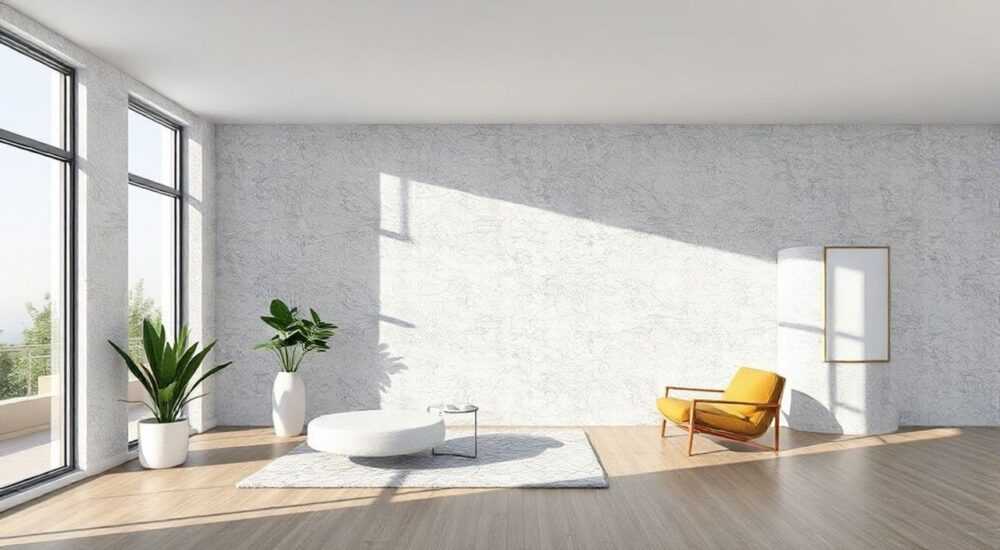
В SketchUp добавление текстуры — это ключевой этап визуализации 3D-моделей, позволяющий придать объектам реалистичный внешний вид. Текстуры имитируют фактуру материалов: дерево, кирпич, бетон, стекло и другие. Процесс включает выбор или импорт изображения, настройку масштаба и корректное нанесение на геометрию модели. Главное — использовать качественные изображения с правильным разрешением и пропорциями.
Чтобы добавить текстуру в SketchUp, откройте палитру «Материалы», создайте новый материал, загрузите изображение и примените его к поверхности. Важно правильно задать масштаб текстуры, чтобы избежать размытости или повторения узоров.
SketchUp — один из самых популярных инструментов для создания архитектурных и интерьерных моделей благодаря своей простоте и гибкости. Однако без текстур даже самая продуманная модель выглядит плоской и неживой. Добавление текстур позволяет перейти от абстрактной геометрии к реалистичному представлению будущего здания, мебели или ландшафта. Особенно это важно на этапе презентации проекта клиенту или команде.
Современные версии SketchUp (включая бесплатную Web-версию и Pro) предлагают расширенные возможности по работе с материалами. Пользователь может не только использовать встроенные библиотеки, но и импортировать собственные изображения, создавать сложные комбинированные материалы и точно настраивать параметры отображения. При этом ошибки при работе с текстурами — частое явление, особенно у новичков: неправильный масштаб, растяжение изображения, некачественные текстуры и проблемы с совместимостью форматов.
Содержание статьи:
- Как использовать встроенную библиотеку материалов
- Быстрое применение через пипетку
- Как добавить свою текстуру в SketchUp
- Пошаговая инструкция по импорту
- Как правильно нанести текстуру на поверхность
- Режим позиционирования текстуры
- Настройка масштаба и ориентации текстуры
- Пример настройки масштаба
- Типы текстур и их особенности
- Распространённые ошибки и как их исправить
- Экспертное мнение
- Вопросы и ответы
- Заключение
Как использовать встроенную библиотеку материалов
SketchUp поставляется с обширной коллекцией предустановленных материалов, которые можно сразу использовать в проекте. Эти материалы разделены по категориям: «Стены», «Полы», «Кирпич», «Дерево», «Металл» и другие. Доступ к ним осуществляется через панель «Материалы», которая вызывается сочетанием клавиш Shift + K или через меню «Окна» → «Материалы».
В окне «Материалы» вы увидите список доступных библиотек. По умолчанию активна библиотека «Цвета в модели», но её нужно переключить на нужную категорию, например, «Архитектурные материалы». Каждый материал отображается в виде образца с названием и цветовой меткой. Чтобы применить материал, достаточно щёлкнуть по нему и затем кликнуть по нужной грани в модели.
Полезно знать: Встроенные текстуры SketchUp имеют стандартный размер (часто 1×1 м), что удобно для быстрого прототипирования. Однако для финальной визуализации рекомендуется проверять, соответствует ли масштаб реальному размеру материала.
Если нужного материала нет в текущей библиотеке, можно подключить дополнительные. Например, в SketchUp Pro доступны библиотеки от сторонних производителей или скачанные из 3D Warehouse. Для этого в нижней части окна «Материалы» нажмите кнопку с тремя точками и выберите «Импортировать библиотеку». Поддерживаются файлы с расширением .skm.
- Откройте панель «Материалы»
- Выберите нужную категорию из выпадающего списка
- Найдите подходящий материал по визуальному образцу
- Щёлкните по материалу, затем по поверхности модели
Быстрое применение через пипетку
Если вы хотите скопировать уже применённый материал с одной грани на другую, используйте инструмент «Пипетка» (или «Выбрать цвет»). Он находится на панели инструментов под значком глаза. Активируйте его, кликните по существующей текстуре, и она станет активной для применения. Теперь можно наносить её на другие поверхности.
«Не полагайтесь только на визуальное восприятие текстуры в маленьком образце. Всегда проверяйте, как она выглядит на крупной поверхности в модели.» — Алексей Миронов, архитектор, BIM-менеджер
Как добавить свою текстуру в SketchUp
Иногда стандартных материалов недостаточно — например, когда требуется уникальный отделочный материал или точная имитация продукта заказчика. В таких случаях необходимо импортировать собственную текстуру. Это можно сделать двумя способами: через создание нового материала или прямую загрузку изображения.
Первый шаг — подготовка изображения. Рекомендуемые форматы: JPEG, PNG, BMP, TIFF. Оптимальное разрешение — от 1024×1024 до 4096×4096 пикселей, в зависимости от масштаба объекта. Слишком высокое разрешение замедляет работу SketchUp, слишком низкое — делает текстуру размытой.
- Убедитесь, что изображение имеет правильные пропорции (например, 2:1 для доски)
- Удалите фон, если используется PNG с прозрачностью
- Сохраните файл в папке, легко доступной для импорта
Пошаговая инструкция по импорту
- Откройте панель «Материалы»
- Нажмите кнопку «Создать материал» (значок +)
- В открывшемся окне выберите «Выбрать изображение»
- Найдите и откройте ваш файл
- Задайте имя материала и, при необходимости, цвет
- Нажмите «Готово»
После этого новый материал появится в категории «В модели» и будет готов к использованию. Его можно применять так же, как и стандартные.
Полезно знать: Если вы работаете в SketchUp Free (веб-версия), функционал импорта ограничен. Рекомендуется использовать SketchUp Pro или установить расширение, например, ShaderWorks или Enscape, для более гибкой работы с текстурами.
Формат |
Поддержка прозрачности |
Рекомендации |
|---|---|---|
JPEG |
Нет |
Лучше всего подходит для фотографий и сложных текстур без прозрачных участков |
PNG |
Да |
Идеален для логотипов, орнаментов, стёкол и любых элементов с прозрачностью |
BMP |
Нет |
Редко используется из-за большого размера файла |
TIFF |
Да (при наличии альфа-канала) |
Подходит для профессиональной печати и высокоточной визуализации |
Как правильно нанести текстуру на поверхность
После того как материал создан, его нужно корректно нанести на геометрию. Простое перетаскивание текстуры может привести к искажениям, особенно на сложных поверхностях. SketchUp позволяет контролировать ориентацию и положение текстуры с помощью специального режима редактирования.
Чтобы начать, выберите инструмент «Краска» (ведро) и щёлкните по нужной грани. Если текстура уже применена, но требует корректировки, щёлкните по ней правой кнопкой мыши и выберите «Текстура» → «Позиционировать».
Режим позиционирования текстуры
В этом режиме вы увидите четыре маркера:
- Центр — перемещает текстуру по поверхности
- Угловой — растягивает или сжимает текстуру по диагонали
- Сторонние — регулируют масштаб по горизонтали и вертикали
- Поворот — вращает текстуру вокруг центра
Перетаскивая эти маркеры, можно добиться идеального совпадения швов, направления волокон или узора. Например, при нанесении текстуры паркета важно, чтобы стыки досок не расходились, а направление текстуры совпадало с осью помещения.
«При работе с фасадами зданий всегда начинайте позиционирование текстуры с нижнего левого угла. Это помогает сохранить естественный вид кирпичной кладки или штукатурки.» — Екатерина Лебедева, 3D-визуализатор
Настройка масштаба и ориентации текстуры
Один из самых частых дефектов — неправильно заданный масштаб текстуры. Кирпич может выглядеть как плитка, а деревянная доска — как фанера. Чтобы избежать этого, необходимо указать реальный размер текстуры при её создании.
В окне «Создать материал» после выбора изображения появляются поля для ввода ширины и высоты. Укажите фактические размеры в метрах (например, 0.2 м × 0.6 м для доски). SketchUp автоматически рассчитает плотность пикселей и корректно отобразит масштаб.
Пример настройки масштаба
Представьте, что вы используете текстуру кирпичной кладки. Стандартный кирпич имеет размер 250×65 мм. Значит, в окне создания материала нужно указать:
- Ширина: 0.25 м
- Высота: 0.065 м
После этого текстура будет повторяться с правильным интервалом, а швы будут соответствовать реальности.
Полезно знать: Если вы не знаете точные размеры, используйте инструмент «Линейка» в SketchUp, чтобы измерить часть модели и сравнить с текстурой. Это особенно полезно при работе с референсными фото.
Типы текстур и их особенности
Текстуры в SketchUp можно условно разделить на несколько типов в зависимости от назначения:
- Фотографические — снимки реальных материалов (дерево, камень, обои)
- Процедурные — генерируются алгоритмически (через расширения)
- Повторяющиеся (tiling) — предназначены для бесшовного наложения
- Одиночные (decals) — наклейки, логотипы, элементы декора
Для каждого типа есть свои правила применения. Например, бесшовные текстуры должны быть правильно подготовлены — без видимых границ. Используйте графические редакторы (Photoshop, GIMP) для удаления швов или применяйте онлайн-сервисы вроде Texture Haven или CC0 Textures, где все текстуры уже оптимизированы.
Распространённые ошибки и как их исправить
- Текстура растянута или искажена — причина: неправильный масштаб или отсутствие настройки в окне материала. Решение: перейдите в «Позиционировать» и скорректируйте пропорции.
- Текстура не отображается — возможно, файл был перемещён или удалён. SketchUp теряет ссылку на изображение. Решение: переимпортируйте текстуру или используйте «Сохранить как компонент» с вложенной текстурой.
- Медленная работа программы — следствие использования текстур с чрезмерно высоким разрешением. Решение: оптимизируйте изображения до 2048×2048 пикселей.
- Неправильное направление узора — например, волокна дерева идут вертикально, хотя должны быть горизонтальными. Решение: используйте режим «Позиционировать» и поверните текстуру на 90°.
«Всегда сохраняйте проект с вложенными текстурами, особенно если передаёте его коллеге. Используйте функцию «Экспортировать → 3D-модель» с опцией «Вложить текстуры».» — Дмитрий Ковалёв, CAD-специалист
Экспертное мнение
Работа с текстурами — это не просто технический процесс, а важная часть дизайнерского решения. Профессионалы рекомендуют подходить к этому этапу системно.
- Используйте единую систему именования материалов (например, «Wood_Oak_Natural_01»)
- Храните текстуры в отдельной папке проекта для быстрого доступа
- Применяйте слои (Layers) для группировки объектов с одинаковыми материалами
- Тестируйте текстуры в разных условиях освещения (особенно при экспорте в рендер-движки)
Современные расширения, такие как FredoScale или Material Tools, позволяют автоматизировать настройку масштаба и быстрое копирование свойств. Также стоит рассмотреть интеграцию с рендерерами вроде V-Ray или Twilight Render, где текстуры получают физически корректные свойства (блеск, шероховатость, нормальные карты).
Вопросы и ответы
Можно ли использовать текстуры с прозрачностью?
Да, формат PNG поддерживает альфа-канал. Такие текстуры идеально подходят для окон, решёток, витражей и логотипов. Главное — убедиться, что фон действительно прозрачен, иначе эффект будет потерян.
Почему текстура выглядит размытой при увеличении?
Это происходит при использовании низкокачественных изображений или неправильной настройке масштаба. Увеличьте разрешение исходного файла или проверьте, соответствует ли указанный размер реальному.
Как сделать, чтобы текстура не повторялась?
В SketchUp все текстуры по умолчанию повторяются. Чтобы избежать этого, можно использовать очень крупную текстуру (например, на всю стену) или применить её как наклейку (decal) через расширение.
Можно ли редактировать текстуру после применения?
Да, через контекстное меню: кликните правой кнопкой по грани → «Текстура» → «Позиционировать» или «Заменить». Изменения отразятся на всех гранях, где используется этот материал.
Где бесплатно скачать качественные текстуры?
Рекомендуемые ресурсы: Textures.com, CC0 Textures, Architextures, 3D Warehouse. Все они предлагают бесплатные PBR-текстуры с высоким разрешением и правильными параметрами.
Заключение
Добавление текстур в SketchUp — это не просто украшение модели, а необходимый этап достижения реалистичности и профессионализма. От правильного выбора, масштаба и ориентации текстуры зависит, насколько убедительно будет выглядеть ваш проект при демонстрации. Современные инструменты позволяют работать как со встроенными, так и с пользовательскими материалами, обеспечивая гибкость и контроль на каждом этапе.
Главное — помнить, что качество текстуры напрямую влияет на восприятие всей модели. Не экономьте время на настройке масштаба и позиционировании: потраченные минуты окупятся реалистичным результатом.
- Всегда задавайте реальные размеры текстуры при её создании
- Используйте режим «Позиционировать» для точной настройки
- Предпочитайте формат PNG для прозрачных элементов
- Храните текстуры в проектной папке для надёжности
- Тестируйте материалы в разных ракурсах и при свете
⚠️ Дисклеймер — нажмите, чтобы развернуть
Материалы, опубликованные в разделе «Блог» на сайте RU DESIGN SHOP (rudesignshop.ru), носят исключительно информационный и ознакомительный характер и не являются руководством к действию, финансовой рекомендацией, медицинской услугой, ветеринарным назначением либо рекламой товаров и услуг, включая азартные игры. Публикации не содержат призывов к участию в азартных играх и не направлены на продвижение соответствующих операторов.
Безопасность применения товаров и веществ: при использовании строительных материалов, бытовой химии, пестицидов и агрохимикатов необходимо строго следовать инструкциям производителя и действующему законодательству Российской Федерации, включая Федеральный закон РФ от 19.07.1997 № 109-ФЗ «О безопасном обращении с пестицидами и агрохимикатами».
Упоминание товарных знаков, брендов и организаций носит исключительно информационный характер и не означает наличие партнёрских отношений или одобрения со стороны правообладателей.
Материалы, содержащие сведения о медицинских, ветеринарных или косметических средствах, представлены в справочных целях и не являются медицинской консультацией или назначением. Перед применением рекомендуется обратиться к врачу, ветеринарному специалисту или иному сертифицированному профессионалу.
Возрастные ограничения: материалы, содержащие сведения о продукции категории 18+, включая алкоголь или азартные игры, предназначены исключительно для совершеннолетней аудитории и публикуются в информационных целях.
Правовая ответственность: решения, принятые на основе опубликованной информации, пользователь принимает самостоятельно и на свой риск; редакция и авторы несут ответственность в пределах, установленных законодательством Российской Федерации.
Редакция не допускает публикаций, содержащих пропаганду экстремизма, терроризма, наркотических средств или суицида; подобные материалы подлежат немедленному удалению.
Упоминание организаций с ограниченным статусом: компания Meta Platforms Inc. (социальные сети Facebook и Instagram) признана экстремистской организацией решением суда РФ, её деятельность запрещена на территории Российской Федерации; любые упоминания приводятся исключительно в информационных целях.
Авторские права и источники: информация собирается из открытых источников; её актуальность указывается на дату публикации и может изменяться.
Изображения и иллюстрации используются на условиях, разрешённых правообладателями. При возникновении претензий редакция готова оперативно рассмотреть обращение и внести необходимые изменения.
Персональные данные и cookies: сайт использует cookies и обрабатывает персональные данные пользователей в соответствии с Федеральным законом № 152-ФЗ «О персональных данных» и Политикой конфиденциальности RU DESIGN SHOP.
Мнения авторов могут не совпадать с позицией государственных органов или коммерческих организаций, упомянутых в материалах.
РЕКОМЕНДУЕМ
Товары от российских производителей




