Скидка 5% на первый заказ — RDS5




Как в автокаде настроить лист
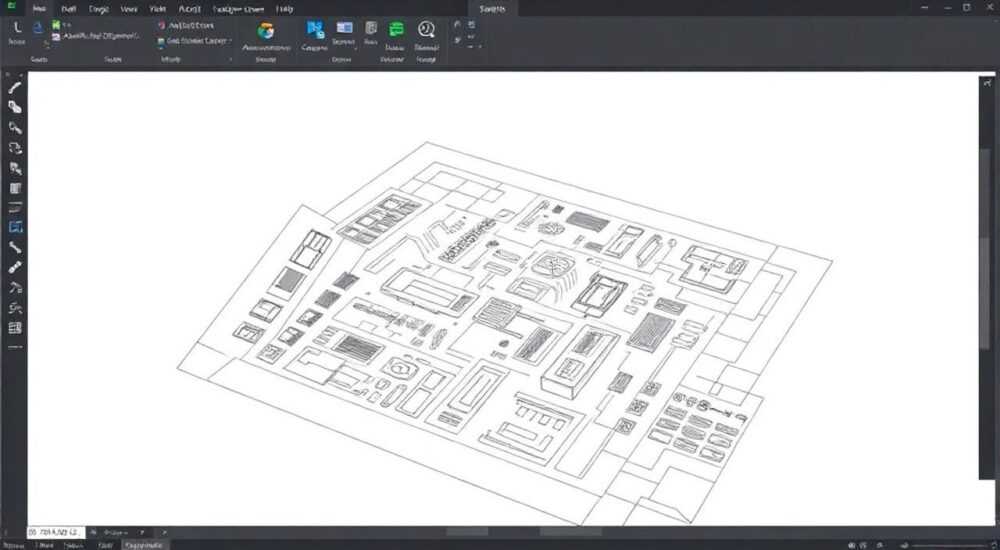
Настройка листа в AutoCAD — это ключевой этап подготовки чертежа к печати или экспорту. Правильная конфигурация пространства листа позволяет точно контролировать масштаб, расположение видов, оформление рамок и штампов, а также обеспечивает соответствие выходного документа стандартам ГОСТ или внутренним требованиям предприятия. Основная задача — перевести модель из пространства модели в пространство листа с корректным отображением всех элементов.
Чтобы настроить лист в AutoCAD, переключитесь в пространство листа, выберите нужный формат, создайте видовые экраны и задайте масштаб отображения. Убедитесь, что слои, стили и размерные единицы соответствуют требованиям проекта.
Содержание статьи:
- Что такое пространство листа в AutoCAD
- Основные этапы настройки листа
- Как добавить новый лист
- Создание и настройка видовых экранов
- Активация и деактивация видового экрана
- Работа с масштабом в пространстве листа
- Как добавить пользовательский масштаб
- Добавление рамок и штампов на лист
- Автоматизация заполнения штампа
- Печать и экспорт чертежа из пространства листа
- Экспорт в PDF
- Типичные ошибки и как их избежать
- Чек-лист перед печатью
- Экспертное мнение
- Вопросы и ответы
- Заключение
Что такое пространство листа в AutoCAD
Пространство листа (Layout) в AutoCAD — это специальное рабочее окружение, предназначенное для компоновки чертежей перед печатью. В отличие от пространства модели (Model Space), где создаются геометрические объекты в натуральную величину, пространство листа имитирует физический лист бумаги. Здесь вы размещаете видовые экраны, рамки, штампы, примечания и другие элементы оформления.
Каждый лист в AutoCAD может содержать один или несколько видовых экранов, каждый из которых показывает определённую часть модели в заданном масштабе. Это позволяет одновременно выводить на один лист разные виды одного объекта — например, общий план, детали и разрезы. Такой подход значительно упрощает подготовку проектной документации.
Пространство листа активируется через вкладки в нижней части интерфейса: Model, Layout1, Layout2 и т.д. По умолчанию при создании нового чертежа доступны одна или две вкладки листов. Их можно дублировать, переименовывать или удалять в зависимости от потребностей проекта.
Полезно знать: Все надписи, размеры и текстовые элементы, размещённые непосредственно в пространстве листа, не масштабируются вместе с видовыми экранами. Это удобно для создания пояснительных записок, заголовков и легенд.
Основные этапы настройки листа
Настройка листа в AutoCAD включает несколько последовательных шагов, от выбора формата до финальной проверки перед печатью. Соблюдение порядка действий помогает избежать ошибок и ускоряет процесс подготовки документации.
- Переход в пространство листа. Кликните по вкладке Layout1 (или создайте новую). Интерфейс изменится: появится поле, ограниченное границей листа, и, возможно, уже настроенный видовой экран.
- Выбор формата листа. Через диалог «Page Setup Manager» задайте тип бумаги (A4, A3, A0 и т.д.), ориентацию (книжная/альбомная) и принтер/плоттер.
- Настройка границ и полей. Убедитесь, что поля соответствуют стандартам — обычно 5 мм снизу, справа и сверху, 20 мм слева (для подшивки).
- Создание видовых экранов. Используйте команду MVIEW для создания прямоугольных или многоугольных видовых экранов, через которые будет отображаться модель.
- Управление слоями. Настройте отображение слоёв в каждом видовом экране отдельно — скрывайте или показывайте определённые элементы.
- Фиксация масштаба. После установки нужного масштаба зафиксируйте его, чтобы случайно не изменить вид при прокрутке.
- Добавление оформления. Вставьте рамку, штамп, таблицы, легенды и пояснительные тексты.
Как добавить новый лист
Если стандартных листов недостаточно, создайте новый:
- Откройте менеджер компоновок: правый клик по любой вкладке → «Новый лист».
- Выберите шаблон или начните с пустого листа.
- Переименуйте лист: правый клик → «Переименовать».
«При работе в команде используйте единые шаблоны листов (.dwt) с преднастроенными параметрами печати, слоями и стилями. Это гарантирует согласованность всех чертежей.» — Алексей Миронов, ведущий CAD-инженер, 12 лет опыта
Создание и настройка видовых экранов
Видовые экраны — это «окна» в пространство модели, через которые вы наблюдаете за своим чертежом в нужном масштабе и с определённой ориентацией. Они являются основой компоновки в AutoCAD.
Для создания видового экрана используйте команду MVIEW (или найдите в ленте: «Вид» → «Видовые экраны»). Можно создать прямоугольный, круглый или произвольный по форме экран. После создания он становится активным, и вы можете перемещать модель внутри него с помощью панорамирования.
Активация и деактивация видового экрана
- Для редактирования содержимого экрана дважды щёлкните внутри него. Рамка станет сплошной — вы в пространстве модели.
- Для возврата в пространство листа дважды щёлкните за пределами экрана или используйте кнопку PS (Paper Space) на панели состояния.
Можно настроить несколько экранов на одном листе. Например, один — для общего вида в масштабе 1:100, второй — для детали в масштабе 1:20. Каждый экран независимо управляет масштабом, слоями и поворотом.
Операция |
Команда / Горячая клавиша |
Описание |
|---|---|---|
Создание экрана |
MVIEW |
Создаёт новый видовой экран |
Удаление экрана |
-MV (минус MV) |
Удаляет выбранный видовой экран |
Блокировка экрана |
В свойствах → Display Locked = Yes |
Предотвращает случайное изменение масштаба |
Группировка экранов |
GROUP |
Позволяет перемещать несколько экранов одновременно |
Полезно знать: Чтобы все видовые экраны имели одинаковый внешний вид (например, невидимые рамки), создайте их на отдельном слое (например, «DefPoints») и отключите его отображение при печати.
Работа с масштабом в пространстве листа
Одна из самых важных задач при настройке листа — корректное задание масштаба отображения. В AutoCAD масштаб задаётся относительно пространства модели. Например, масштаб 1:50 означает, что 1 единица на листе равна 50 единицам в модели.
Чтобы установить масштаб:
- Активируйте видовой экран (дважды щёлкните внутри).
- В строке состояния выберите нужный масштаб из выпадающего списка (например, 1:50, 1:100, 1:25).
- Или введите масштаб вручную, например, 0.02x (что соответствует 1:50).
- Зафиксируйте масштаб в свойствах экрана, чтобы избежать случайного изменения.
Как добавить пользовательский масштаб
Если нужного масштаба нет в списке:
- Откройте «Page Setup Manager» → «Modify» → «Custom Scale».
- Введите отношение, например, 1 мм = 100 единицам чертежа.
- Сохраните настройки — масштаб появится в списке.
AutoCAD поддерживает как стандартные масштабы (по ГОСТ 2.302-68), так и пользовательские. Особенно это важно при работе с нестандартными единицами измерения или при импорте данных из других систем.
«Всегда проверяйте масштаб после финальной компоновки. Даже небольшая ошибка в масштабе может привести к серьёзным последствиям на производстве.» — Екатерина Соколова, технический ревьюер проектов, 9 лет в строительной отрасли
Добавление рамок и штампов на лист
Стандартизированное оформление чертежа включает рамку и штамп, соответствующие требованиям ГОСТ 2.104-2006. Рамка ограничивает поле чертежа, а штамп содержит информацию о проекте, авторе, масштабе, дате и т.д.
Есть три способа добавить рамку и штамп:
- Вставить как блок. Используйте готовые блоки из библиотеки или создайте собственные.
- Через внешнюю ссылку (XREF). Полезно при централизованном управлении оформлением.
- Создать вручную. Подходит для уникальных форматов или специфических требований.
Штамп рекомендуется создавать с атрибутами (команда ATTDEF), чтобы поля (например, «Наименование», «Масштаб», «Лист») автоматически заполнялись при вставке.
Автоматизация заполнения штампа
Используйте поля (Fields) для динамического отображения:
- Поле «Filename» — имя файла.
- Поле «Date» — текущая дата.
- Поле «Sheet Number» — номер листа.
- Свяжите поля с атрибутами штампа — информация будет обновляться автоматически.
Полезно знать: Храните штампы и рамки в отдельных файлах .dwg и вставляйте их как блоки. Это упрощает обновление и поддерживает единый стиль оформления.
Печать и экспорт чертежа из пространства листа
Финальный этап — вывод чертежа на печать или в цифровой формат (PDF, DWF, PNG). Для этого используется команда PLOT (CTRL+P).
Ключевые параметры печати:
- Принтер/Плоттер: выбираем PDF-конвертер (например, DWG to PDF.pc3) или физическое устройство.
- Размер бумаги: A4, A3, A1 и т.д. — должен соответствовать настройкам листа.
- Область печати: указываем «Layout» — весь лист.
- Масштаб: 1:1 (чтобы не искажать компоновку).
- Цветовая схема: monochrome.ctb для чёрно-белой печати, grayscale.ctb — для серых тонов.
Экспорт в PDF
AutoCAD позволяет экспортировать сразу несколько листов:
- Перейдите в «Publish» (через правый клик по вкладке листа).
- Добавьте нужные листы в очередь.
- Выберите «PDF» как цель публикации.
- Настройте параметры: качество, слои, безопасность.
- Нажмите «Публиковать».
Этот метод особенно эффективен при подготовке пакета документов для заказчика или координации между подрядчиками.
«При экспорте в PDF всегда проверяйте, что все шрифты и линии отображаются корректно. Используйте режим предварительного просмотра.» — Дмитрий Козлов, BIM-менеджер, 15 лет в проектировании
Типичные ошибки и как их избежать
Даже опытные пользователи AutoCAD допускают ошибки при настройке листов. Знание типичных проблем помогает сэкономить время и избежать переделок.
- Неправильный масштаб в видовом экране. Причина — случайное изменение масштаба после настройки. Решение — блокировка экрана (Display Lock = Yes).
- Текст и размеры слишком большие или маленькие. Часто возникает, когда размеры созданы в пространстве модели, но не учтён масштаб листа. Решение — использовать аннотативные стили.
- Пропали объекты в экране. Возможно, слои были заморожены в текущем экране. Проверьте «Layer Properties» → столбец VP Freeze.
- Печать выходит за границы листа. Неправильно задана область печати или масштаб. Проверьте настройки в «Page Setup».
- Штамп не виден при печати. Слой штампа отключён или установлен неправильный цвет печати. Проверьте таблицу стилей печати (CTB/STB).
Чек-лист перед печатью
- ✓ Все видовые экраны заблокированы.
- ✓ Масштабы указаны верно.
- ✓ Штамп заполнен и виден.
- ✓ Поля и рамка соответствуют формату.
- ✓ Проверен предварительный просмотр печати.
Полезно знать: Сохраняйте настройки печати как именованный набор — это ускорит работу при следующих проектах.
Экспертное мнение
«Современные проекты требуют не просто красивой картинки, а структурированной, легко читаемой документации. Пространство листа в AutoCAD — это инструмент управления информацией. Используйте его на полную: настраивайте динамические блоки, аннотативные объекты, поля и шаблоны. Это сократит время на выпуск чертежей на 30–40%.» — Анна Петрова, руководитель CAD-отдела в крупной проектной компании, 18 лет опыта
Анна отмечает, что многие компании до сих пор используют ручные методы оформления, что приводит к ошибкам и несоответствиям. Автоматизация через шаблоны, поля и скрипты — будущее эффективного проектирования.
Вопросы и ответы
Можно ли использовать разные масштабы на одном листе?
Да, каждому видовому экрану можно задать свой масштаб. Это стандартная практика при оформлении чертежей с деталями и общими видами.
Почему при печати линии становятся жирными или исчезают?
Проблема в настройках стиля печати (CTB). Проверьте, что цветам присвоены корректные толщины линий, и не включена опция «Dither» или «Gray Scaling» без необходимости.
Как сделать, чтобы размеры автоматически меняли размер в зависимости от масштаба?
Используйте аннотативные стили размеров. В свойствах размера включите опцию «Annotative» и добавьте нужные масштабы.
Можно ли настроить лист один раз и использовать его во всех проектах?
Да. Создайте шаблон .dwt с нужными листами, слоями, стилями и штампами. Все новые чертежи будут наследовать эти настройки.
Что делать, если видовой экран не отображает часть модели?
Проверьте, не обрезан ли экран (clipped), не заморожены ли слои в этом экране, и находится ли камера в правильном положении.
Заключение
Настройка листа в AutoCAD — это не просто техническая процедура, а важнейший этап подготовки качественной проектной документации. От правильной компоновки зависит, насколько понятно и точно будет воспринята ваша работа. Использование пространства листа позволяет гибко управлять отображением модели, масштабами, слоями и оформлением.
Главное — придерживаться системного подхода: от выбора формата до финальной проверки. Автоматизация через шаблоны, поля и блоки экономит время и снижает риск ошибок. Не пренебрегайте стандартами — они созданы не случайно.
Правильно настроенный лист делает чертёж профессиональным, понятным и готовым к использованию в реальных условиях — от стройплощадки до производственного цеха.
- Пространство листа — основа компоновки чертежей перед печатью.
- Видовые экраны позволяют отображать модель в разных масштабах и видах.
- Масштаб нужно фиксировать и проверять перед печатью.
- Штампы и рамки должны соответствовать стандартам и быть легко редактируемыми.
- Автоматизация и шаблоны — ключ к эффективной и точной работе.
⚠️ Дисклеймер — нажмите, чтобы развернуть
Материалы, опубликованные в разделе «Блог» на сайте RU DESIGN SHOP (rudesignshop.ru), носят исключительно информационный и ознакомительный характер и не являются руководством к действию, финансовой рекомендацией, медицинской услугой, ветеринарным назначением либо рекламой товаров и услуг, включая азартные игры. Публикации не содержат призывов к участию в азартных играх и не направлены на продвижение соответствующих операторов.
Безопасность применения товаров и веществ: при использовании строительных материалов, бытовой химии, пестицидов и агрохимикатов необходимо строго следовать инструкциям производителя и действующему законодательству Российской Федерации, включая Федеральный закон РФ от 19.07.1997 № 109-ФЗ «О безопасном обращении с пестицидами и агрохимикатами».
Упоминание товарных знаков, брендов и организаций носит исключительно информационный характер и не означает наличие партнёрских отношений или одобрения со стороны правообладателей.
Материалы, содержащие сведения о медицинских, ветеринарных или косметических средствах, представлены в справочных целях и не являются медицинской консультацией или назначением. Перед применением рекомендуется обратиться к врачу, ветеринарному специалисту или иному сертифицированному профессионалу.
Возрастные ограничения: материалы, содержащие сведения о продукции категории 18+, включая алкоголь или азартные игры, предназначены исключительно для совершеннолетней аудитории и публикуются в информационных целях.
Правовая ответственность: решения, принятые на основе опубликованной информации, пользователь принимает самостоятельно и на свой риск; редакция и авторы несут ответственность в пределах, установленных законодательством Российской Федерации.
Редакция не допускает публикаций, содержащих пропаганду экстремизма, терроризма, наркотических средств или суицида; подобные материалы подлежат немедленному удалению.
Упоминание организаций с ограниченным статусом: компания Meta Platforms Inc. (социальные сети Facebook и Instagram) признана экстремистской организацией решением суда РФ, её деятельность запрещена на территории Российской Федерации; любые упоминания приводятся исключительно в информационных целях.
Авторские права и источники: информация собирается из открытых источников; её актуальность указывается на дату публикации и может изменяться.
Изображения и иллюстрации используются на условиях, разрешённых правообладателями. При возникновении претензий редакция готова оперативно рассмотреть обращение и внести необходимые изменения.
Персональные данные и cookies: сайт использует cookies и обрабатывает персональные данные пользователей в соответствии с Федеральным законом № 152-ФЗ «О персональных данных» и Политикой конфиденциальности RU DESIGN SHOP.
Мнения авторов могут не совпадать с позицией государственных органов или коммерческих организаций, упомянутых в материалах.
РЕКОМЕНДУЕМ
Товары от российских производителей




