Скидка 5% на первый заказ — RDS5




Как в автокаде вставить блок
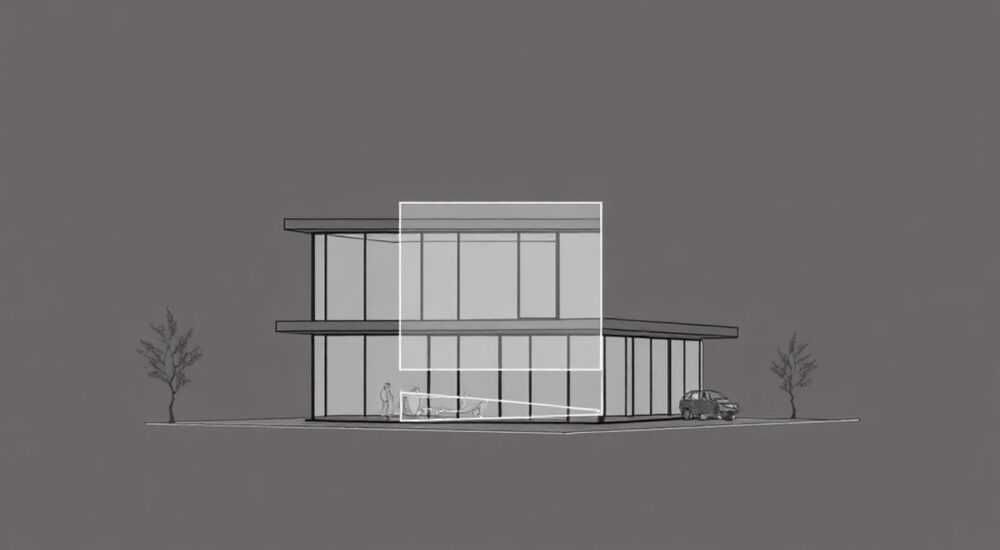
Вставка блоков в AutoCAD — это одна из ключевых операций, повышающих эффективность проектирования. Блоки позволяют многократно использовать готовые элементы чертежа: от простых деталей до сложных сборок. Освоив этот инструмент, вы сократите время на создание проектов, минимизируете ошибки и обеспечите единообразие оформления. Независимо от того, работаете ли вы с внутренней библиотекой или подключаете внешние файлы, понимание механизмов вставки критически важно.
Чтобы вставить блок в AutoCAD, используйте команду INSERT через ленту, панель инструментов или командную строку. Убедитесь, что блок доступен в текущем чертеже или внешнем файле, и задайте параметры масштабирования, поворота и точки вставки.
Содержание статьи:
- Что такое блок в AutoCAD и зачем он нужен
- Как вставить блок из текущего чертежа и библиотеки
- Вставка блока из внешнего файла (DWG)
- Работа с динамическими блоками
- Блоки с атрибутами: особенности вставки и редактирования
- Типичные ошибки при вставке блоков и как их избежать
- Экспертное мнение
- Вопросы и ответы
- Заключение
Что такое блок в AutoCAD и зачем он нужен
Блок — это объединённая группа объектов, сохранённая под единым именем. Он может содержать линии, окружности, текст, размеры и даже другие блоки. После создания блок становится переиспользуемым элементом, который можно вставлять в любой точке чертежа. Это особенно полезно при проектировании типовых решений: например, окон, дверей, электрических розеток или мебели.
Представьте, что вы разрабатываете план этажа для жилого дома. Без блоков вам придётся вручную рисовать каждую дверь, каждый радиатор, каждый светильник. С блоками вы создаёте один экземпляр, а затем просто вставляете его по необходимости. Если позже потребуется изменить форму двери, достаточно отредактировать оригинал — и все вставленные экземпляры обновятся автоматически (при условии использования аннотативных или динамических блоков).
Преимущества использования блоков:
- Ускорение работы за счёт повторного использования элементов;
- Снижение размера файла — блок хранится в чертеже один раз, независимо от количества вставок;
- Единообразие оформления — все экземпляры идентичны;
- Возможность централизованного редактирования (через команду REFEDIT или BEDIT);
- Поддержка атрибутов — например, для автоматического заполнения спецификаций.
Полезно знать: Имя блока чувствительно к регистру и не должно содержать пробелов или спецсимволов. Лучше использовать короткие, понятные названия: «Дверь_800», «Розетка_1шт».
Как вставить блок из текущего чертежа и библиотеки
Самый простой способ вставить блок — использовать уже существующий в текущем DWG-файле. Это актуально, если вы ранее создали блок с помощью команды BLOCK (или BMAKE).
Процесс вставки:
- Перейдите на вкладку «Вставка» на ленте инструментов;
- Нажмите кнопку «Вставить» — откроется диалоговое окно «Вставка»;
- В выпадающем списке выберите имя нужного блока;
- Укажите точку вставки на чертеже (вручную или щелчком мыши);
- Задайте масштаб (X, Y, Z) и угол поворота;
- Подтвердите вставку.
Можно также использовать командную строку:
- Введите
INSERTи нажмите Enter; - Выберите блок из списка или введите его имя вручную;
- Следуйте подсказкам на экране.
Для быстрого доступа к часто используемым блокам AutoCAD позволяет создавать пользовательские палитры. Откройте палитру инструментов (Ctrl+3), перетащите туда нужные блоки, и далее вставляйте их простым перетаскиванием на чертёж.
«Используйте палитру инструментов для типовых проектов. Это экономит до 40% времени при оформлении чертежей.» — Алексей Мартынов, ведущий CAD-инженер
Вставка блока из внешнего файла (DWG)
Не всегда удобно хранить все блоки в одном чертеже. Часто требуется подключать элементы из других DWG-файлов — например, из корпоративной библиотеки.
Существует два основных метода:
- Вставка как блока — файл подключается как единый объект;
- Привязка внешней ссылки (XREF) — файл остаётся независимым, но отображается в текущем чертеже.
Для простой вставки:
- Вызовите команду INSERT;
- В диалоговом окне нажмите кнопку «Обзор»;
- Найдите нужный DWG-файл и выберите его;
- AutoCAD предложит вставить весь чертёж как блок;
- Задайте параметры вставки (точка, масштаб, поворот);
- Подтвердите.
После вставки файл становится частью текущего чертежа. Все его слои, стили и блоки копируются. Чтобы избежать дублирования, используйте команду MINsert для множественной вставки или PURGE для очистки неиспользуемых элементов.
Метод |
Где хранится |
Обновление |
Размер файла |
Рекомендации |
|---|---|---|---|---|
INSERT (вставка файла) |
Внутри чертежа |
Фиксировано |
Увеличивается |
Для финальных чертежей |
XREF (внешняя ссылка) |
Внешний файл |
Автоматически при открытии |
Не увеличивается |
На стадии проектирования |
Полезно знать: При использовании XREF вы можете управлять видимостью слоёв, замораживать части чертежа и получать уведомления о изменениях в исходном файле.
Работа с динамическими блоками
Динамические блоки — это следующий уровень гибкости. Они позволяют изменять форму, размеры и положение элементов прямо при вставке, без редактирования определения блока.
Например, дверной блок может иметь параметры:
- Ширина — от 600 до 900 мм;
- Направление открывания — влево/вправо;
- Наличие коробки — вкл/выкл.
Чтобы вставить динамический блок:
- Используйте стандартную команду INSERT;
- Выберите имя блока;
- После вставки рядом с курсором появятся ручки управления — кликните по ним, чтобы изменить параметры;
- Подтвердите выбор.
Для создания динамического блока используется редактор блоков (BEDIT), где добавляются параметры (линейные, угловые, видимость) и действия (растяжение, поворот, массив). Это требует начальных навыков, но окупается сторицей при массовом проектировании.
«Динамические блоки сокращают количество отдельных элементов в библиотеке на 60–70%. Вместо 20 типов дверей — один универсальный блок.» — Татьяна Ковалёва, BIM-координатор
Блоки с атрибутами: особенности вставки и редактирования
Атрибуты — это поля данных внутри блока, такие как название, номер, материал или стоимость. Они используются для автоматизации документации: например, формирования таблиц спецификаций.
При вставке блока с атрибутами AutoCAD может запросить ввод значений. Это поведение зависит от настройки атрибута:
- Постоянный — значение задаётся один раз и не меняется;
- Видимый — отображается на чертеже;
- Невидимый — данные есть, но не отображаются;
- Запрашиваемый — пользователь вводит значение при вставке;
- Предопределённый — используется значение по умолчанию.
Чтобы изменить атрибут после вставки:
- Выделите блок;
- Кликните правой кнопкой — выберите «Редактировать атрибуты»;
- Откроется диалоговое окно, где можно изменить значения;
- Подтвердите изменения.
Для массового редактирования используйте команду ATTEDIT или инструмент “Редактирование атрибутов” на вкладке “Блок”.
Полезно знать: Атрибуты можно экспортировать в Excel через команду DATAEXTRACTION — это основа для автоматической генерации спецификаций.
Типичные ошибки при вставке блоков и как их избежать
Даже опытные пользователи сталкиваются с проблемами. Вот самые частые:
- Блок не виден после вставки — причина: неправильная точка вставки (например, 0,0 находится вне видимой области). Решение: используйте ZOOM Extents (Z + E) или проверьте координаты вставки.
- Блок вставляется с неправильным масштабом — частая проблема при импорте из файлов с другой системой единиц. Решение: установите масштаб 1:1 или используйте команду UNITS для согласования.
- Пропали слои или стили — происходит при вставке из файла с другими настройками. Решение: используйте команду DESIGNCENTER для выборочного копирования или PURGE для удаления дубликатов.
- Атрибуты не запрашиваются — возможно, они помечены как невидимые или постоянные. Проверьте свойства блока через BEDIT.
- Блок не поворачивается как нужно — убедитесь, что базовая точка вставки задана корректно. Её можно изменить в редакторе блоков.
Ошибка |
Причина |
Решение |
|---|---|---|
Блок не отображается |
Точка вставки вне видимой зоны |
ZOOM Extents или задать координаты вручную |
Неправильный масштаб |
Разные системы единиц |
Проверить UNITS, вставить с масштабом 1 |
Потеряны шрифты |
Отсутствие шрифта в системе |
Установить шрифт или заменить STYLETEXT |
Медленная работа |
Слишком много вложенных блоков |
Оптимизировать структуру, использовать XREF |
Экспертное мнение
Автоматизация вставки блоков — это не просто удобство, а необходимость при работе с крупными проектами. Эффективное использование библиотек снижает время на оформление чертежей на 30–50%. Ключевой принцип — стандартизация. Создайте единые шаблоны блоков для вашей команды, с чёткой системой именования и структурой атрибутов.
Динамические блоки и внешние ссылки должны стать частью рабочего процесса. Они позволяют быстро адаптировать проект под изменения без потери контроля над данными. Также важно регулярно очищать чертежи с помощью PURGE и AUDIT — это предотвращает «раздувание» файлов и возможные сбои.
При массовой вставке используйте скрипты или LISP-программы. Например, можно написать макрос, который автоматически расставляет розетки по периметру комнаты с заданным шагом. Это выходит за рамки стандартного интерфейса, но окупается при серийном проектировании.
Вопросы и ответы
Как вставить блок так, чтобы он всегда был повернут правильно?
Убедитесь, что базовая точка блока задана корректно (например, нижний левый угол). При создании блока выберите подходящую точку привязки. Также можно использовать объектную привязку (OSNAP) при вставке.
Можно ли вставить блок без диалогового окна?
Да. Используйте командную строку:
INSERT ИмяБлока, затем введите координаты, масштаб и угол. Это ускоряет процесс при повторных вставках.Почему после вставки блок не редактируется?
Возможно, он защищён от редактирования или является частью XREF. Проверьте свойства блока (Properties) и убедитесь, что он не заблокирован.
Как сделать, чтобы блок вставлялся с определённым слоем?
При создании блока назначьте объектам нужные слои. При вставке блок сохранит свои слои. Если нужно, чтобы блок «наследовал» текущий слой, создайте его с объектами на слое 0.
Можно ли вставить блок из интернета?
Да, но будьте осторожны. Загружайте файлы только из доверенных источников. Перед вставкой проверьте его на вирусы и совместимость версий AutoCAD.
Заключение
Вставка блоков в AutoCAD — это мощный инструмент, который превращает рутинную работу в управляемый и предсказуемый процесс. Освоив стандартные, динамические и атрибутивные блоки, вы получаете контроль над качеством и скоростью проектирования. Не менее важно правильно организовать библиотеки и использовать внешние ссылки для командной работы.
Главное — не просто вставлять блоки, а строить вокруг них систему: стандартизировать имена, использовать атрибуты для документации, применять динамические параметры для гибкости. Это позволяет масштабировать проекты без увеличения трудозатрат.
- Используйте команду INSERT для быстрой вставки блоков из текущего или внешнего файла.
- Применяйте динамические блоки для гибкости и сокращения числа элементов в библиотеке.
- Добавляйте атрибуты для автоматизации спецификаций и отчётов.
- Избегайте типичных ошибок: проверяйте масштаб, точку вставки и настройки слоёв.
- Организуйте библиотеки блоков — это инвестиция в производительность всей команды.
⚠️ Дисклеймер — нажмите, чтобы развернуть
Материалы, опубликованные в разделе «Блог» на сайте RU DESIGN SHOP (rudesignshop.ru), носят исключительно информационный и ознакомительный характер и не являются руководством к действию, финансовой рекомендацией, медицинской услугой, ветеринарным назначением либо рекламой товаров и услуг, включая азартные игры. Публикации не содержат призывов к участию в азартных играх и не направлены на продвижение соответствующих операторов.
Безопасность применения товаров и веществ: при использовании строительных материалов, бытовой химии, пестицидов и агрохимикатов необходимо строго следовать инструкциям производителя и действующему законодательству Российской Федерации, включая Федеральный закон РФ от 19.07.1997 № 109-ФЗ «О безопасном обращении с пестицидами и агрохимикатами».
Упоминание товарных знаков, брендов и организаций носит исключительно информационный характер и не означает наличие партнёрских отношений или одобрения со стороны правообладателей.
Материалы, содержащие сведения о медицинских, ветеринарных или косметических средствах, представлены в справочных целях и не являются медицинской консультацией или назначением. Перед применением рекомендуется обратиться к врачу, ветеринарному специалисту или иному сертифицированному профессионалу.
Возрастные ограничения: материалы, содержащие сведения о продукции категории 18+, включая алкоголь или азартные игры, предназначены исключительно для совершеннолетней аудитории и публикуются в информационных целях.
Правовая ответственность: решения, принятые на основе опубликованной информации, пользователь принимает самостоятельно и на свой риск; редакция и авторы несут ответственность в пределах, установленных законодательством Российской Федерации.
Редакция не допускает публикаций, содержащих пропаганду экстремизма, терроризма, наркотических средств или суицида; подобные материалы подлежат немедленному удалению.
Упоминание организаций с ограниченным статусом: компания Meta Platforms Inc. (социальные сети Facebook и Instagram) признана экстремистской организацией решением суда РФ, её деятельность запрещена на территории Российской Федерации; любые упоминания приводятся исключительно в информационных целях.
Авторские права и источники: информация собирается из открытых источников; её актуальность указывается на дату публикации и может изменяться.
Изображения и иллюстрации используются на условиях, разрешённых правообладателями. При возникновении претензий редакция готова оперативно рассмотреть обращение и внести необходимые изменения.
Персональные данные и cookies: сайт использует cookies и обрабатывает персональные данные пользователей в соответствии с Федеральным законом № 152-ФЗ «О персональных данных» и Политикой конфиденциальности RU DESIGN SHOP.
Мнения авторов могут не совпадать с позицией государственных органов или коммерческих организаций, упомянутых в материалах.
РЕКОМЕНДУЕМ
Товары от российских производителей




