Скидка 5% на первый заказ — RDS5




Как в автокаде настроить панель инструментов в классическом стиле
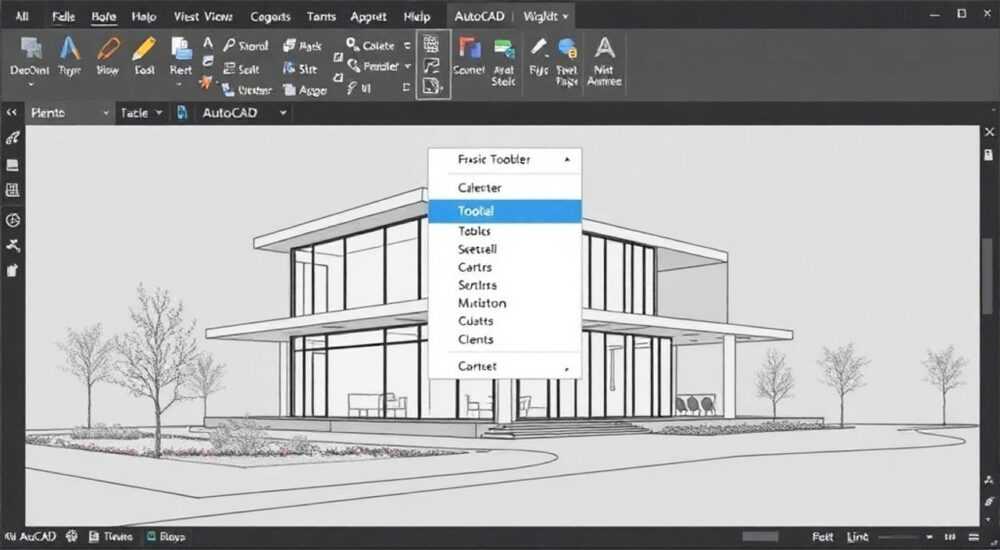
В современных версиях AutoCAD интерфейс претерпел значительные изменения: вместо привычных панелей инструментов появилась ленточная структура Ribbon. Многие пользователи, особенно те, кто работает в AutoCAD годами, сталкиваются с дискомфортом при переходе на новый интерфейс. Потеря продуктивности, необходимость переучиваться — всё это можно избежать, если настроить классический стиль панели инструментов. К счастью, AutoCAD позволяет вернуться к знакомому рабочему пространству, имитирующему внешний вид версий до 2010 года.
Чтобы вернуть классический стиль панели инструментов в AutoCAD, выберите рабочее пространство «Классическое AutoCAD» через менеджер рабочих пространств или вручную настройте отображение панелей. Это восстановит привычный интерфейс с панелями меню и инструментов, повышая удобство и скорость работы.
Содержание статьи:
- Как выбрать классическое рабочее пространство в AutoCAD
- Пошаговая инструкция: активация классического режима
- Ручная настройка панелей инструментов в классическом стиле
- Настройка плавающих и закреплённых панелей
- Настройка пользовательского интерфейса под себя
- Типичные ошибки и как их исправить
- Что делать, если панели не появляются
- Экспертное мнение
- Вопросы и ответы
- Заключение
Как выбрать классическое рабочее пространство в AutoCAD
Первый и самый простой способ вернуть привычный вид интерфейса — переключиться на предустановленное рабочее пространство «Классическое AutoCAD». Эта конфигурация доступна во многих версиях AutoCAD начиная с 2011 года, включая актуальные релизы 2024–2026 годов. Она воссоздаёт внешний вид программы, к которому привыкли пользователи старых версий.
Для активации классического режима откройте AutoCAD и найдите выпадающий список рабочих пространств в правом верхнем углу окна. Обычно он расположен рядом с кнопкой «Помощь» и имеет название текущего режима — например, «Проектирование», «Архитектура» или «3D-моделирование». Нажмите на этот список и выберите опцию «Классическое AutoCAD». Если её нет в списке, потребуется загрузить вручную.
Если нужного рабочего пространства не оказалось, его можно импортировать через команду CUI (Customize User Interface). Введите команду в командной строке, нажмите Enter, и откроется окно настройки интерфейса. Перейдите во вкладку «Рабочие пространства», найдите «Классическое AutoCAD» и перетащите его в список активных рабочих пространств. После этого оно станет доступно в основном меню выбора.
Полезно знать: При первом запуске классического рабочего пространства может не отображаться строка меню. Чтобы включить её, введите команду MENUBAR и установите значение 1. Это активирует верхнее меню с пунктами «Файл», «Правка», «Вид» и другими.
Пошаговая инструкция: активация классического режима
- Откройте AutoCAD и перейдите в правый верхний угол интерфейса.
- Нажмите на выпадающий список рабочих пространств.
- Выберите «Классическое AutoCAD» из списка.
- Если его нет — введите команду CUI, найдите рабочее пространство и добавьте его в активные.
- Введите команду MENUBAR, задайте значение 1, чтобы показать строку меню.
Ручная настройка панелей инструментов в классическом стиле
Если стандартное рабочее пространство не полностью соответствует вашим потребностям, можно создать собственную конфигурацию вручную. Этот подход даёт полный контроль над расположением и содержанием панелей. Ручная настройка особенно полезна для специализированных задач — например, при работе с электрическими схемами или архитектурными чертежами.
Для начала нужно вызвать панели инструментов через контекстное меню. Щёлкните правой кнопкой мыши по любой пустой области панели инструментов или ленты. В появившемся списке найдите раздел «Панели» (или «Toolbars»). Здесь отображаются все доступные панели: «Рисование», «Редактирование», «Слои», «Измерения» и другие. Установите галочки напротив нужных.
После включения панели появится в виде отдельного окна, которое можно перемещать, закреплять у краёв экрана или оставлять плавающим. Для закрепления поднесите её к верхней, нижней или боковой границе окна AutoCAD — она автоматически примет форму закреплённой панели. Это создаёт эффект, максимально приближенный к классическому интерфейсу.
«Не стоит включать все панели сразу — это перегружает экран. Выбирайте только те, которые реально используете каждый день. Оптимально — 4–5 основных панелей: Рисование, Редактирование, Слои и Свойства.» — Алексей Петров, CAD-менеджер, 12 лет опыта
Настройка плавающих и закреплённых панелей
- Плавающие панели удобны для многомониторных конфигураций — их можно вынести на второй экран.
- Закреплённые панели экономят место и обеспечивают стабильное расположение элементов управления.
- Для быстрого доступа к часто используемым командам создайте собственную панель через CUI.
- Избегайте наложения панелей — это затрудняет работу и снижает точность кликов.
Настройка пользовательского интерфейса под себя
AutoCAD предоставляет мощный инструментарий для глубокой настройки интерфейса — команду CUI (Customize User Interface). Через неё можно не только изменять набор панелей, но и создавать собственные команды, менять иконки, назначать горячие клавиши и сохранять профили для разных проектов.
Открыв CUI, вы увидите дерево интерфейса слева: здесь находятся панели, меню, ленты, команды и шаблоны. Справа — рабочая область, где можно перетаскивать элементы. Чтобы создать новую панель, щёлкните правой кнопкой по разделу «Панели инструментов» и выберите «Новый». Задайте имя, например «Мои команды», и начните добавлять кнопки из существующих групп.
Особенно полезна возможность импорта и экспорта CUIX-файлов — это позволяет быстро переносить настройки между компьютерами или передавать коллегам. Сохраните свой интерфейс как .cuix-файл и разместите его в надёжном месте. При переустановке системы или переходе на новое рабочее место достаточно загрузить файл, и весь интерфейс восстановится.
Элемент интерфейса |
Где находится в CUI |
Рекомендации по настройке |
|---|---|---|
Панель «Рисование» |
Toolbars → Draw |
Оставить стандартный набор, удалить редко используемые команды |
Панель «Редактирование» |
Toolbars → Modify |
Добавить команды «Массив», «Обрезать» и «Удлинить» |
Строка состояния |
Status Bar |
Включить отображение слоёв, сетки, ортогональности |
Горячие клавиши |
Keyboard Shortcuts |
Назначить Ctrl+Shift+L для быстрого выбора слоя |
Полезно знать: Все изменения в CUI можно отменить через кнопку «Сбросить» в окне настройки интерфейса. Также рекомендуется делать резервные копии файла acad.cuix перед внесением масштабных изменений.
Типичные ошибки и как их исправить
При настройке классического интерфейса пользователи часто сталкиваются с проблемами, которые могут сбить с толку. Например, после переключения на «Классическое AutoCAD» панели могут не отображаться, или строка меню остаётся скрытой. Другая частая ситуация — потеря настроек после перезапуска программы.
Основная причина — неправильное сохранение рабочего пространства. После всех изменений необходимо явно сохранить конфигурацию. Для этого снова откройте CUI, выберите своё рабочее пространство и нажмите «Применить» → «Сохранить». Без этого шага изменения не будут сохранены между сессиями.
Ещё одна распространённая ошибка — блокировка панелей. Если панель нельзя переместить или закрыть, проверьте параметр «Закрепление панелей» в контекстном меню. Щёлкните правой кнопкой по пустой области панели и убедитесь, что опция «Закрепить» не активна. Только в таком случае панель можно свободно перемещать.
Что делать, если панели не появляются
- Проверьте, включена ли панель в меню «Панели» (через ПКМ по интерфейсу).
- Убедитесь, что команда MENUBAR установлена в 1.
- Перезапустите AutoCAD — иногда интерфейс не обновляется мгновенно.
- Попробуйте сбросить настройки через команду CUIRESET.
Полезно знать: Если AutoCAD запущен с ограниченными правами (например, без администраторских привилегий), некоторые настройки интерфейса могут не сохраняться. Запускайте программу от имени администратора при первоначальной настройке.
Экспертное мнение
«За последние годы я обучил более 300 инженеров работе в AutoCAD. Около 70% из них — люди с опытом от 5 лет и выше. Почти все они испытывают стресс при переходе на ленточный интерфейс. Классический стиль не просто “удобнее” — он снижает нагрузку на когнитивную память. Команды находятся “на автоматизме”, и возврат к привычному интерфейсу экономит до 15% рабочего времени в неделю.» — Екатерина Смирнова, тренер по CAD-системам, Autodesk Certified Instructor
По её словам, даже молодые специалисты, начинающие с новых версий AutoCAD, со временем переходят на кастомизированный классический интерфейс. Причина — гибкость и скорость. «Лента требует больше движений мышью и визуального поиска. Панели инструментов — это прямой доступ. Как клавиатура для печати: сначала учитесь вслепую, потом скорость возрастает в разы.»
Вопросы и ответы
Можно ли использовать классический интерфейс в AutoCAD 2026?
Да, полностью. Несмотря на обновления, Autodesk сохраняет поддержку CUI и рабочих пространств. Классический стиль работает стабильно, включая строку меню, панели и горячие клавиши.
Почему после перезапуска AutoCAD интерфейс возвращается к ленте?
Скорее всего, вы не сохранили рабочее пространство. После настройки обязательно сохраните его через CUI или выберите как текущее и примените. Также проверьте, не запускается ли AutoCAD в режиме «безопасной загрузки».
Как перенести настройки на другой компьютер?
Экспортируйте CUIX-файл через менеджер CUI. Перенесите его на другой ПК и импортируйте в AutoCAD. Альтернатива — скопировать файл acad.cuix из папки профиля пользователя.
Будет ли классический интерфейс удалён в будущих версиях?
Autodesk официально не объявляла о прекращении поддержки CUI. Наоборот, в последних версиях улучшена совместимость. Однако рекомендуется регулярно тестировать настройки при обновлении.
Заключение
Настройка классического стиля панели инструментов в AutoCAD — это не просто дань ностальгии, а реальный способ повысить эффективность работы. Благодаря встроенным инструментам вроде CUI и предустановленным рабочим пространствам, вернуть привычный интерфейс можно за несколько минут. Главное — правильно активировать и сохранить конфигурацию.
Автоматизация рабочего процесса начинается с комфортного интерфейса. Чем меньше времени вы тратите на поиск команд, тем больше — на проектирование и детализацию. Классический стиль AutoCAD остаётся одним из самых продуманных решений для профессионалов.
- Используйте рабочее пространство «Классическое AutoCAD» для быстрого возврата к привычному интерфейсу.
- Активируйте строку меню через команду MENUBAR 1.
- Настройте панели инструментов вручную через контекстное меню или CUI.
- Сохраняйте и экспортируйте настройки для переноса между устройствами.
- Регулярно обновляйте профиль интерфейса при смене версий AutoCAD.
⚠️ Дисклеймер — нажмите, чтобы развернуть
Материалы, опубликованные в разделе «Блог» на сайте RU DESIGN SHOP (rudesignshop.ru), носят исключительно информационный и ознакомительный характер и не являются руководством к действию, финансовой рекомендацией, медицинской услугой, ветеринарным назначением либо рекламой товаров и услуг, включая азартные игры. Публикации не содержат призывов к участию в азартных играх и не направлены на продвижение соответствующих операторов.
Безопасность применения товаров и веществ: при использовании строительных материалов, бытовой химии, пестицидов и агрохимикатов необходимо строго следовать инструкциям производителя и действующему законодательству Российской Федерации, включая Федеральный закон РФ от 19.07.1997 № 109-ФЗ «О безопасном обращении с пестицидами и агрохимикатами».
Упоминание товарных знаков, брендов и организаций носит исключительно информационный характер и не означает наличие партнёрских отношений или одобрения со стороны правообладателей.
Материалы, содержащие сведения о медицинских, ветеринарных или косметических средствах, представлены в справочных целях и не являются медицинской консультацией или назначением. Перед применением рекомендуется обратиться к врачу, ветеринарному специалисту или иному сертифицированному профессионалу.
Возрастные ограничения: материалы, содержащие сведения о продукции категории 18+, включая алкоголь или азартные игры, предназначены исключительно для совершеннолетней аудитории и публикуются в информационных целях.
Правовая ответственность: решения, принятые на основе опубликованной информации, пользователь принимает самостоятельно и на свой риск; редакция и авторы несут ответственность в пределах, установленных законодательством Российской Федерации.
Редакция не допускает публикаций, содержащих пропаганду экстремизма, терроризма, наркотических средств или суицида; подобные материалы подлежат немедленному удалению.
Упоминание организаций с ограниченным статусом: компания Meta Platforms Inc. (социальные сети Facebook и Instagram) признана экстремистской организацией решением суда РФ, её деятельность запрещена на территории Российской Федерации; любые упоминания приводятся исключительно в информационных целях.
Авторские права и источники: информация собирается из открытых источников; её актуальность указывается на дату публикации и может изменяться.
Изображения и иллюстрации используются на условиях, разрешённых правообладателями. При возникновении претензий редакция готова оперативно рассмотреть обращение и внести необходимые изменения.
Персональные данные и cookies: сайт использует cookies и обрабатывает персональные данные пользователей в соответствии с Федеральным законом № 152-ФЗ «О персональных данных» и Политикой конфиденциальности RU DESIGN SHOP.
Мнения авторов могут не совпадать с позицией государственных органов или коммерческих организаций, упомянутых в материалах.
РЕКОМЕНДУЕМ
Товары от российских производителей




