Скидка 5% на первый заказ — RDS5




Как в автокаде повернуть объект на определенный угол
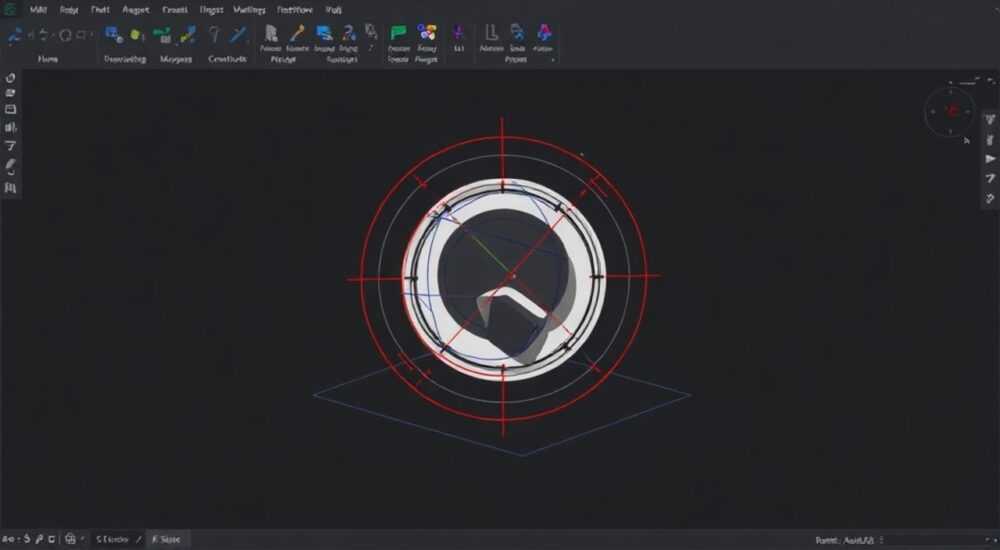
В AutoCAD поворот объекта на определённый угол — одна из базовых, но критически важных операций при создании точных чертежей. Для этого используется команда ROTATE, позволяющая задать базовую точку вращения и нужный угол поворота с высокой степенью контроля. Главное — правильно выбрать исходную точку и учитывать систему координат, чтобы избежать ошибок позиционирования.
Чтобы повернуть объект в AutoCAD на заданный угол, используйте команду ROTATE, укажите объекты, задайте базовую точку вращения и введите угол. Для точности применяйте динамический ввод или полярное отслеживание.
Содержание статьи:
- Как повернуть объект: пошаговая инструкция
- Альтернативные способы запуска команды
- Значение базовой точку при повороте
- Как задать базовую точку с помощью привязок
- Методы задания угла: от простого к продвинутому
- Использование динамического ввода
- Продвинутые техники поворота
- Поворот относительно другого объекта
- Типичные ошибки и как их избежать
- Ошибка привязки к неправильной точке
- Экспертное мнение
- Вопросы и ответы
- Заключение
Как повернуть объект: пошаговая инструкция
Поворот объекта в AutoCAD — это стандартная операция редактирования, доступная через команду ROTATE. Она позволяет изменить ориентацию любого элемента чертежа: линии, блока, полилинии, текста или группы объектов. Процесс состоит из нескольких этапов, каждый из которых влияет на конечный результат.
Для начала выберите объекты, которые нужно повернуть. Это можно сделать щелчком мыши или рамкой выделения. После активации команды система запросит указание базовой точки — центра вращения. От её выбора зависит, где окажется объект после поворота.
Далее AutoCAD предложит ввести угол поворота. Положительные значения (например, 45) соответствуют вращению против часовой стрелки, отрицательные (–30) — по часовой. Угол можно вводить с клавиатуры или указывать мышью, визуально контролируя направление.
- Выделите объект(ы), которые нужно повернуть.
- Введите команду ROTATE (или найдите её на панели «Редактирование»).
- Укажите базовую точку вращения.
- Введите угол поворота или укажите его графически.
- Подтвердите действие нажатием Enter.
Если необходимо повернуть объект относительно его геометрического центра, удобно использовать объектную привязку (OSNAP). Включите режим ЦЕНТР (CEN) или СЕРЕДИНА (MID), чтобы точно захватить нужную точку. Это особенно важно при работе с окружностями, дугами или прямоугольниками.
Полезно знать: Команду ROTATE можно вызвать не только через командную строку, но и через контекстное меню (ПКМ → Повернуть) или ленту: вкладка «Главная» → панель «Редактирование» → значок поворота.
Альтернативные способы запуска команды
Помимо стандартного вызова, существуют ускоренные методы. Например, если объект уже выделен, достаточно нажать клавишу пробела — появится контекстное меню с действиями, включая поворот. Также можно использовать сочетание клавиш Ctrl+R, которое временно активирует поворот при использовании Move/Copy/Rotate в некоторых версиях AutoCAD.
Значение базовой точку при повороте
Базовая точка — это центр вращения, вокруг которого будет повёрнут объект. Её правильный выбор напрямую влияет на точность чертежа. Ошибка в определении этой точки может привести к смещению элемента в неправильное положение, что особенно критично в сборочных чертежах.
На практике базовая точка часто совпадает с конструктивными узлами: центром отверстия, углом детали, осью симметрии. Например, при повороте фланца важно задать центральное отверстие как базу, чтобы сохранить соосность. В архитектурных планах — это может быть угол комнаты или ось стены.
Если базовая точка не привязана к реальной геометрии, AutoCAD всё равно выполнит поворот, но объект сместится в пространстве. Чтобы избежать этого, всегда используйте объектные привязки: КОН (конец), ЦЕН (центр), ПЕРЕС (пересечение), НОР (нормаль) и другие.
«Выбор базовой точки — это не просто формальность. Это ключ к геометрической целостности чертежа. Я всегда проверяю привязки перед любым поворотом.» — Алексей Миронов, ведущий инженер-проектировщик, Autodesk Certified Professional
Как задать базовую точку с помощью привязок
Перед началом поворота убедитесь, что включены нужные режимы привязки. Используйте кнопку OSNAP на строке состояния или нажмите F3. Рекомендуется активировать хотя бы: КОН, ЦЕН, ПЕРЕС, СЕР, КВАД. Это обеспечит точное попадание в характерные точки объектов.
Если привязки мешают, можно временно отключить их, удерживая Shift при выборе точки. Также работает режим «Без привязок», доступный через контекстное меню привязок.
Методы задания угла: от простого к продвинутому
AutoCAD предлагает несколько способов указания угла поворота — от простого числового ввода до визуального задания с помощью динамических инструментов. Выбор метода зависит от требуемой точности и сложности чертежа.
Самый простой способ — ввести угол с клавиатуры. Например, после указания базовой точки введите 90 и нажмите Enter. Объект повернётся на 90 градусов против часовой стрелки. Такой подход идеален, когда угол заранее известен.
Для визуального контроля можно использовать мышь. После выбора базовой точки переместите курсор — объект начнёт вращаться вслед за указателем. Кликните в нужном положении, чтобы зафиксировать угол. При этом вспомогательная линия и размер помогут оценить ориентацию.
Метод |
Точность |
Скорость |
Когда использовать |
|---|---|---|---|
Числовой ввод |
Высокая |
Средняя |
Известный угол, сертифицированные чертежи |
Графическое указание |
Средняя |
Высокая |
Быстрые наброски, эскизы |
Динамический ввод (DYN) |
Очень высокая |
Высокая |
Точные изменения с контролем угла и расстояния |
Полярное отслеживание |
Высокая |
Средняя |
Работа с кратными углами (15°, 30°, 45°) |
Использование динамического ввода
При включённой функции динамического ввода (DYN, клавиша F12) рядом с курсором отображается поле для ввода угла. После выбора базовой точки появится подсказка с текущим углом. Просто введите нужное значение — и объект примет заданную ориентацию.
Динамический ввод особенно полезен при работе с несколькими объектами. Он минимизирует переключение взгляда между командной строкой и чертежом, ускоряя процесс проектирования.
Полезно знать: Если включено полярное отслеживание (POLAR), AutoCAD будет автоматически привязывать движение курсора к заданным углам (по умолчанию 90°, 45°). Это помогает быстро поворачивать объекты на стандартные значения без ручного ввода.
Продвинутые техники поворота
Кроме базового использования команды ROTATE, AutoCAD предоставляет расширенные возможности, которые значительно расширяют возможности управления объектами. Эти методы особенно полезны в сложных проектах, где требуется высокая точность и повторяемость действий.
Один из таких методов — поворот с опцией «Копия» (Copy). Он позволяет создать повернутый дубликат объекта, оставив оригинал на месте. Это удобно при создании радиальных компоновок, например, при размещении болтов по окружности.
Чтобы использовать эту опцию:
- Выполните команду ROTATE.
- Выберите объекты.
- Укажите базовую точку.
- Введите букву C (англ.) для активации копирования.
- Задайте угол поворота.
Также можно выполнять множественный поворот. Например, при создании 8 отверстий по кругу используйте команду ARRAY с типом «полярный». Она автоматически скопирует и повернёт объект на равные углы.
Поворот относительно другого объекта
Иногда требуется повернуть объект так, чтобы он был параллелен или перпендикулярен другому элементу. В этом случае используется опция «Ссылка» (Reference). Она позволяет задать текущий угол объекта как базовый, а затем указать целевой угол.
Шаги:
- Запустите ROTATE.
- Выберите объект.
- Укажите базовую точку.
- Введите R (Reference).
- Укажите текущее направление (например, две точки линии).
- Введите новый угол или укажите его графически.
Например, если линия расположена под углом 25°, а нужно повернуть её горизонтально (0°), укажите «ссылку» 25, затем введите 0. Линия станет горизонтальной.
«Опция Reference — это спасение при работе с импортированными чертежами, где объекты имеют случайную ориентацию. Я использую её ежедневно.» — Дарья Ковалёва, CAD-менеджер, BIM-координатор
Типичные ошибки и как их избежать
Даже опытные пользователи AutoCAD иногда сталкиваются с ошибками при повороте объектов. Большинство из них связаны с неправильным выбором базовой точки, игнорированием системы координат или неверным вводом угла.
Одна из самых частых ошибок — поворот относительно начала координат (0,0), когда пользователь забывает указать базовую точку. В результате объект «улетает» за пределы чертежа. Чтобы этого избежать, всегда внимательно следите за запросами в командной строке.
Другая проблема — путаница в направлении угла. По умолчанию AutoCAD считает положительные углы против часовой стрелки. Если вы ожидали поворот по часовой, но ввели положительное число, объект пойдёт в обратную сторону. Решение — использовать отрицательные значения или визуальный контроль.
Ошибка привязки к неправильной точке
Иногда курсор «прилипает» не к той точке из-за включённых привязок. Например, вы хотите указать конец линии, а система захватывает пересечение с другой линией. Чтобы избежать этого, используйте циклический перебор привязок: нажмите клавишу Tab, пока не выделится нужная точка.
Также рекомендуется временно отключать привязки при работе с плотными группами объектов. Это снижает риск ошибочного выбора.
Полезно знать: Если объект «исчез» после поворота, скорее всего, он сместился за пределы видимой области. Используйте команду ZOOM → All (или просто Z + A), чтобы увидеть весь чертёж.
Экспертное мнение
Профессиональные проектировщики подчёркивают важность системного подхода к операциям вращения. Поворот — не просто изменение ориентации, а часть общей стратегии построения чертежа.
Автоматизация — ключ к эффективности. Использование параметрических ограничений (Constraints) позволяет связывать объекты по углу. Например, можно задать, что две линии всегда должны быть перпендикулярны, независимо от поворота. Это особенно актуально в динамических блоках.
Также эксперты рекомендуют использовать слои и группы. Перед поворотом сложного объекта убедитесь, что все его части находятся на правильных слоях. Это предотвратит случайное изменение не тех элементов.
«Не экономьте время на планировании. Перед поворотом задайте себе вопрос: «Где должна быть эта деталь после операции?» Это сократит количество исправлений в будущем.» — Сергей Петров, руководитель CAD-отдела, машиностроительное предприятие
Вопросы и ответы
Можно ли повернуть объект на угол, отличный от стандартных значений (например, 37.5°)?
Да, AutoCAD поддерживает ввод любого угла с точностью до тысячных долей градуса. Просто введите значение в командной строке или через динамический ввод. Система не ограничивает вас стандартными шагами.
Что делать, если я случайно повернул не тот объект?
Используйте команду UNDO (Ctrl+Z), чтобы отменить последнее действие. Если операция была выполнена давно, воспользуйтесь палитрой «Навигация по чертежу» (REDO/UNDO) для возврата к нужному шагу.
Как повернуть текст или размер в AutoCAD?
Текст и размеры поворачиваются той же командой ROTATE. Однако для текста рекомендуется использовать свойство «Поворот» в панели «Свойства» (Ctrl+1), чтобы сохранить читаемость.
Можно ли задать угол поворота относительно мировой системы координат (МСК), а не текущей?
Да. Перед поворотом убедитесь, что активирована МСК (команда UCS → World). Это гарантирует, что угол будет отсчитываться от абсолютной горизонтали, а не от пользовательской системы.
Повлияет ли поворот на размерные линии?
Размерные линии сами по себе не поворачиваются, но если вы повернёте измеряемый объект, размер может стать нечитаемым. В таких случаях лучше пересоздать размер или использовать повернутые размеры (DIMROTATED).
Заключение
Поворот объекта в AutoCAD — это простая, но мощная операция, требующая понимания базовых принципов геометрии и работы с системой координат. Владение командой ROTATE, знание методов задания угла и выбор правильной базовой точки — залог точного и эффективного проектирования.
Независимо от того, работаете ли вы в архитектуре, машиностроении или строительстве, умение контролировать ориентацию элементов напрямую влияет на качество чертежа. Используйте привязки, динамический ввод и расширенные опции, такие как копирование и ссылка, чтобы повысить производительность.
Главное — не торопиться. Каждое действие в AutoCAD должно быть осознанным. Проверяйте базовую точку, следите за направлением угла и используйте отмену при ошибках. Со временем поворот станет интуитивным, как и другие базовые команды.
- Всегда указывайте базовую точку — она определяет центр вращения.
- Используйте команду ROTATE с опцией Copy для создания копий.
- Применяйте динамический ввод и полярное отслеживание для точности.
- Опция Reference позволяет выравнивать объекты по существующим углам.
- Отменяйте ошибки с помощью UNDO и контролируйте привязки.
⚠️ Дисклеймер — нажмите, чтобы развернуть
Материалы, опубликованные в разделе «Блог» на сайте RU DESIGN SHOP (rudesignshop.ru), носят исключительно информационный и ознакомительный характер и не являются руководством к действию, финансовой рекомендацией, медицинской услугой, ветеринарным назначением либо рекламой товаров и услуг, включая азартные игры. Публикации не содержат призывов к участию в азартных играх и не направлены на продвижение соответствующих операторов.
Безопасность применения товаров и веществ: при использовании строительных материалов, бытовой химии, пестицидов и агрохимикатов необходимо строго следовать инструкциям производителя и действующему законодательству Российской Федерации, включая Федеральный закон РФ от 19.07.1997 № 109-ФЗ «О безопасном обращении с пестицидами и агрохимикатами».
Упоминание товарных знаков, брендов и организаций носит исключительно информационный характер и не означает наличие партнёрских отношений или одобрения со стороны правообладателей.
Материалы, содержащие сведения о медицинских, ветеринарных или косметических средствах, представлены в справочных целях и не являются медицинской консультацией или назначением. Перед применением рекомендуется обратиться к врачу, ветеринарному специалисту или иному сертифицированному профессионалу.
Возрастные ограничения: материалы, содержащие сведения о продукции категории 18+, включая алкоголь или азартные игры, предназначены исключительно для совершеннолетней аудитории и публикуются в информационных целях.
Правовая ответственность: решения, принятые на основе опубликованной информации, пользователь принимает самостоятельно и на свой риск; редакция и авторы несут ответственность в пределах, установленных законодательством Российской Федерации.
Редакция не допускает публикаций, содержащих пропаганду экстремизма, терроризма, наркотических средств или суицида; подобные материалы подлежат немедленному удалению.
Упоминание организаций с ограниченным статусом: компания Meta Platforms Inc. (социальные сети Facebook и Instagram) признана экстремистской организацией решением суда РФ, её деятельность запрещена на территории Российской Федерации; любые упоминания приводятся исключительно в информационных целях.
Авторские права и источники: информация собирается из открытых источников; её актуальность указывается на дату публикации и может изменяться.
Изображения и иллюстрации используются на условиях, разрешённых правообладателями. При возникновении претензий редакция готова оперативно рассмотреть обращение и внести необходимые изменения.
Персональные данные и cookies: сайт использует cookies и обрабатывает персональные данные пользователей в соответствии с Федеральным законом № 152-ФЗ «О персональных данных» и Политикой конфиденциальности RU DESIGN SHOP.
Мнения авторов могут не совпадать с позицией государственных органов или коммерческих организаций, упомянутых в материалах.
РЕКОМЕНДУЕМ
Товары от российских производителей




