Скидка 5% на первый заказ — RDS5




Как в автокаде настроить панель инструментов
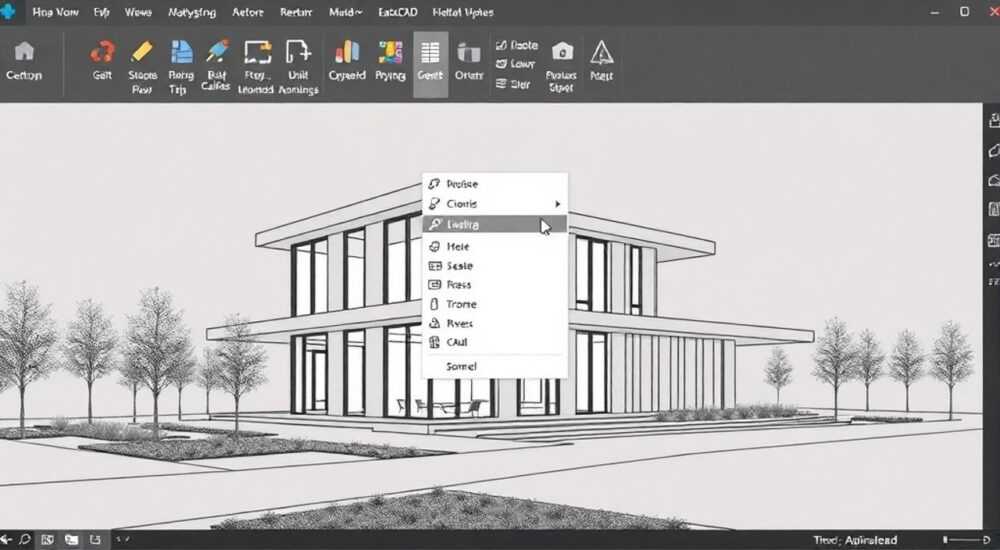
Настройка панели инструментов в AutoCAD — важный шаг для повышения эффективности работы. Правильно организованное рабочее пространство позволяет сократить время на выполнение команд, упрощает навигацию и делает процесс проектирования более комфортным. Особенно это актуально для пользователей, которые регулярно используют специфические функции или работают в команде с разными стандартами оформления.
Чтобы настроить панель инструментов в AutoCAD, перейдите в меню «Вид» → «Панели инструментов» и выберите нужные наборы. Для тонкой настройки используйте режим «Настройка» (CUI), где можно добавлять, удалять и группировать команды по своему усмотрению.
Содержание статьи:
- Обзор панелей инструментов в AutoCAD
- Как включить и отключить панели инструментов
- Расположение и привязка панелей
- Настройка интерфейса через CUI: пошаговое руководство
- Работа с командами в CUI
- Как создать собственную панель инструментов
- Пример: панель для архитектора
- Сохранение и перенос настроек между компьютерами
- Типичные ошибки и как их избежать
- Экспертное мнение
- Вопросы и ответы
- Заключение
Обзор панелей инструментов в AutoCAD
AutoCAD предоставляет гибкий и многофункциональный интерфейс, центром которого являются панели инструментов. Они представляют собой группы команд, сгруппированных по функциональному признаку: черчение, редактирование, аннотации, размеры, слои и другие. Каждая панель может быть закреплена у края окна программы, плавать над чертежом или быть скрыта до момента вызова.
По умолчанию AutoCAD загружает несколько базовых панелей: «Рисование», «Редактирование», «Слои», «Свойства». Однако в зависимости от версии и шаблона чертежа состав может отличаться. Современные версии AutoCAD всё чаще используют ленточный интерфейс (Ribbon), но классические панели остаются доступными и востребованными, особенно среди опытных пользователей.
Панели инструментов можно настраивать под конкретную задачу: например, создать отдельную панель для архитектурного проектирования, электрики или сантехники. Это особенно полезно при работе в BIM-процессах или при использовании AutoCAD в составе комплексных решений. Гибкость настройки позволяет минимизировать количество кликов и ускорить выполнение типовых операций.
Полезно знать: Панели инструментов не зависят от ленты. Вы можете использовать оба интерфейса одновременно или отключить один из них для упрощения рабочего пространства.
Как включить и отключить панели инструментов
Если панели инструментов исчезли с экрана, их легко восстановить. Самый быстрый способ — использовать контекстное меню. Щёлкните правой кнопкой мыши по любой видимой панели или пустой области панели заголовков (вверху окна). В открывшемся списке отобразятся все доступные панели. Установите галочки напротив нужных — они немедленно появятся на экране.
Другой способ — через вкладку «Вид» в ленте. Перейдите в раздел «Панели инструментов» и выберите из выпадающего списка требуемые наборы. Доступны как стандартные («Рисование», «Редактирование»), так и специализированные («Express Tools», «Сетки», «Виды»).
Для временного скрытия панели просто щёлкните по её значку закрытия (крестик) или снимите галочку в меню. Отключённые панели не удаляются — они сохраняются в конфигурации и могут быть включены в любой момент. Это удобно при переключении между проектами с разными требованиями к интерфейсу.
- Щёлкните правой кнопкой по панели заголовков.
- Выберите нужные панели из списка.
- Перетащите панель на новое место, если требуется изменить расположение.
- Зафиксируйте положение, отпустив кнопку мыши.
Расположение и привязка панелей
Панели можно размещать по краям экрана: сверху, снизу, слева или справа. При поднесении панели к краю она автоматически прикрепляется. Чтобы открепить — перетащите за заголовок в центр экрана. Также возможна группировка нескольких панелей в стек или вкладки.
«Используйте комбинацию фиксированных и плавающих панелей. Например, оставьте “Слои” и “Свойства” сбоку, а “Рисование” сделайте плавающей рядом с курсором при необходимости.” — Алексей Миронов, CAD-менеджер, 12 лет опыта
Настройка интерфейса через CUI: пошаговое руководство
Для глубокой настройки используется редактор пользовательского интерфейса — CUI (Customize User Interface). Он позволяет не только включать/отключать панели, но и создавать новые команды, изменять иконки, назначать горячие клавиши и формировать уникальные рабочие пространства.
Чтобы открыть CUI, введите в командной строке cui и нажмите Enter. Откроется окно с древовидной структурой: слева — элементы интерфейса (ленты, панели, меню), справа — содержимое выбранного элемента.
- В дереве слева выберите «Панели инструментов».
- Кликните правой кнопкой и выберите «Новая панель».
- Перетащите нужные команды из раздела «Команды» в новую панель.
- Настройте имя, описание и иконку.
- Нажмите «Применить», чтобы сохранить изменения.
После настройки панель появится в списке доступных и может быть включена через контекстное меню. Все изменения сохраняются в текущем профиле пользователя и применяются при следующем запуске AutoCAD.
Работа с командами в CUI
В разделе «Команды» вы найдёте все доступные функции AutoCAD, включая те, что не представлены в интерфейсе по умолчанию. Команды можно фильтровать по категории, имени или описанию. Для добавления на панель просто перетащите нужный элемент.
Вы также можете создавать макрокоманды — комбинации действий в одной кнопке. Например, макрос для быстрого создания слоя с заданными параметрами. Макросы пишутся в формате строки, где каждое действие разделяется символом ^J (перевод строки).
Полезно знать: После внесения изменений в CUI рекомендуется экспортировать конфигурацию в файл .cuix. Это позволит быстро восстановить настройки на другом компьютере или после переустановки системы.
Как создать собственную панель инструментов
Создание кастомной панели начинается с определения цели: какие задачи она должна решать? Например, панель для подготовки чертежей к печати или для работы с блоками. Чёткая цель помогает избежать перегруженности и повысить эффективность.
Представьте, что вы проектируете серию типовых деталей. Вам каждый раз нужно выполнять одни и те же действия: создать слой, вставить блок, проставить размеры, добавить примечание. Объедините эти команды в одну панель — и процесс ускорится в разы.
Команда |
Описание |
Горячая клавиша (по умолчанию) |
|---|---|---|
LAYER |
Управление слоями |
LA |
INSERT |
Вставка блока |
I |
DIMLINEAR |
Линейный размер |
DLI |
MTEXT |
Многострочный текст |
MT |
Добавьте эти команды в новую панель через CUI. Можно даже создать кнопку «Готово к печати», которая будет объединять проверку слоёв, масштаба и вывод на печать.
Пример: панель для архитектора
Архитектору часто нужны команды для стен, дверей, окон, мебели. Хотя AutoCAD Architecture предлагает свои инструменты, в базовой версии можно создать аналог. Соберите команды: LINE, OFFSET, ARRAY, HATCH, BLOCK, MIRROR — и назначьте им понятные иконки. Назовите панель «Архитектура» и закрепите слева.
«Кастомные панели — это не роскошь, а необходимость при работе с большими проектами. Они снижают усталость и минимизируют ошибки.” — Екатерина Волкова, ведущий архитектор, студия «Проект+»
Сохранение и перенос настроек между компьютерами
Настроенные панели теряются при смене компьютера или переустановке AutoCAD, если не сохранить конфигурацию. Решение — экспорт файла .cuix через редактор CUI. Перейдите в CUI, выберите корневой элемент (например, «ACAD»), нажмите «Экспорт» и сохраните файл.
На другом компьютере откройте CUI, нажмите «Импорт» и выберите файл. Настройки применятся автоматически. Также можно использовать системные переменные, такие как TOOLBAR, чтобы программно управлять отображением панелей.
Дополнительно рекомендуется экспортировать профиль пользователя через «Параметры» → «Файлы» → «Экспорт». Это сохранит не только панели, но и настройки путей, шрифтов, шаблонов и переменных.
Полезно знать: Именуйте файлы конфигураций с указанием версии AutoCAD и назначения, например «Architect_Toolbar_2026.cuix». Это упростит управление и избежит конфликтов.
Типичные ошибки и как их избежать
Одна из самых частых ошибок — перегрузка панели инструментов. Пользователи добавляют слишком много кнопок, надеясь иметь всё под рукой. В результате интерфейс становится хаотичным, а поиск нужной команды занимает больше времени.
Другая ошибка — игнорирование рабочих пространств. AutoCAD позволяет создавать разные конфигурации интерфейса для разных задач: «Черчение», «Печать», «3D-моделирование». Не используя их, вы теряете гибкость.
Также распространена проблема потери настроек после обновления. При переходе на новую версию AutoCAD старые .cui-файлы могут не совместимы. Решение — перед обновлением экспортировать настройки и проверить их совместимость.
- Не добавляйте более 8–10 кнопок на одну панель.
- Используйте рабочие пространства для разных типов задач.
- Регулярно экспортируйте конфигурацию.
- Тестируйте настройки на втором профиле перед внедрением.
Экспертное мнение
«Настройка интерфейса — первый шаг к профессионализму в AutoCAD. Я начинаю обучение новых сотрудников именно с создания персональной панели. Это учит их думать о процессе, а не просто кликать. Те, кто осваивает CUI, становятся в 1.5 раза продуктивнее уже через месяц.” — Дмитрий Петров, руководитель CAD-отдела в строительной компании «ГрандСтрой», 15 лет в индустрии
По его словам, компании, внедряющие стандартизированные панели для всей команды, сокращают время на согласование чертежей на 20–30%. Особенно это заметно при работе с международными клиентами, где важно соблюдать единые стандарты оформления.
Вопросы и ответы
Почему мои настройки панели не сохраняются?
Возможно, AutoCAD запущен без прав администратора или профиль пользователя повреждён. Попробуйте запустить программу от имени администратора и повторно применить настройки. Также проверьте, не находится ли файл профиля на сетевом диске с ограниченным доступом.
Можно ли настроить панель для сенсорного экрана?
Да, в AutoCAD есть поддержка сенсорного ввода. Рекомендуется использовать крупные иконки (32×32 пикселя) и располагать панели у краёв экрана. Также можно создать отдельное рабочее пространство с увеличенными кнопками.
Как быстро переключаться между панелями?
Используйте команду TOOLBAR в командной строке, затем введите имя панели и выберите «Открыть» или «Закрыть». Альтернатива — создать кнопки-переключатели на панели быстрого доступа.
Поддерживаются ли панели в AutoCAD Web?
Нет, в веб-версии AutoCAD классические панели инструментов недоступны. Интерфейс там упрощён и основан на ленте. Полная настройка возможна только в десктопной версии.
Что делать, если панель пропала после обновления?
Импортируйте ранее экспортированный .cuix-файл. Если его нет — воссоздайте панель через CUI, ориентируясь на документацию или шаблоны команд.
Заключение
Настройка панели инструментов в AutoCAD — это не просто техническая процедура, а стратегический шаг к повышению производительности. Грамотно организованный интерфейс экономит время, снижает нагрузку и помогает сосредоточиться на сути проекта, а не на поиске команд.
Используйте встроенные инструменты вроде CUI, создавайте персонализированные панели и не забывайте регулярно сохранять конфигурации. Инвестиции во время настройки окупаются уже в первые недели активной эксплуатации.
- Панели инструментов можно включать через контекстное меню или вкладку «Вид».
- Для глубокой настройки используйте редактор CUI.
- Создавайте кастомные панели под конкретные задачи.
- Сохраняйте и переносите настройки через .cuix-файлы.
- Избегайте перегрузки интерфейса и используйте рабочие пространства.
⚠️ Дисклеймер — нажмите, чтобы развернуть
Материалы, опубликованные в разделе «Блог» на сайте RU DESIGN SHOP (rudesignshop.ru), носят исключительно информационный и ознакомительный характер и не являются руководством к действию, финансовой рекомендацией, медицинской услугой, ветеринарным назначением либо рекламой товаров и услуг, включая азартные игры. Публикации не содержат призывов к участию в азартных играх и не направлены на продвижение соответствующих операторов.
Безопасность применения товаров и веществ: при использовании строительных материалов, бытовой химии, пестицидов и агрохимикатов необходимо строго следовать инструкциям производителя и действующему законодательству Российской Федерации, включая Федеральный закон РФ от 19.07.1997 № 109-ФЗ «О безопасном обращении с пестицидами и агрохимикатами».
Упоминание товарных знаков, брендов и организаций носит исключительно информационный характер и не означает наличие партнёрских отношений или одобрения со стороны правообладателей.
Материалы, содержащие сведения о медицинских, ветеринарных или косметических средствах, представлены в справочных целях и не являются медицинской консультацией или назначением. Перед применением рекомендуется обратиться к врачу, ветеринарному специалисту или иному сертифицированному профессионалу.
Возрастные ограничения: материалы, содержащие сведения о продукции категории 18+, включая алкоголь или азартные игры, предназначены исключительно для совершеннолетней аудитории и публикуются в информационных целях.
Правовая ответственность: решения, принятые на основе опубликованной информации, пользователь принимает самостоятельно и на свой риск; редакция и авторы несут ответственность в пределах, установленных законодательством Российской Федерации.
Редакция не допускает публикаций, содержащих пропаганду экстремизма, терроризма, наркотических средств или суицида; подобные материалы подлежат немедленному удалению.
Упоминание организаций с ограниченным статусом: компания Meta Platforms Inc. (социальные сети Facebook и Instagram) признана экстремистской организацией решением суда РФ, её деятельность запрещена на территории Российской Федерации; любые упоминания приводятся исключительно в информационных целях.
Авторские права и источники: информация собирается из открытых источников; её актуальность указывается на дату публикации и может изменяться.
Изображения и иллюстрации используются на условиях, разрешённых правообладателями. При возникновении претензий редакция готова оперативно рассмотреть обращение и внести необходимые изменения.
Персональные данные и cookies: сайт использует cookies и обрабатывает персональные данные пользователей в соответствии с Федеральным законом № 152-ФЗ «О персональных данных» и Политикой конфиденциальности RU DESIGN SHOP.
Мнения авторов могут не совпадать с позицией государственных органов или коммерческих организаций, упомянутых в материалах.
РЕКОМЕНДУЕМ
Товары от российских производителей




