Скидка 5% на первый заказ — RDS5




Как изменить весь шрифт в автокаде
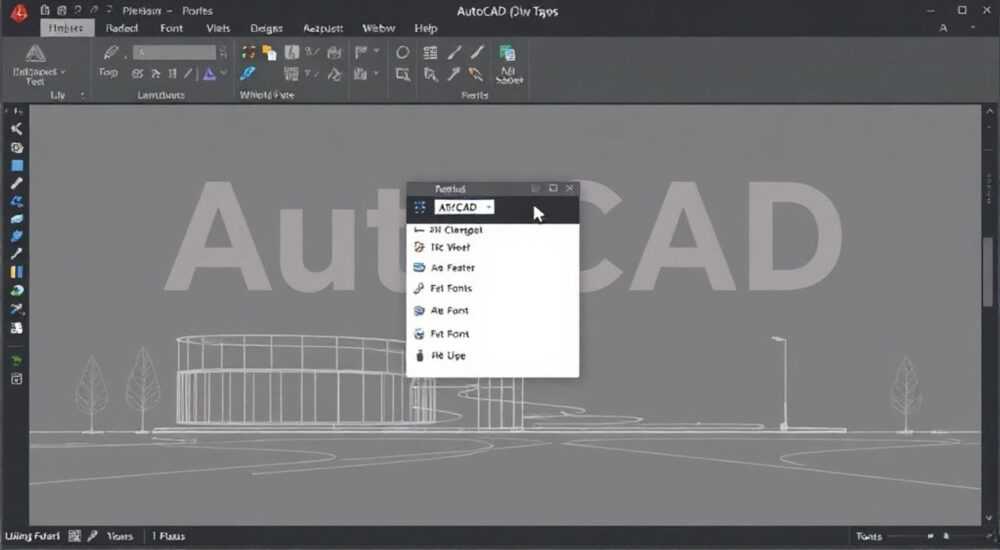
В AutoCAD изменение шрифта — это не просто вопрос эстетики, а важный этап настройки чертежа для соответствия стандартам, улучшения читаемости и обеспечения единообразия при работе в команде. Многие пользователи сталкиваются с тем, что тексты на чертежах выглядят разрозненно: одни надписи выполнены одним шрифтом, другие — другим, что нарушает ГОСТ и затрудняет восприятие документации. Проблема особенно актуальна при импорте файлов от коллег или сторонних организаций.
Чтобы изменить весь шрифт в AutoCAD, необходимо стандартизировать стили текста через диалоговое окно «Стили текста». Главное — задать единый стиль с нужным шрифтом и применить его ко всем существующим и будущим текстовым объектам.
Содержание статьи:
- Что такое стиль текста в AutoCAD
- Как создать или изменить стиль
- Как изменить шрифт для всего чертежа
- Пошаговая инструкция
- Массовая замена стилей шрифтов
- Как использовать FIND для замены стиля
- Ошибки и как их избежать
- Распространённые проблемы
- Работа с ГОСТовскими требованиями
- Экспертное мнение
- Вопросы и ответы
- Заключение
Что такое стиль текста в AutoCAD
Стиль текста в AutoCAD — это набор параметров, определяющих внешний вид текстовых объектов. Он включает в себя шрифт, высоту, ширину, угол наклона, масштаб и другие характеристики. Важно понимать, что вы не можете напрямую «поменять все шрифты» за один клик — вместо этого вы работаете со стилями, которые затем применяются к текстовым объектам.
Каждый текстовый элемент в чертеже привязан к определённому стилю. Если вы измените сам стиль, все связанные с ним объекты автоматически обновятся. Это ключевой принцип, лежащий в основе массовой настройки текста. Например, если у вас есть стиль «Основной_текст», использующий шрифт Arial, и вы поменяете его на GOST type A, все тексты, созданные этим стилем, мгновенно переключатся на новый шрифт.
Стили хранятся в чертеже и могут быть экспортированы или импортированы с помощью инструментов менеджера чертежей (DesignCenter) или команды `-STYLE`. Это позволяет использовать единые стандарты в рамках всей компании или проектной группы.
Полезно знать: Стиль текста — это не просто шрифт, а полный профиль оформления. Его можно применять к однострочному и многострочному тексту, а также к размерным надписям.
Как создать или изменить стиль
- Откройте диалоговое окно «Стили текста», выполнив команду СТИЛЬ (или
STYLEв командной строке). - Нажмите «Новый», чтобы создать стиль, или выберите существующий и нажмите «Изменить».
- Укажите имя стиля, например «ГОСТ_основной».
- В поле «Шрифт» выберите нужный тип. Для соответствия ГОСТ Р 2.304–81 рекомендуются шрифты типа «gost-type» или «isocp.shx».
- Задайте высоту: 0 — если хотите задавать её при создании текста; фиксированное значение — для унификации.
- Настройте дополнительные параметры: масштаб ширины, угол наклона, двойную линию и т.д.
- Подтвердите изменения.
После создания стиля его можно назначить по умолчанию, установив как текущий. Все новые текстовые объекты будут использовать этот стиль автоматически.
Как изменить шрифт для всего чертежа
Изменение шрифта для всего чертежа требует системного подхода. Простое редактирование одного стиля может не решить проблему, если в чертеже используется несколько разных стилей. Цель — свести всё к одному или нескольким контролируемым стилям.
Первый шаг — анализ текущих стилей. Выполните команду `STYLE`, чтобы открыть список всех доступных стилей в чертеже. Удалите дублирующие, неиспользуемые или временные стили. Оставьте только те, которые действительно нужны.
Далее следует процесс консолидации. Представьте, что у вас 5 стилей, каждый с разным шрифтом. Ваша задача — переназначить все текстовые объекты под единый стандарт. Это делается не через ручное редактирование каждого объекта, а через массовую замену стилей.
Пошаговая инструкция
- Откройте редактор стилей: введите
STYLEв командной строке. - Выберите основной стиль: найдите тот, который вы хотите сделать основным (например, «ГОСТ»).
- Измените его шрифт: установите нужный шрифт (например, «Simplex.shx» или «romans.shx»).
- Примените стиль к существующему тексту: используйте команду `FIND` для поиска текста по старому стилю и замены его на новый.
- Обновите размерные стили: откройте «Редактор размерных стилей» (`DIMSTYLE`) и убедитесь, что вкладка «Текст» использует ваш новый текстовый стиль.
- Проверьте чертёж: просмотрите все листы, убедитесь, что текст отображается корректно.
Если вы работаете с многостраничными чертежами, важно проверить и пространство модели, и пространство листа. Иногда текст в одном пространстве остаётся без изменений, потому что он привязан к локальному стилю.
«Не пытайтесь изменять шрифт напрямую через свойства объекта — это создаст хаос. Всегда работайте через стили. Это единственный способ обеспечить долгосрочную согласованность.» — Алексей Петров, ведущий CAD-инженер, 12 лет опыта
Массовая замена стилей шрифтов
Когда в чертеже сотни текстовых объектов, ручная замена нецелесообразна. На помощь приходят специальные инструменты и команды AutoCAD.
Команда `FIND` — один из самых эффективных способов массового редактирования текста. Она позволяет найти все вхождения текста по стилю, содержанию или слою и заменить их на другой стиль.
Как использовать FIND для замены стиля
- Введите
FINDв командной строке. - В открывшемся окне перейдите на вкладку «Замена».
- В поле «Найти» оставьте пустым, если хотите найти весь текст.
- Нажмите «Дополнительно» и выберите нужный стиль текста в выпадающем списке «Стиль».
- В поле «Заменить на» введите то же содержимое (или оставьте пустым), но ниже выберите нужный стиль замены.
- Нажмите «Заменить все».
Этот метод работает как для однострочного, так и для многострочного текста. Однако будьте осторожны: если вы случайно выберете неверный стиль для поиска, можно повредить оформление. Перед массовой заменой сделайте резервную копию чертежа.
Альтернатива — использование LISP-скриптов. Например, скрипт `ChangeTextStyle.lsp` позволяет выбрать все тексты определённого стиля и заменить их на другой. Такие скрипты можно загрузить из открытых источников или написать самостоятельно.
Метод |
Скорость |
Точность |
Сложность |
|---|---|---|---|
Ручное редактирование |
Низкая |
Высокая |
Низкая |
Команда FIND |
Высокая |
Высокая |
Средняя |
LISP-скрипт |
Очень высокая |
Очень высокая |
Высокая |
Express Tools (TXT2MTXT) |
Средняя |
Средняя |
Низкая |
Полезно знать: Express Tools — это дополнительный пакет, входящий в состав AutoCAD. Он содержит утилиты, такие как TXT2MTXT, которые помогают объединять и преобразовывать текстовые объекты.
Ошибки и как их избежать
При изменении шрифтов пользователи часто допускают типичные ошибки, которые приводят к потере данных, некорректному отображению или увеличению времени работы.
Одна из самых распространённых — попытка изменить шрифт напрямую через палитру свойств (Properties). Хотя это возможно для отдельных объектов, такой подход не масштабируется. Более того, он нарушает целостность стиля и создаёт «сиротские» объекты, не привязанные к централизованному управлению.
Другая ошибка — игнорирование шрифтовых файлов (.shx и .ttf). Если вы передаёте чертёж коллеге, а нужный шрифт у него не установлен, текст может отображаться некорректно. AutoCAD заменяет отсутствующие шрифты на стандартные, что ломает оформление.
Распространённые проблемы
- Шрифт не отображается: проверьте, установлен ли файл шрифта в папке Fonts AutoCAD. Используйте шрифты SHX для надёжности.
- Текст «прыгает» после замены: это происходит из-за разной высоты символов. Убедитесь, что высота в стиле задана корректно (лучше 0).
- Размерные надписи не меняются: размерные стили имеют собственный параметр текста. Обновите их через
DIMSTYLE. - Появляются «квадратики» вместо букв: это означает, что шрифт не поддерживает кириллицу. Используйте шрифты с поддержкой CP1251.
Для предотвращения проблем рекомендуется использовать стандартные шрифты AutoCAD, такие как Simplex, ISOCP, GOST, или создавать собственные шрифтовые файлы с помощью утилит вроде TXTEXP.
«Всегда проверяйте чертёж на другом компьютере перед сдачей. То, что выглядит идеально у вас, может сломаться у заказчика.» — Марина Соколова, технический ревьюер проектов, Autodesk Certified Professional
Работа с ГОСТовскими требованиями
В России и странах СНГ большинство проектных организаций обязаны соблюдать требования ГОСТ Р 2.304–81, который регламентирует шрифты для конструкторской документации. Согласно стандарту, текст должен быть выполнен чертёжным шрифтом типа А или Б с наклоном 75°.
AutoCAD поддерживает такие шрифты через файлы .shx. Наиболее популярные:
- gostb.shx — шрифт типа Б;
- gosta.shx — шрифт типа А;
- isocp.shx — международный стандарт, близкий к ГОСТ.
Чтобы соответствовать ГОСТ, создайте стиль с именем «ГОСТ» и назначьте ему один из этих шрифтов. Установите угол наклона 75° и высоту 3.5, 5 или 7 мм — в зависимости от масштаба чертежа.
Если в вашей версии AutoCAD нет нужных шрифтов, их можно скачать с официальных ресурсов или добавить вручную, поместив файлы в папку Fonts в директории установки AutoCAD.
Полезно знать: Шрифты TrueType (.ttf) не рекомендуются для использования в чертежах по ГОСТ, так как они зависят от системы и могут не отображаться на других компьютерах.
Экспертное мнение
«За 15 лет работы в проектной организации я видел десятки случаев, когда из-за неправильного шрифта чертёж отклонялся на экспертизе. Самое главное — не просто поменять шрифт, а внедрить систему управления стилями. Создайте шаблон DWT с готовыми стилями, обучите команду и используйте его для всех новых проектов. Это экономит часы работы и исключает ошибки.» — Дмитрий Кузнецов, руководитель CAD-бюро, Лауреат премии «Лучший BIM-проект 2024»
Также эксперт отмечает важность использования шаблонов и стандартов компании. Например, шаблон `.dwt` с предустановленными стилями, слоями и размерными настройками позволяет начинать любой проект с чистого листа, уже соответствующего внутренним требованиям.
Вопросы и ответы
Можно ли изменить шрифт сразу у всех объектов, не используя стили?
Технически — да, через палитру свойств, выделив все текстовые объекты. Но это не рекомендуется, так как нарушает принципы управления стилями и может привести к рассогласованности при дальнейшей работе.
Что делать, если шрифт не сохраняется при передаче файла?
Убедитесь, что используется шрифт .shx, а не .ttf. При необходимости вложите файл шрифта в архив или используйте команду
FONTALT, чтобы указать резервный шрифт.Как быстро проверить, какие стили используются в чертеже?
Выполните команду
-STYLE (с дефисом) — она покажет список всех стилей и количество использующих их объектов. Это полезно для анализа.Можно ли автоматизировать замену шрифтов при открытии чертежа?
Да, с помощью LISP-скриптов или AutoLISP-приложений, запускаемых через команду
STARTUP или триггер события OPEN.Почему после замены шрифта текст стал больше или меньше?
Разные шрифты имеют разную метрику. Чтобы избежать этого, задавайте фиксированную высоту в стиле или используйте масштаб ширины и высоты для выравнивания.
Заключение
Изменение всего шрифта в AutoCAD — это не разовое действие, а часть системного подхода к управлению чертежами. Ключ к успеху — использование стилей текста как центрального инструмента контроля. Через них вы можете стандартизировать оформление, обеспечить соответствие стандартам и ускорить рабочие процессы.
Главное — не бороться со следствиями, а работать с причинами. Вместо того чтобы менять каждый объект вручную, настройте правильные стили и примените их массово. Это сэкономит время, снизит количество ошибок и повысит профессиональный уровень вашей документации.
- Работайте со стилями текста, а не с отдельными объектами.
- Используйте команду
FINDдля массовой замены. - Следите за совместимостью шрифтов (.shx вместо .ttf).
- Обновляйте не только текст, но и размерные стили.
- Создавайте и используйте шаблоны DWT для стандартизации.
⚠️ Дисклеймер — нажмите, чтобы развернуть
Материалы, опубликованные в разделе «Блог» на сайте RU DESIGN SHOP (rudesignshop.ru), носят исключительно информационный и ознакомительный характер и не являются руководством к действию, финансовой рекомендацией, медицинской услугой, ветеринарным назначением либо рекламой товаров и услуг, включая азартные игры. Публикации не содержат призывов к участию в азартных играх и не направлены на продвижение соответствующих операторов.
Безопасность применения товаров и веществ: при использовании строительных материалов, бытовой химии, пестицидов и агрохимикатов необходимо строго следовать инструкциям производителя и действующему законодательству Российской Федерации, включая Федеральный закон РФ от 19.07.1997 № 109-ФЗ «О безопасном обращении с пестицидами и агрохимикатами».
Упоминание товарных знаков, брендов и организаций носит исключительно информационный характер и не означает наличие партнёрских отношений или одобрения со стороны правообладателей.
Материалы, содержащие сведения о медицинских, ветеринарных или косметических средствах, представлены в справочных целях и не являются медицинской консультацией или назначением. Перед применением рекомендуется обратиться к врачу, ветеринарному специалисту или иному сертифицированному профессионалу.
Возрастные ограничения: материалы, содержащие сведения о продукции категории 18+, включая алкоголь или азартные игры, предназначены исключительно для совершеннолетней аудитории и публикуются в информационных целях.
Правовая ответственность: решения, принятые на основе опубликованной информации, пользователь принимает самостоятельно и на свой риск; редакция и авторы несут ответственность в пределах, установленных законодательством Российской Федерации.
Редакция не допускает публикаций, содержащих пропаганду экстремизма, терроризма, наркотических средств или суицида; подобные материалы подлежат немедленному удалению.
Упоминание организаций с ограниченным статусом: компания Meta Platforms Inc. (социальные сети Facebook и Instagram) признана экстремистской организацией решением суда РФ, её деятельность запрещена на территории Российской Федерации; любые упоминания приводятся исключительно в информационных целях.
Авторские права и источники: информация собирается из открытых источников; её актуальность указывается на дату публикации и может изменяться.
Изображения и иллюстрации используются на условиях, разрешённых правообладателями. При возникновении претензий редакция готова оперативно рассмотреть обращение и внести необходимые изменения.
Персональные данные и cookies: сайт использует cookies и обрабатывает персональные данные пользователей в соответствии с Федеральным законом № 152-ФЗ «О персональных данных» и Политикой конфиденциальности RU DESIGN SHOP.
Мнения авторов могут не совпадать с позицией государственных органов или коммерческих организаций, упомянутых в материалах.
РЕКОМЕНДУЕМ
Товары от российских производителей




