Скидка 5% на первый заказ — RDS5




Как в автокаде найти чертеж в модели
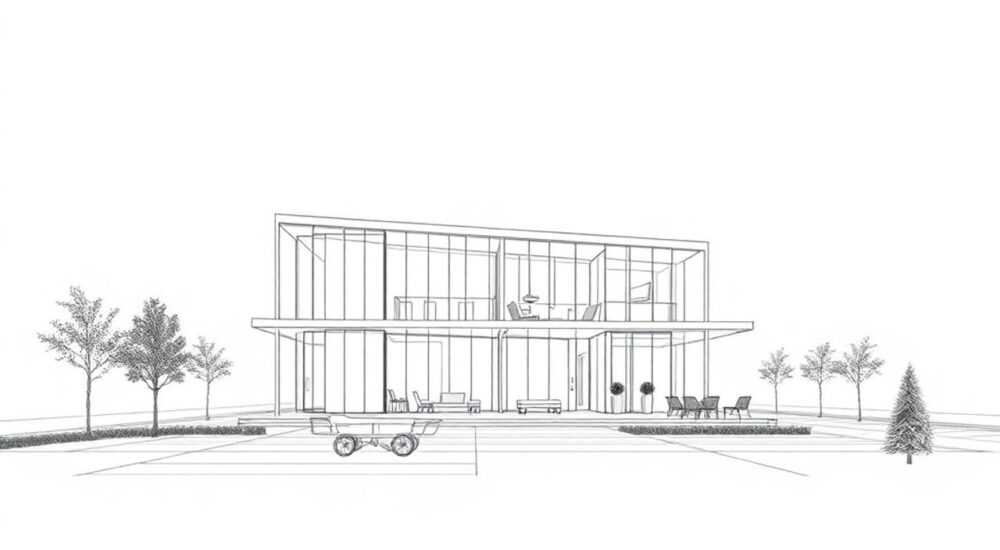
В AutoCAD поиск чертежа в пространстве модели — это ключевой навык для эффективной работы с большими и сложными проектами. Когда чертёж состоит из множества элементов, расположенных на обширной площади, легко потерять ориентацию. Пользователь может не видеть объекты просто потому, что находится не в той части чертежа или использует слишком мелкий масштаб отображения. Решение — комбинация правильных команд просмотра, настроек системы и понимания структуры пространства модели.
Чтобы быстро найти чертеж в модели AutoCAD, используйте команду ZOOM → Extents или сочетание клавиш Ctrl+A + ZOOM Extents. Это мгновенно покажет все видимые объекты в текущем пространстве модели.
Содержание статьи:
- Основные инструменты навыгаии в пространстве модели
- Как активировать Navigation Bar
- Альтернативные способы перемещения
- Как использовать ZOOM Extents для поиска чертежа
- Поиск через выделение и изоляцию объектов
- Применение фильтров при выделении
- Использование именованных видов (Named Views)
- Типы именованных видов
- Фильтрация по слоям и свойствам
- Поиск по свойствам объектов
- Поиск по имени и атрибутам объектов
- Автоматизация поиска через LISP-скрипты
- Типичные ошибки при поиске чертежей и как их избежать
- Экспертное мнение
- Вопросы и ответы
- Заключение
Основные инструменты навыгаии в пространстве модели
Навигация в пространстве модели AutoCAD — это фундаментальный навык, который напрямую влияет на скорость и точность поиска нужных элементов чертежа. Панорамирование, масштабирование и переход между видами позволяют пользователю перемещаться по бесконечному рабочему полю. Основные инструменты сосредоточены на панели «Навигация» (Navigation Bar), которая по умолчанию закреплена в правом нижнем углу интерфейса.
Наиболее часто используются такие инструменты, как Pan (Панорамирование), Zoom Realtime (Масштаб в реальном времени), Zoom Window (Масштаб по рамке) и Zoom Dynamic (Динамический масштаб). Каждый из них решает свою задачу: Pan позволяет «двигать» чертёж под курсором, Zoom Window — увеличивать строго определённую область, а Zoom Dynamic даёт возможность предварительно выбрать зону увеличения и перенести её в центр экрана.
Кроме графических кнопок, важно освоить горячие клавиши. Например, колесо мыши прокручивается для масштабирования, а при нажатии на него активируется панорамирование. Комбинации клавиш, такие как Ctrl+прокрутка, могут быть настроены для быстрого изменения масштаба. Эти действия экономят десятки кликов в день.
Полезно знать: Если вы работаете на ноутбуке без мыши, используйте команду PAN (или просто P) и двигайте чертёж с помощью курсора. Также можно задействовать трекпад с жестами, если он поддерживается вашей ОС и драйверами.
Как активировать Navigation Bar
Если панель навигации исчезла, её можно вернуть через контекстное меню панелей инструментов. Нажмите правой кнопкой мыши на любую пустую область панели, выберите «Показать панель» → «Navigation Bar». Альтернативно — введите в командной строке NAVBAR и установите значение 1.
Альтернативные способы перемещения
Кроме стандартных инструментов, AutoCAD предлагает более продвинутые методы: ViewCube (для 3D-проекций), SteeringWheels (комбинированный инструмент для поворота, панорамирования и масштабирования) и даже Touch-интерфейс на совместимых устройствах. Для 2D-чертежей SteeringWheels особенно удобен — он вызывается по Shift+клик правой кнопкой мыши и даёт доступ к нескольким режимам навигации в одном окне.
Как использовать ZOOM Extents для поиска чертежа
Команда ZOOM Extents — один из самых быстрых способов найти все объекты чертежа. Она автоматически масштабирует вид так, чтобы все существующие элементы попали в границы экрана. Эта функция особенно полезна, когда вы открываете чужой файл и не знаете, где находятся основные детали.
Чтобы применить ZOOM Extents, введите в командной строке Z, нажмите Enter, затем E (от слова Extents). Или воспользуйтесь панелью инструментов: на вкладке «Вид» → группа «Регенерация» → кнопка «Увеличить всё». В некоторых версиях AutoCAD эта команда доступна через значок бинокля с расширенным охватом.
Важно понимать, что команда Extents учитывает все объекты, включая невидимые слои, блоки, текстовые примечания и даже временные геометрические построения. Иногда это приводит к тому, что масштаб становится слишком общим, и нужные детали теряются. В таких случаях рекомендуется временно отключить неважные слои и повторить команду.
- Откройте чертёж в пространстве модели.
- Введите в командной строке: Z → нажмите Enter → E → Enter.
- Если объекты не появились, проверьте, включены ли слои (LAYER).
- При необходимости скройте технические слои (например, конструктивные линии).
- Повторите ZOOM Extents.
«ZOOM Extents — мой первый шаг при открытии любого нового файла. Он экономит до 5 минут поиска в каждом проекте.» — Алексей Миронов, ведущий проектировщик, 12 лет в CAD-разработке
Поиск через выделение и изоляцию объектов
Когда чертёж перегружен деталями, полезно использовать функцию изоляции объектов. AutoCAD позволяет временно скрыть все элементы, кроме выбранных. Это особенно актуально при работе с фрагментами сложных схем, например, электрических щитов или трубопроводных систем.
Для этого выделите нужный объект (или несколько объектов), щёлкните правой кнопкой мыши и выберите «Изолировать объекты» → «Изолировать выбранные объекты». После этого на экране останутся только они, а остальная часть чертежа станет полупрозрачной или полностью скрытой.
Чтобы вернуть всё обратно, снова щёлкните правой кнопкой мыши и выберите «Завершить изоляцию объектов». Также можно использовать команду ISOLATEOBJECTS и её противоположность UNISOLATEOBJECTS.
Команда |
Описание |
Горячая клавиша / доступ |
|---|---|---|
ISOLATEOBJECTS |
Скрывает все объекты, кроме выделенных |
ПКМ → Изолировать → Выбранные |
HIDEOBJECTS |
Скрывает только выбранные объекты |
ПКМ → Скрыть → Выбранные |
UNISOLATEOBJECTS |
Возвращает все скрытые объекты |
ПКМ → Завершить изоляцию |
Применение фильтров при выделении
AutoCAD позволяет выделять объекты не только вручную, но и по критериям. Через команду SELECTSIMILAR можно выделить все элементы одного типа — например, все окружности, линии определённого слоя или размеры. Это ускоряет поиск и подготовку к изоляции.
Также доступен инструмент «Быстрое выделение» (Quick Select), вызываемый через правую кнопку мыши или Ctrl+1 (если открыты свойства). Здесь можно задать условия: цвет, тип линии, слой, ширина и другие параметры.
Полезно знать: Перед изоляцией всегда сохраняйте чертёж (Ctrl+S). Иногда изоляция срабатывает некорректно, особенно в старых версиях AutoCAD, и может потребоваться откат.
Использование именованных видов (Named Views)
Если вы регулярно работаете с одним и тем же чертежом, создание именованных видов — лучший способ быстро переходить между участками. Именованный вид сохраняет положение, масштаб и даже настройки слоёв в определённой области. Это как «закладки» для чертежа.
Чтобы создать вид, перейдите в пространство модели, настройте нужный масштаб и позицию, затем откройте диалоговое окно «Виды»: вкладка «Вид» → «Виды» → «Диспетчер видов». Нажмите «Создать», укажите имя (например, «Фундамент_план»), описание и сохраните.
После этого вы можете мгновенно переключаться между видами через выпадающий список на панели «Вид» или командой VIEW. Это особенно полезно при презентации проекта клиенту или при работе по частям.
Типы именованных видов
- Ортогональные виды — стандартные проекции (спереди, сверху, слева).
- Пользовательские виды — произвольные ракурсы, сохранённые вручную.
- Динамические виды — временные, не сохраняются после закрытия файла.
«Я создаю минимум 5 видов в каждом проекте: план, разрез, фасад, детализация и общий обзор. Это экономит до 30% времени на навигацию.» — Екатерина Смирнова, архитектор BIM-проектов, 9 лет опыта
Фильтрация по слоям и свойствам
Один из самых мощных способов поиска — работа со слоями. Большинство чертежей организованы по принципу разделения объектов на слои: стены, окна, электропроводка, сантехника и т.д. Управление слоями осуществляется через диспетчер слоёв (LAYER).
Откройте диспетчер слоёв (команда LA), найдите нужный слой и включите его, если он был выключен. Также можно заморозить ненужные слои, чтобы не отвлекаться на лишние элементы. Функция «Гашение слоёв» (Off) делает слой невидимым, но объекты остаются в памяти.
Кроме того, можно использовать фильтры слоёв. Например, создать фильтр «Электрика» и включить в него все слои, содержащие слово «EL_». Это упрощает переключение между системами в крупных проектах.
Поиск по свойствам объектов
Через палитру «Свойства» (Ctrl+1) можно не только изменять параметры, но и искать объекты. Выделите один элемент, похожий на нужный, затем используйте SELECTSIMILAR или создайте фильтр выбора (FILTER). В фильтре можно указать: тип объекта, цвет, слой, ширина линии и другие атрибуты.
Например, если нужно найти все размеры красного цвета на слое DIM_RED, создайте фильтр с этими условиями и примените его. Все подходящие объекты будут выделены автоматически.
Полезно знать: Фильтры выбора можно сохранять и использовать в других чертежах. Это особенно полезно для стандартных проектов.
Поиск по имени и атрибутам объектов
В AutoCAD нет встроенного поиска по тексту, как в Word, но есть решения. Если вы ищете объект с определённым именем (например, блок с маркировкой «VALVE-05»), используйте команду SEARCH или сторонние плагины, такие как Autodesk Design Review или Express Tools.
Express Tools добавляют команду FIND — мощный инструмент поиска текста в чертеже. Вы можете искать по точному совпадению, с подстановкой символов или по регулярным выражениям. После поиска AutoCAD предложит перейти к найденному объекту.
Для блоков с атрибутами (например, спецификации оборудования) подойдёт команда ATTEXT — она экспортирует атрибуты в таблицу, где можно выполнить поиск в Excel.
Автоматизация поиска через LISP-скрипты
Продвинутые пользователи могут использовать LISP-скрипты для автоматизации поиска. Например, скрипт, который находит все блоки с определённым префиксом и центрирует вид на каждом из них. Такие скрипты можно загрузить или написать самостоятельно.
«Я использую кастомный LISP-скрипт для поиска всех меток компонентов на схеме. Он работает за 2 секунды, тогда как ручной поиск занял бы 15 минут.» — Дмитрий Козлов, инженер-схемотехник, 14 лет в AutoCAD
Типичные ошибки при поиске чертежей и как их избежать
Одна из самых распространённых ошибок — отсутствие понимания разницы между пространством модели и листом. Пользователь ищет объекты в пространстве листа, хотя они находятся в модели. Решение — переключиться в пространство модели (MODEL в нижней строке состояния).
Другая частая проблема — пустой экран после ZOOM Extents. Причина: все объекты находятся на замороженных или выключенных слоях. Проверьте диспетчер слоёв и убедитесь, что нужные слои включены.
Также бывает, что объекты находятся за пределами видимой области из-за ошибки координат. Например, кто-то случайно нарисовал деталь в точке (1000000,1000000). В этом случае помогает команда REGEN (регенерация) или поиск через SELECTALL + ZOOM Extents.
- Не путайте пространство модели и лист.
- Всегда проверяйте состояние слоёв перед поиском.
- Используйте REGEN после вставки внешних ссылок.
- Не забывайте про блоки и XREF’ы — они могут быть прикреплены, но не загружены.
Полезно знать: Если чертёж не реагирует на команды, введите REGENALL — это перерисует всё пространство, включая внешние ссылки и растровые изображения.
Экспертное мнение
«Современные проекты становятся всё больше, и поиск объектов — не просто удобство, а необходимость. Я рекомендую комбинировать три подхода: ZOOM Extents для первого взгляда, именованные виды для постоянной навигации и фильтры по слоям для точного поиска. Также обязательно используйте стандарты именования — это упрощает работу всей команды.» — Анна Петрова, руководитель CAD-отдела в строительной компании «ГорПроект», 16 лет опыта
Анна отмечает, что в её компании внедрены шаблоны чертежей с заранее настроенными видами и слоями. Это позволяет новым сотрудникам сразу начинать работу без потерь времени на адаптацию. Кроме того, используется система автоматической проверки: при открытии файла запускается скрипт, который сообщает, есть ли видимые объекты в модели.
Вопросы и ответы
Что делать, если ZOOM Extents не показывает объекты?
Проверьте, включены ли слои. Возможно, все объекты находятся на выключенных или замороженных слоях. Также убедитесь, что объекты существуют — используйте команду LIST или SELECTALL, чтобы проверить количество элементов.
Как быстро перейти к определённому блоку?
Используйте команду FIND (из Express Tools), чтобы найти текст внутри блока. Или примените SELECTSIMILAR, выделив один экземпляр блока. После выделения нажмите ZOOM → Selected, чтобы сфокусироваться на нём.
Можно ли искать объекты по цвету или типу линии?
Да. Через палитру «Свойства» (Ctrl+1) и команду FILTER вы можете создать фильтр по любому свойству: цвету, типу линии, слою, ширина и другим параметрам.
Почему после открытия файла ничего не видно?
Возможные причины: объекты удалены, находятся на замороженных слоях, вне видимой области или принадлежат отключённой внешней ссылке (XREF). Проверьте слои, выполните ZOOM Extents и убедитесь, что XREF’ы загружены.
Как настроить быстрый доступ к ZOOM Extents?
Добавьте кнопку на панель быстрого доступа или назначьте сочетание клавиш через CUI (Customize User Interface). Например, Ctrl+E для быстрого вызова ZOOM Extents.
Заключение
Поиск чертежа в пространстве модели AutoCAD — это не одноразовая операция, а часть повседневного рабочего процесса. Владение командами навигации, знание возможностей фильтрации и умение использовать именованные виды кардинально повышают производительность. Главное — не полагаться на случай, а системно подходить к организации чертежей.
Освоив базовые и продвинутые методы поиска, вы сократите время на рутинные действия и сможете сосредоточиться на проектировании. Помните: хороший чертёж — это не только точность линий, но и удобство навигации.
- Используйте ZOOM Extents как первую команду при открытии чертежа.
- Настройте именованные виды для быстрого перехода между участками.
- Применяйте фильтрацию по слоям и свойствам для точного поиска.
- Не забывайте про Express Tools и сторонние скрипты для автоматизации.
- Следите за состоянием слоёв и внешних ссылок — это частая причина «исчезновения» чертежа.
⚠️ Дисклеймер — нажмите, чтобы развернуть
Материалы, опубликованные в разделе «Блог» на сайте RU DESIGN SHOP (rudesignshop.ru), носят исключительно информационный и ознакомительный характер и не являются руководством к действию, финансовой рекомендацией, медицинской услугой, ветеринарным назначением либо рекламой товаров и услуг, включая азартные игры. Публикации не содержат призывов к участию в азартных играх и не направлены на продвижение соответствующих операторов.
Безопасность применения товаров и веществ: при использовании строительных материалов, бытовой химии, пестицидов и агрохимикатов необходимо строго следовать инструкциям производителя и действующему законодательству Российской Федерации, включая Федеральный закон РФ от 19.07.1997 № 109-ФЗ «О безопасном обращении с пестицидами и агрохимикатами».
Упоминание товарных знаков, брендов и организаций носит исключительно информационный характер и не означает наличие партнёрских отношений или одобрения со стороны правообладателей.
Материалы, содержащие сведения о медицинских, ветеринарных или косметических средствах, представлены в справочных целях и не являются медицинской консультацией или назначением. Перед применением рекомендуется обратиться к врачу, ветеринарному специалисту или иному сертифицированному профессионалу.
Возрастные ограничения: материалы, содержащие сведения о продукции категории 18+, включая алкоголь или азартные игры, предназначены исключительно для совершеннолетней аудитории и публикуются в информационных целях.
Правовая ответственность: решения, принятые на основе опубликованной информации, пользователь принимает самостоятельно и на свой риск; редакция и авторы несут ответственность в пределах, установленных законодательством Российской Федерации.
Редакция не допускает публикаций, содержащих пропаганду экстремизма, терроризма, наркотических средств или суицида; подобные материалы подлежат немедленному удалению.
Упоминание организаций с ограниченным статусом: компания Meta Platforms Inc. (социальные сети Facebook и Instagram) признана экстремистской организацией решением суда РФ, её деятельность запрещена на территории Российской Федерации; любые упоминания приводятся исключительно в информационных целях.
Авторские права и источники: информация собирается из открытых источников; её актуальность указывается на дату публикации и может изменяться.
Изображения и иллюстрации используются на условиях, разрешённых правообладателями. При возникновении претензий редакция готова оперативно рассмотреть обращение и внести необходимые изменения.
Персональные данные и cookies: сайт использует cookies и обрабатывает персональные данные пользователей в соответствии с Федеральным законом № 152-ФЗ «О персональных данных» и Политикой конфиденциальности RU DESIGN SHOP.
Мнения авторов могут не совпадать с позицией государственных органов или коммерческих организаций, упомянутых в материалах.
РЕКОМЕНДУЕМ
Товары от российских производителей
Люстра Yupiter Two GLODE
Диапазон цен: 97800 руб. – 99300 руб.
-6%
