Скидка 5% на первый заказ — RDS5




Как создать видовое окно в автокаде
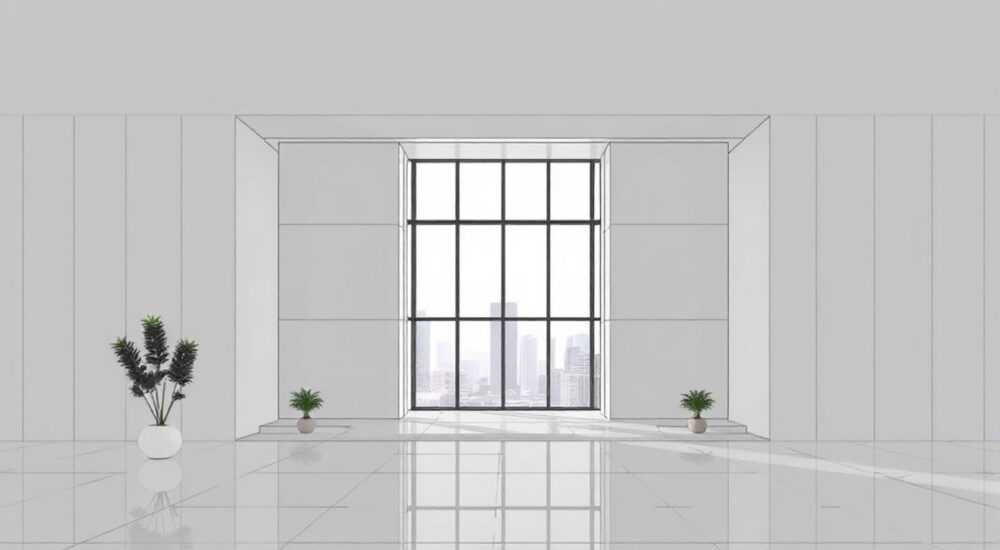
Создание видового окна в AutoCAD — это ключевой этап подготовки чертежа к печати или выводу, позволяющий контролировать отображение геометрии из пространства модели на листе. Видовое окно задаёт область просмотра, масштаб и ориентацию объектов, обеспечивая точность оформления документации. Оно особенно важно при работе с многосекционными чертежами, где требуется отобразить один и тот же объект в разных проекциях и масштабах.
Видовое окно в AutoCAD создаётся в пространстве листа с помощью команды *MVIEW* или через панель «Видовые экраны» на вкладке «Вид». Настройка масштаба, слоёв и блокировки положения позволяет точно управлять отображением модели.
Содержание статьи:
- Что такое видовое окно в AutoCAD?
- Как создать видовое окно: пошаговая инструкция
- Настройка масштаба и выравнивания вида
- Управление слоями в видовых окнах
- Типичные ошибки и как их избежать
- Ошибка 1: Изменение масштаба в пространстве листа
- Ошибка 2: Потеря фокуса при переключении
- Ошибка 3: Неожиданное отображение объектов
- Ошибка 4: Размытые линии при печати
- Расширенные возможности видовых окон
- Экспертное мнение
- Вопросы и ответы
- Заключение
Что такое видовое окно в AutoCAD?
В AutoCAD существует два основных пространства работы: пространство модели (Model Space) и пространство листа (Paper Space). Пространство модели — это рабочая зона, где создаются и редактируются геометрические объекты в натуральную величину. Пространство листа имитирует формат листа бумаги, на котором размещаются рамки, штампы, примечания и видовые окна для отображения фрагментов модели.
Видовое окно (или видовой экран) — это порт, через который пользователь наблюдает за содержимым пространства модели из пространства листа. Оно функционирует как «окно», прорезанное в листе, сквозь которое виден объект. Каждое видовое окно может отображать разные части модели, в различных масштабах и ориентациях. Это позволяет, например, одновременно показать общий план в масштабе 1:100 и деталь в масштабе 1:10.
Полезно знать: Видовые окна доступны только в пространстве листа. Переключиться между пространствами можно с помощью кнопки на нижней панели или командой *PSPACE* / *MSpace*.
Существуют стандартные и нестандартные формы видовых окон. По умолчанию они создаются прямоугольными, но могут быть преобразованы в полигональные или круглые с помощью специальных опций. Также возможно создание нескольких видовых окон на одном листе для комплексного представления проекта.
Как создать видовое окно: пошаговая инструкция
Процесс создания видового окна начинается с перехода в пространство листа. Для этого необходимо перейти на вкладку «Лист» (например, «Лист1»), которая обычно расположена внизу интерфейса AutoCAD.
- Перейдите на вкладку листа и убедитесь, что активировано пространство листа.
- Откройте вкладку «Вид» на ленте.
- В группе «Видовые экраны» выберите тип окна: одно, два, три, четыре или произвольный контур.
- Для создания одного окна выберите «Одиночный». Укажите два угла прямоугольника, задающего границы окна.
- После создания дважды щёлкните внутри окна, чтобы перейти в пространство модели через это окно. Курсор изменит форму, и станет возможным панорамирование и масштабирование.
- Настройте нужный фрагмент и масштаб. Завершите редактирование, дважды щёлкнув вне окна или используя команду *PSPACE*.
Команду создания видового окна также можно вызвать вручную: введите в командной строке *MVIEW* (или *MV*) и нажмите Enter. Далее следуйте подсказкам: выберите опцию *On*, *Off*, *Fit*, *2*, *3*, *4*, *Polygonal*, *Object*. Например, опция *Object* позволяет использовать замкнутый полилинию как контур видового окна.
«Используйте полигональные видовые окна, когда нужно выделить сложный фрагмент — например, деталь на общем виде. Это делает чертёж нагляднее и акцентирует внимание.» — Алексей Миронов, ведущий CAD-инженер, 12 лет опыта
Настройка масштаба и выравнивания вида
После создания видового окна критически важно правильно установить масштаб отображения. Неправильный масштаб приводит к ошибкам при печати и затрудняет чтение чертежа.
Масштаб задаётся в свойствах видового окна. Выделите окно, откройте палитру «Свойства» (*Ctrl+1*) и найдите параметр «Масштаб вида». Здесь можно выбрать предустановленное значение (например, 1:2, 1:5, 1:10) или ввести своё. Также масштаб можно установить через контекстное меню: кликните правой кнопкой мыши по окну → «Масштаб вида» → выберите нужный.
Для точного выравнивания используется режим «Выравнивание вида». Активируйте его, дважды щёлкнув по окну, затем выберите команду *DVIEW* или воспользуйтесь инструментом «Панорамирование» и «Зум». Можно также применить привязку (OSNAP), чтобы центрировать важный элемент в окне.
Масштаб |
Применение |
|---|---|
1:1 |
Детали, требующие натурального размера |
1:50 |
Архитектурные планы этажей |
1:100 |
Общие планы зданий |
1:200 |
Генеральные планы участков |
Полезно знать: Чтобы зафиксировать масштаб и предотвратить случайное изменение, используйте опцию «Блокировка» в контекстном меню видового окна. Блокировка отключает зум и панорамирование.
Управление слоями в видовых окнах
Одно из мощных преимуществ видовых окон — возможность независимого управления слоями в каждом из них. Это означает, что на одном листе можно показать одну и ту же модель с разными наборами видимых слоёв.
Например, в первом окне можно отобразить архитектурные элементы, а во втором — инженерные коммуникации. Для этого используется функция «Слои в видовом окне» (*VPLAYER*). Команда позволяет временно отключить, заморозить или изменить цвет слоя только в конкретном окне, не затрагивая другие.
- Активируйте нужное видовое окно (дважды щёлкните внутри).
- Откройте диспетчер слоёв (*LA*).
- Найдите столбец «В текущем видовом окне».
- Используйте значки глаза (видимость), снежинки (заморозка), карандаша (цвет) для настройки.
- Щёлкните «Применить» и выйдите из окна.
Также можно сохранить конфигурацию слоёв как состояние с помощью команды *LAYERSTATE*. Это удобно при частом переключении между видами (например, электрика/сантехника).
«Состояния слоёв — ваш главный инструмент при работе с многопрофильными проектами. Сохраняйте их с понятными именами: «Электроснабжение», «Отопление», «Вентиляция».» — Екатерина Смирнова, BIM-координатор, 9 лет в проектировании
Типичные ошибки и как их избежать
При работе с видовыми окнами пользователи часто сталкиваются с проблемами, которые мешают эффективному использованию чертежа.
Ошибка 1: Изменение масштаба в пространстве листа
Попытка масштабирования происходит в пространстве листа вместо пространства модели. Результат — искажение рамки, а не содержимого.
Решение: Убедитесь, что вы дважды щёлкнули внутри видового окна перед изменением масштаба. Индикатор UCS покажет, что вы в пространстве модели.
Ошибка 2: Потеря фокуса при переключении
После выхода из окна сложно понять, какое именно было активно.
Решение: Включите опцию «Подсветка активного видового окна» в настройках системы (*OPTIONS → Вид → Подсветка активного окна*).
Ошибка 3: Неожиданное отображение объектов
Объекты могут исчезать или появляться в одном окне, но не в другом.
Решение: Проверьте настройки слоёв в каждом окне. Возможно, слой заморожен в одном из них.
Ошибка 4: Размытые линии при печати
Связано с низким разрешением регенерации.
Решение: Увеличьте значение системной переменной *VIEWSIZE* или используйте *REGEN* после изменения масштаба.
Полезно знать: Используйте команду *VPCLIP*, чтобы обрезать видовое окно по произвольному контуру. Это полезно при создании вставок или сложных компоновок.
Расширенные возможности видовых окон
AutoCAD предлагает ряд продвинутых функций, расширяющих возможности работы с видовыми окнами.
Одна из них — пространственные видовые окна, позволяющие отображать модель в 3D-проекции. Через команду *MVIEW* → *3D* можно задать направление взгляда, угол камеры и перспективу. Это особенно полезно при подготовке презентационных чертежей.
Другая — шаблоны листов (.dwt), содержащие уже настроенные видовые окна. При создании нового чертежа на основе шаблона пользователь получает готовую структуру с окнами нужных размеров и масштабов, что экономит время.
Также доступна автоматизация через динамические блоки и поля. Например, в заголовке можно разместить поле, отображающее масштаб активного видового окна. Команда *FIELD* → *Объект* → *Видовое окно* позволяет связать текст с параметром масштаба.
Для массового создания применяют скрипты или LISP-программы, автоматизирующие размещение и настройку окон. Это актуально при оформлении типовых проектов.
Экспертное мнение
«Современные проекты требуют не просто чертежей, а управляемой документации. Видовые окна — это не просто окна, а инструмент контроля информации. Я рекомендую использовать их в связке с внешними ссылками (XREF) и состояниями слоёв. Это позволяет строить модульные проекты, где каждый лист собирается как конструктор. Такой подход снижает количество ошибок на 60–70% по нашим внутренним данным.» — Дмитрий Фёдоров, руководитель CAD-отдела в крупной проектной компании, 15 лет опыта
Он также отмечает важность стандартизации: «Разработайте шаблон листа с набором типовых видовых окон: 1:50, 1:100, деталь 1:20. Обучите команду единому подходу. Это ускоряет выпуск документации и упрощает проверку.»
Вопросы и ответы
Можно ли сделать видовое окно круглым?
Да. Создайте замкнутую окружность, перейдите в пространство листа, выполните команду *MVIEW* → *Object* и выберите окружность. Она станет границей видового окна.
Почему при изменении масштаба меняется вся рамка?
Вы находитесь в пространстве листа. Чтобы изменить масштаб модели, дважды щёлкните внутри окна, чтобы войти в пространство модели.
Как скрыть границы видовых окон при печати?
Поместите все видовые окна на отдельный слой (например, VPORT-BORDER) и установите этому слою свойство «Не печатать» в диспетчере слоёв.
Можно ли иметь разные единицы измерения в разных окнах?
Нет. Единицы измерения глобальны для чертежа. Однако масштаб отображения может различаться.
Что делать, если видовое окно не реагирует на команды?
Проверьте, не заблокировано ли оно. Также убедитесь, что слой, на котором оно находится, не заморожен или отключен.
Заключение
Создание и настройка видовых окон в AutoCAD — неотъемлемая часть подготовки качественных чертежей. Они обеспечивают гибкость в отображении модели, позволяют работать с несколькими масштабами и проекциями на одном листе, а также упрощают управление видимостью слоёв. Владение этим инструментом повышает профессионализм и скорость работы проектировщика.
Правильное использование видовых окон превращает чертёж из набора линий в структурированный документ, готовый к согласованию и производству.
- Видовые окна создаются в пространстве листа и отображают фрагменты модели.
- Масштаб и положение настраиваются отдельно для каждого окна.
- Управление слоями в окнах позволяет показывать разные аспекты проекта.
- Блокировка и шаблоны повышают стабильность и повторяемость оформления.
- Использование продвинутых функций (VPLAYER, VPCLIP, LAYERSTATE) экономит время и снижает ошибки.
⚠️ Дисклеймер — нажмите, чтобы развернуть
Материалы, опубликованные в разделе «Блог» на сайте RU DESIGN SHOP (rudesignshop.ru), носят исключительно информационный и ознакомительный характер и не являются руководством к действию, финансовой рекомендацией, медицинской услугой, ветеринарным назначением либо рекламой товаров и услуг, включая азартные игры. Публикации не содержат призывов к участию в азартных играх и не направлены на продвижение соответствующих операторов.
Безопасность применения товаров и веществ: при использовании строительных материалов, бытовой химии, пестицидов и агрохимикатов необходимо строго следовать инструкциям производителя и действующему законодательству Российской Федерации, включая Федеральный закон РФ от 19.07.1997 № 109-ФЗ «О безопасном обращении с пестицидами и агрохимикатами».
Упоминание товарных знаков, брендов и организаций носит исключительно информационный характер и не означает наличие партнёрских отношений или одобрения со стороны правообладателей.
Материалы, содержащие сведения о медицинских, ветеринарных или косметических средствах, представлены в справочных целях и не являются медицинской консультацией или назначением. Перед применением рекомендуется обратиться к врачу, ветеринарному специалисту или иному сертифицированному профессионалу.
Возрастные ограничения: материалы, содержащие сведения о продукции категории 18+, включая алкоголь или азартные игры, предназначены исключительно для совершеннолетней аудитории и публикуются в информационных целях.
Правовая ответственность: решения, принятые на основе опубликованной информации, пользователь принимает самостоятельно и на свой риск; редакция и авторы несут ответственность в пределах, установленных законодательством Российской Федерации.
Редакция не допускает публикаций, содержащих пропаганду экстремизма, терроризма, наркотических средств или суицида; подобные материалы подлежат немедленному удалению.
Упоминание организаций с ограниченным статусом: компания Meta Platforms Inc. (социальные сети Facebook и Instagram) признана экстремистской организацией решением суда РФ, её деятельность запрещена на территории Российской Федерации; любые упоминания приводятся исключительно в информационных целях.
Авторские права и источники: информация собирается из открытых источников; её актуальность указывается на дату публикации и может изменяться.
Изображения и иллюстрации используются на условиях, разрешённых правообладателями. При возникновении претензий редакция готова оперативно рассмотреть обращение и внести необходимые изменения.
Персональные данные и cookies: сайт использует cookies и обрабатывает персональные данные пользователей в соответствии с Федеральным законом № 152-ФЗ «О персональных данных» и Политикой конфиденциальности RU DESIGN SHOP.
Мнения авторов могут не совпадать с позицией государственных органов или коммерческих организаций, упомянутых в материалах.
РЕКОМЕНДУЕМ
Товары от российских производителей