Скидка 5% на первый заказ — RDS5




Как в автокаде объединить объекты
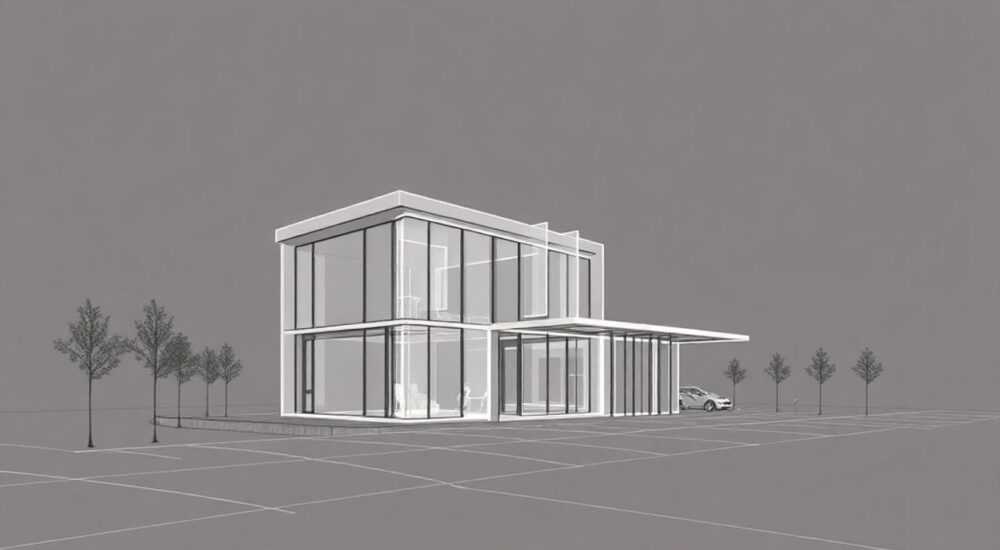
Работа с объектами в AutoCAD требует понимания различных методов их объединения и редактирования. Часто пользователи сталкиваются с необходимостью соединить несколько элементов в единое целое для упрощения дальнейшей работы над проектом. Особенно это актуально при создании сложных чертежей, где важна точность и скорость выполнения операций.
Почему важно правильно объединять объекты в AutoCAD
Объединение объектов в AutoCAD решает несколько ключевых задач. Прежде всего, это упрощает управление сложными чертежами – вместо множества отдельных элементов вы получаете единую сущность. Это особенно полезно при работе с трехмерными моделями или крупномасштабными проектами, где количество элементов может достигать нескольких тысяч.
Проблема возникает, когда пользователь не знает о существующих инструментах или путает их функционал. Например, попытка использовать неправильную команду может привести к потере данных или некорректному отображению объектов. Захватывающий факт: согласно исследованиям Autodesk, около 30% времени начинающих пользователей тратится на поиск правильного способа комбинирования объектов.
В этой статье мы подробно разберем все доступные способы объединения объектов в AutoCAD, предоставим пошаговые инструкции и примеры использования. Вы узнаете об особенностях каждой команды, их преимуществах и ограничениях, а также получите практические советы по оптимизации рабочего процесса.
Основные методы объединения объектов
Существует несколько базовых способов объединения элементов в AutoCAD, каждый из которых имеет свою специфику применения:
- Команда UNION – используется для создания единого 3D-тела из нескольких объемных объектов
- Команда JOIN – позволяет объединять однотипные 2D-объекты
- Блоки (BLOCK) – создают группу объектов как единый элемент
- Группы (GROUP) – временно объединяют объекты для удобства работы
Метод |
Тип объектов |
Редактируемость |
Особенности |
|---|---|---|---|
UNION |
3D-тела |
Невозможно разделить |
Создает новое тело |
JOIN |
2D-линии |
Возможно разделение |
Объединяет только совпадающие концы |
BLOCK |
Любые |
Через разрушение блока |
Можно создавать библиотеки |
GROUP |
Любые |
Легкое разделение |
Временное объединение |
Пошаговое руководство по использованию команд
Для успешного объединения объектов необходимо точно следовать определенному алгоритму действий. Рассмотрим каждый метод более детально.
Команда UNION:
- Выберите вкладку «Home» → панель «Solid Editing» → «Union»
- Выделите первое 3D-тело
- Добавьте остальные объекты в выбор
- Нажмите Enter для завершения операции
Важно помнить: после объединения через UNION исходные объекты становятся недоступными для индивидуального редактирования. Команда создает совершенно новый объект.
Команда JOIN:
- Запустите команду через командную строку или панель инструментов
- Выберите первую линию
- Добавьте последующие сегменты
- Подтвердите операцию
Условие успешного объединения через JOIN – концы линий должны точно совпадать. В противном случае программа выдаст ошибку.
Специфические особенности каждого метода
Различные способы объединения объектов имеют свои уникальные характеристики. Рассмотрим их подробнее, чтобы лучше понять, когда какой метод применять.
При работе с блоками, важно учитывать их масштабируемость. Блоки можно создавать с различными параметрами:
- Атрибутивные свойства
- Точки вставки
- Масштабирование
- Угол поворота
Группы, напротив, предоставляют максимальную гибкость:
- Возможность быстрого добавления/удаления элементов
- Отдельное редактирование составляющих
- Временный характер объединения
Интересный момент: при создании больших проектов рекомендуется комбинировать различные методы объединения объектов. Например, часто используются группы внутри блоков для обеспечения гибкости редактирования.
Экспертное мнение
Александр Петров, сертифицированный специалист Autodesk с 15-летним опытом преподавания AutoCAD, делится своим опытом:
«За годы работы я заметил типичные ошибки начинающих пользователей. Самая распространенная – это попытка объединить несовместимые типы объектов одной командой. Например, попытка использовать JOIN для объединения линий и дуг без предварительной подготовки.»
Александр рекомендует:
- Всегда проверять совместимость объектов перед объединением
- Использовать команду LIST для проверки свойств объектов
- Создавать резервные копии перед массовым объединением
- Тестировать результат на небольших фрагментах чертежа
Ответы на популярные вопросы
- Как разделить объединенные объекты?
Для разных методов объединения существуют различные способы разделения. При использовании UNION потребуется команда EXPLODE, которая разрушит объединение. Для блоков используется BLOCK EDIT или EXPLODE. Группы можно просто разгруппировать через команду UNGROUP.
- Почему команда JOIN не работает?
Наиболее частые причины: концы объектов не совпадают точно, выбраны несовместимые типы объектов, или есть зазор между элементами. Используйте команду PEDIT с опцией CLOSE для автоматического замыкания зазоров.
- Как изменить свойства объединенных объектов?
Для блоков используйте BLOCK EDITOR, для групп – редактируйте каждый объект отдельно. Объекты, объединенные через UNION, можно редактировать только целиком.
Перспективы развития инструментов объединения
Современные версии AutoCAD предлагают новые возможности для работы с объединенными объектами:
- Dynamic Blocks с параметрическими свойствами
- Улучшенная работа с областями пересечения
- Автоматическое определение совместимости объектов
- Умное соединение с автоматической корректировкой размеров
Например, в последних версиях появилась возможность автоматического выравнивания объектов при объединении, что значительно упрощает работу с неточными чертежами.
Заключение
Объединение объектов в AutoCAD – это мощный инструмент, который при правильном использовании значительно повышает эффективность работы над проектами. Мы рассмотрели основные методы, их особенности и области применения. Помните, что выбор конкретного способа зависит от типа проекта и ваших задач.
RU DESIGN SHOP — это интернет магазин товаров для дома и ремонта от российских производителей, rudesignshop.ru предлагает большой выбор по доступной цене и является надежным партнером при покупке с быстрой доставкой по всем городам России. RU DESIGN SHOP помогает подобрать товар по вашему проекту, а также есть система лояльности, акции и скидки. RU DESIGN SHOP реализует товары произведенные в России. RU DESIGN SHOP приглашает к сотрудничеству дизайнеров интерьера, архитекторов, строителей и мастеров.
⚠️ Дисклеймер — нажмите, чтобы развернуть
Материалы, опубликованные в разделе «Блог» на сайте RU DESIGN SHOP (rudesignshop.ru), носят исключительно информационный и ознакомительный характер и не являются руководством к действию, финансовой рекомендацией, медицинской услугой, ветеринарным назначением либо рекламой товаров и услуг, включая азартные игры. Публикации не содержат призывов к участию в азартных играх и не направлены на продвижение соответствующих операторов.
Безопасность применения товаров и веществ: при использовании строительных материалов, бытовой химии, пестицидов и агрохимикатов необходимо строго следовать инструкциям производителя и действующему законодательству Российской Федерации, включая Федеральный закон РФ от 19.07.1997 № 109-ФЗ «О безопасном обращении с пестицидами и агрохимикатами».
Упоминание товарных знаков, брендов и организаций носит исключительно информационный характер и не означает наличие партнёрских отношений или одобрения со стороны правообладателей.
Материалы, содержащие сведения о медицинских, ветеринарных или косметических средствах, представлены в справочных целях и не являются медицинской консультацией или назначением. Перед применением рекомендуется обратиться к врачу, ветеринарному специалисту или иному сертифицированному профессионалу.
Возрастные ограничения: материалы, содержащие сведения о продукции категории 18+, включая алкоголь или азартные игры, предназначены исключительно для совершеннолетней аудитории и публикуются в информационных целях.
Правовая ответственность: решения, принятые на основе опубликованной информации, пользователь принимает самостоятельно и на свой риск; редакция и авторы несут ответственность в пределах, установленных законодательством Российской Федерации.
Редакция не допускает публикаций, содержащих пропаганду экстремизма, терроризма, наркотических средств или суицида; подобные материалы подлежат немедленному удалению.
Упоминание организаций с ограниченным статусом: компания Meta Platforms Inc. (социальные сети Facebook и Instagram) признана экстремистской организацией решением суда РФ, её деятельность запрещена на территории Российской Федерации; любые упоминания приводятся исключительно в информационных целях.
Авторские права и источники: информация собирается из открытых источников; её актуальность указывается на дату публикации и может изменяться.
Изображения и иллюстрации используются на условиях, разрешённых правообладателями. При возникновении претензий редакция готова оперативно рассмотреть обращение и внести необходимые изменения.
Персональные данные и cookies: сайт использует cookies и обрабатывает персональные данные пользователей в соответствии с Федеральным законом № 152-ФЗ «О персональных данных» и Политикой конфиденциальности RU DESIGN SHOP.
Мнения авторов могут не совпадать с позицией государственных органов или коммерческих организаций, упомянутых в материалах.
РЕКОМЕНДУЕМ
Товары от российских производителей

Настенный светильник SUBRA 160 SN030
6200 руб.
Бра комета желтый ARCHPOLE
20957 руб.

