Скидка 5% на первый заказ — RDS5




Как в фотошопе убрать волосы
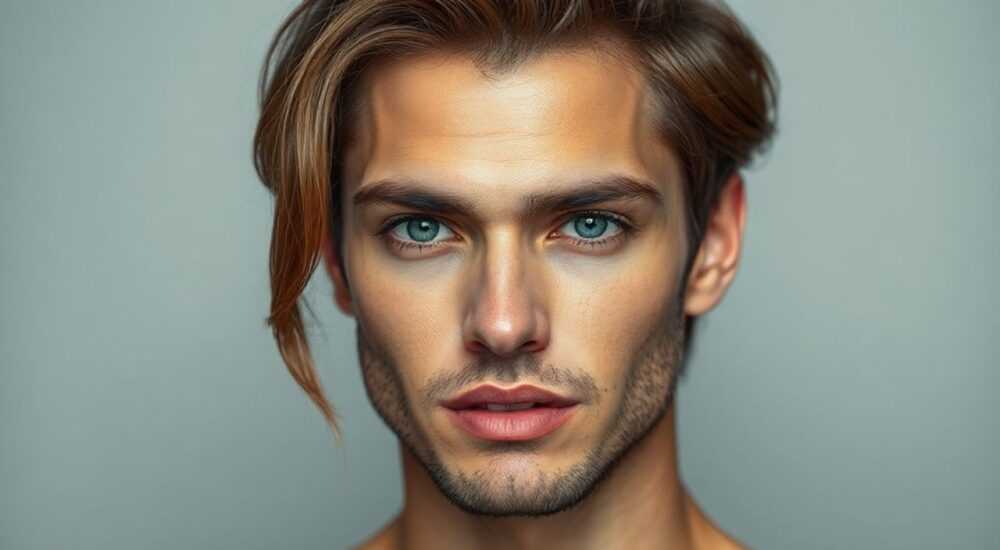
Удаление волос на фотографиях в Adobe Photoshop — одна из самых востребованных задач при ретуши портретов. Часто нежелательные пряди попадают в кадр: выбиваются из причёски, пересекают лицо или мешают композиции. С помощью современных инструментов Photoshop можно быстро и аккуратно устранить такие дефекты, сохранив естественность изображения. Главное — подобрать правильный метод в зависимости от контекста: фона, текстуры кожи, толщины волос и их расположения.
Чтобы убрать волосы в фотошопе, используйте инструмент «Заплатка», «Штамп» или «Кисть восстановления». Для точной работы на сложных участках — комбинируйте режимы смешивания и маски. Главное — работать с увеличением и проверять результат на 100%.
Содержание статьи:
Инструменты для удаления волос: обзор и выбор
Adobe Photoshop предлагает несколько эффективных инструментов для удаления нежелательных волос с фотографий. Выбор зависит от типа волоса (тонкий/жирный), его положения (на фоне, на коже, рядом с бровями) и сложности фона. Основные инструменты — это «Заплатка», «Точечная восстанавливающая кисть», «Кисть восстановления цвета» и «Штамп».
Инструмент «Заплатка» особенно удобен для удаления тонких прядей на однородном фоне. Он анализирует выделенный участок и подбирает пиксели из окружающей области, автоматически сглаживая переходы. Работает быстро, но может «замыливать» детали, если использовать без осторожности.
«Точечная восстанавливающая кисть» идеальна для локальных дефектов. При клике она берёт текстуру из соседнего участка и совмещает её с цветом точки назначения. Это позволяет сохранить тон кожи, но при этом замаскировать волос. Однако на длинных или изогнутых прядях придётся делать множество кликов.
Полезно знать: Всегда работайте на дубликате слоя. Это защитит оригинальное изображение и позволит вернуться назад при ошибке.
Для более гибкого контроля используйте «Кисть восстановления цвета». Она работает как штамп, но умнее: вы указываете образец (Alt + клик), а затем рисуете, и Photoshop подстраивает цвет и яркость под целевую область. Отлично подходит для волос, пересекающих границы между кожей и фоном.
Если фон сложный — например, текстурированный или с градиентом — лучше применить «Штамп». Он даёт полный контроль над тем, откуда берутся пиксели. Минус — требует аккуратности, чтобы не было видно повторяющихся фрагментов.
Инструмент |
Преимущества |
Недостатки |
Когда использовать |
|---|---|---|---|
Заплатка |
Быстро, автоматически подбирает тон |
Может размывать детали |
Однородный фон, короткие волосы |
Точечная восстанавливающая кисть |
Сохраняет текстуру кожи |
Не подходит для длинных линий |
Отдельные пряди на лице |
Кисть восстановления цвета |
Гибкая, адаптируется к освещению |
Требует точного выбора образца |
Сложные границы, тени |
Штамп |
Полный контроль |
Риск артефактов при неаккуратности |
Фон с текстурой, крупные участки |
Пошаговая обработка прядок на лице
Удаление волос с лица требует особой аккуратности. Даже небольшая ошибка может сделать кожу неестественной. Представьте, что вы работаете с живым человеком — каждый миллиметр имеет значение. Ниже приведён универсальный алгоритм для обработки волос, попавших на лицо.
- Создайте дубликат слоя. Нажмите Ctrl+J (Cmd+J на Mac), чтобы скопировать фоновый слой. Все действия выполняйте на копии.
- Увеличьте изображение до 100–200%. Это поможет видеть пиксели и точно работать с краями волос.
- Выберите инструмент «Кисть восстановления цвета» (Healing Brush Tool). Установите мягкую кисть с непрозрачностью 80–90%.
- Укажите образец. Удерживайте Alt и кликните по чистому участку кожи рядом с волосом, но без теней или бликов.
- Аккуратно пройдитесь по волосу. Двигайтесь вдоль пряди, не делая резких движений. Если волос толстый — разбейте его на отрезки.
- Проверьте результат на 100%. Переключитесь на полноценный просмотр и оцените, не осталось ли следов.
- При необходимости используйте маску слоя. Если участок выглядит слишком гладко, добавьте слою маску и мягкой чёрной кистью частично скройте правку.
Для тонких светлых волос, особенно на фоне тёмной одежды, лучше использовать «Заплатку». Выделите волос инструментом «Лассо» (Lasso), активируйте «Заплатку» и перетащите выделение в чистую зону. Photoshop сам подберёт подходящие пиксели.
«Всегда работайте с небольшим размером кисти. Лучше пройтись несколько раз, чем захватить лишнюю кожу.»
Как обработать волосы у края лица
Особую сложность представляют волосы, которые выходят за контур головы и попадают на фон. Здесь важно не испортить границу. Используйте комбинацию «Штампа» и маски:
- Выделите волос с помощью «Пера» (Pen Tool) или «Быстрого выбора».
- Создайте новый слой и заполните выделение цветом фона (Edit → Fill → Content-Aware).
- Если результат неидеален — возьмите «Штамп», выберите образец фона и аккуратно подправьте край.
- Добавьте слою маску и размойте край с помощью градиента, чтобы не было резких переходов.
Сложные случаи: когда простые методы не работают
Не все волосы можно убрать стандартными инструментами. Иногда они пересекают брови, попадают в складки кожи или сливаются с тенями. В таких ситуациях нужен комплексный подход.
Один из самых трудных сценариев — тёмный волос на светлой коже с выраженной текстурой. Простое наложение текстуры может «стереть» поры и мелкие детали. Решение — работа со слоями и каналами.
- Создайте два дубликата слоя: один для цвета, второй — для текстуры.
- На нижнем дубликате используйте «Штамп», чтобы убрать волос, ориентируясь на цвет.
- На верхнем дубликате оставьте оригинальную текстуру кожи.
- Добавьте верхнему слою маску и скройте только те участки, где был волос.
- Уменьшите непрозрачность маски до 70–80%, чтобы текстура мягко смешалась.
Если волос проходит через бровь, категорически нельзя просто стирать его — это исказит форму. Вместо этого:
- Удалите только ту часть волоса, которая находится вне брови.
- Для участка внутри брови используйте «Кисть» с маленьким размером и цветом, подобранным из соседних волосков.
- Рисуйте короткими штрихами, имитируя натуральный рост.
Полезно знать: Используйте функцию «Сравнение до/после» (F). Это помогает объективно оценить качество ретуши.
Другой сложный случай — длинные волосы на плечах модели. Они могут быть частью причёски, но выбиваться в ненужных местах. Здесь важно не удалять, а аккуратно «перерисовать» контур:
- Выделите выбивающийся волос.
- Скопируйте и переместите фрагмент здоровой пряди на место дефекта.
- Трансформируйте (Ctrl+T) и размойте край, чтобы он слился с основной массой.
Советы по сохранению естественности кожи
Главная ошибка новичков — стремление сделать кожу «идеальной». В результате получается пластиковый эффект. На самом деле, даже после удаления волос важно сохранить микротекстуру: поры, лёгкие неровности, разницу в тоне.
Один из способов — использование шума (Noise). После ретуши участка добавьте туда немного шума, чтобы он не выглядел «вычищенным»:
- Выделите обработанный участок.
- Создайте новый слой, залейте его 50% серым (Edit → Fill → 50% Gray).
- Примените Filter → Noise → Add Noise (1–2%, Gaussian, Monochromatic).
- Измените режим наложения слоя на «Overlay» или «Soft Light».
- Добавьте маску и скройте всё, кроме обработанного участка.
Ещё один важный момент — работа с освещением. Если волос создавал тень, её тоже нужно убрать. Но просто стереть тень — значит нарушить баланс света. Лучше:
- Определите источник света.
- Используйте «Кисть восстановления цвета» или «Штамп», чтобы взять пиксели из хорошо освещённой зоны.
- При необходимости скорректируйте экспозицию локально через Adjustment Layer → Brightness/Contrast.
«Естественная кожа — это не гладкая, а живая. Не бойтесь оставлять мелкие детали: они делают портрет реальным.» — Михаил Козлов, цифровой художник, Adobe Certified Expert
Экспертное мнение
Сегодня мы поговорили с Еленой Волковой, профессиональным ретушёром, специализирующимся на beauty-фотографии более 15 лет. Вот её рекомендации по удалению волос:
- «Никогда не используйте “Content-Aware Fill” на лице без дополнительной коррекции. Алгоритм часто искажает черты. Всегда проверяйте глаза, нос и губы после автозаполнения.»
- «Для моделей с кудрявыми волосами: не убирайте все выбивающиеся пряди. Оставьте 1–2 — это добавляет динамики и натуральности.»
- «Работайте в RAW-редакторе (Camera Raw) перед входом в Photoshop. Там можно уменьшить контраст волос, что облегчит последующую ретушь.»
По её словам, ключ к успеху — сочетание технологий и художественного чутья. «Photoshop — это не про “стереть и забыть”, а про то, как незаметно исправить, не нарушая сути образа.»
Вопросы и ответы
Можно ли убрать волосы с помощью искусственного интеллекта в Photoshop?
Да, начиная с версии Photoshop 2024, доступен инструмент «Generative Fill» на базе Adobe Firefly. Вы выделяете волос, пишете запрос «Удалить волос», и ИИ предлагает вариант. Однако результат требует проверки — иногда ИИ создаёт артефакты на коже.
Почему после удаления волос остаётся светлое пятно?
Это происходит, когда инструмент берёт пиксели из более светлой зоны. Чтобы исправить, используйте «Кисть» с режимом наложения «Multiply» и низкой непрозрачностью, чтобы затемнить участок.
Как убрать много мелких волосков быстро?
Для массового удаления подойдёт плагин Frequency Separation. Он разделяет изображение на слои цвета и текстуры. На слое текстуры можно аккуратно стереть волосы, не затрагивая тон кожи.
Можно ли убрать волосы на видео в Photoshop?
Photoshop не предназначен для видеоретуши. Для этого используют After Effects или специализированные программы вроде DaVinci Resolve. Однако можно обработать кадр, экспортировать и вставить обратно.
Что делать, если волос слишком толстый и тёмный?
Разбейте работу на этапы: сначала уменьшите контраст через кривые (Curves), затем удаляйте по частям. Используйте маски, чтобы контролировать процесс.
Заключение
Удаление волос в Photoshop — это не просто техническая задача, а тонкая работа, требующая внимания к деталям и чувства меры. Современные инструменты позволяют добиться почти невидимого результата, но только при условии правильного подхода. Главное — не стремиться к абсолютной чистоте, а сохранять естественность изображения.
Идеальная ретушь — это та, которую невозможно заметить. Работайте поэтапно, используйте дубликаты слоёв, проверяйте результат в разных масштабах и всегда помните: цель — не изменить человека, а помочь ему выглядеть лучше.
- Выбирайте инструмент в зависимости от типа волоса и фона.
- Всегда работайте на копии слоя и используйте маски.
- Сохраняйте текстуру кожи — избегайте эффекта «пластика».
- Проверяйте результат на 100% масштабе и в сравнении до/после.
- Используйте ИИ-инструменты с осторожностью и всегда корректируйте результат.
⚠️ Дисклеймер — нажмите, чтобы развернуть
Материалы, опубликованные в разделе «Блог» на сайте RU DESIGN SHOP (rudesignshop.ru), носят исключительно информационный и ознакомительный характер и не являются руководством к действию, финансовой рекомендацией, медицинской услугой, ветеринарным назначением либо рекламой товаров и услуг, включая азартные игры. Публикации не содержат призывов к участию в азартных играх и не направлены на продвижение соответствующих операторов.
Безопасность применения товаров и веществ: при использовании строительных материалов, бытовой химии, пестицидов и агрохимикатов необходимо строго следовать инструкциям производителя и действующему законодательству Российской Федерации, включая Федеральный закон РФ от 19.07.1997 № 109-ФЗ «О безопасном обращении с пестицидами и агрохимикатами».
Упоминание товарных знаков, брендов и организаций носит исключительно информационный характер и не означает наличие партнёрских отношений или одобрения со стороны правообладателей.
Материалы, содержащие сведения о медицинских, ветеринарных или косметических средствах, представлены в справочных целях и не являются медицинской консультацией или назначением. Перед применением рекомендуется обратиться к врачу, ветеринарному специалисту или иному сертифицированному профессионалу.
Возрастные ограничения: материалы, содержащие сведения о продукции категории 18+, включая алкоголь или азартные игры, предназначены исключительно для совершеннолетней аудитории и публикуются в информационных целях.
Правовая ответственность: решения, принятые на основе опубликованной информации, пользователь принимает самостоятельно и на свой риск; редакция и авторы несут ответственность в пределах, установленных законодательством Российской Федерации.
Редакция не допускает публикаций, содержащих пропаганду экстремизма, терроризма, наркотических средств или суицида; подобные материалы подлежат немедленному удалению.
Упоминание организаций с ограниченным статусом: компания Meta Platforms Inc. (социальные сети Facebook и Instagram) признана экстремистской организацией решением суда РФ, её деятельность запрещена на территории Российской Федерации; любые упоминания приводятся исключительно в информационных целях.
Авторские права и источники: информация собирается из открытых источников; её актуальность указывается на дату публикации и может изменяться.
Изображения и иллюстрации используются на условиях, разрешённых правообладателями. При возникновении претензий редакция готова оперативно рассмотреть обращение и внести необходимые изменения.
Персональные данные и cookies: сайт использует cookies и обрабатывает персональные данные пользователей в соответствии с Федеральным законом № 152-ФЗ «О персональных данных» и Политикой конфиденциальности RU DESIGN SHOP.
Мнения авторов могут не совпадать с позицией государственных органов или коммерческих организаций, упомянутых в материалах.
РЕКОМЕНДУЕМ
Товары от российских производителей




