Скидка 5% на первый заказ — RDS5




Как в автокаде отложить угол
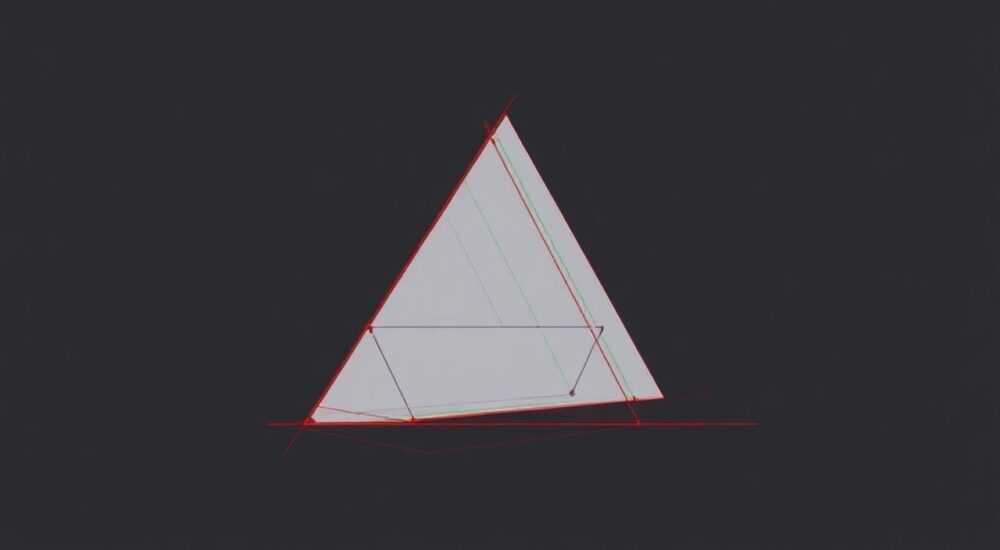
В AutoCAD отложить угол можно несколькими способами: с помощью команды «Повернуть», при построении объектов через полярные координаты, с использованием вспомогательных линий и инструментов привязки. Наиболее точный и универсальный метод — применение полярного отслеживания и динамического ввода угловых значений.
Чтобы отложить угол в AutoCAD, используйте динамический ввод или полярные координаты при создании или редактировании объектов. Включите режим «Полярное отслеживание» для визуальной поддержки. Главное — точно задать начальную линию и значение угла.
AutoCAD — мощная система автоматизированного проектирования, где геометрическая точность играет ключевую роль. Одной из базовых задач при черчении является необходимость отложить определённый угол между линиями, осями или элементами конструкции. Это может потребоваться при проектировании строительных узлов, деталей механизмов, трассировки коммуникаций и других технических задачах. Умение корректно задавать углы напрямую влияет на точность чертежа и последующую его реализацию в производстве или строительстве.
Содержание статьи:
- Основные методы отложения угла
- Когда какой метод использовать?
- Работа с полярными координатами
- Пошаговый пример: построение наклонной линии
- Использование полярного отслеживания
- Настройка пользовательских углов
- Команда ПОВЕРНУТЬ: как повернуть объект на нужный угол
- Поворот относительно двух точек (режим «Ссылка»)
- Точность и типичные ошибки при работе с углами
- Как повысить точность
- Экспертное мнение
- Вопросы и ответы
- Заключение
Основные методы отложения угла
Отложить угол в AutoCAD — значит построить линию, отрезок или объект под заданным углом к базовой оси или другой линии. Существует несколько подходов, каждый из которых подходит для определённого типа задач.
Первый способ — использование абсолютных или относительных полярных координат при построении линий. Например, при активной команде «ЛИНИЯ» вы можете ввести значение в формате `@длина<угол`, чтобы задать направление. Этот метод особенно полезен при точном позиционировании без мыши.
Второй способ — применение вспомогательных инструментов: лучей, вспомогательных линий (XLINE), а также режимов привязки. Они позволяют визуально контролировать направление и использовать объектную привязку для захвата нужных точек.
Третий способ — трансформация уже существующих объектов с помощью команды «ПОВЕРНУТЬ». Она позволяет быстро изменить ориентацию любого элемента на требуемый угол.
Полезно знать: Все углы в AutoCAD отсчитываются против часовой стрелки от положительного направления оси X, если не указано иное. Отрицательные значения угла работают по часовой стрелке.
Когда какой метод использовать?
- При создании нового объекта — лучше применять полярные координаты или полярное отслеживание.
- При модификации существующего объекта — используйте команду «ПОВЕРНУТЬ».
- Для сложных компоновок — комбинируйте вспомогательные линии, привязки и динамический ввод.
Выбор метода зависит от контекста: нужно ли вам построить новую геометрию или скорректировать уже имеющуюся. Также важно учитывать требования к точности и скорость выполнения операции.
Работа с полярными координатами
Полярные координаты — это один из самых точных способов задания направления в AutoCAD. Они позволяют указать расстояние и угол от предыдущей точки, что идеально подходит для отложения углов.
Формат ввода: `@длина<угол`. Например, команда `@100<45` построит отрезок длиной 100 единиц под углом 45° к оси X. Если вы работаете в относительной системе, префикс `@` обязателен.
Этот метод особенно эффективен при создании многоугольников, наклонных балок, ферм или любых конструкций с заранее известными углами. Вы можете комбинировать его с ортогональным режимом (ORTHO) или временно отключать его для свободного ввода.
«Полярные координаты — ваш главный инструмент для точного геометрического контроля. Используйте их, когда важна численная точность, а не визуальная оценка.» — Алексей Миронов, инженер-проектировщик, 12 лет опыта в AutoCAD
Пошаговый пример: построение наклонной линии
- Активируйте команду ЛИНИЯ (или нажмите L → Enter).
- Укажите начальную точку щелчком мыши или вводом координат.
- Введите в командной строке:
@75<30и нажмите Enter. - Линия длиной 75 единиц будет построена под углом 30°.
- Завершите команду, нажав Enter или Esc.
Вы можете продолжать построение, вводя следующие полярные координаты. Например, `@50<120` создаст следующий сегмент под углом 120° от предыдущей точки.
Формат ввода |
Описание |
Пример |
|---|---|---|
Относительные полярные координаты: длина и угол |
@100
| |
#X,Y |
Абсолютные декартовы координаты |
#50,80 |
@X,Y |
Относительные декартовы координаты |
@30,40 |
Направление под углом (с динамическим вводом) |
Полезно знать: Если включён динамический ввод (DYN), вы можете вводить угол прямо рядом с курсором, не глядя в командную строку. Это ускоряет работу и делает процесс более наглядным.
Использование полярного отслеживания
Полярное отслеживание (Polar Tracking) — визуальный помощник, который выводит временные направляющие под заданными углами при перемещении курсора. Он помогает быстро откладывать углы без ручного ввода координат.
Чтобы включить режим, нажмите клавишу F10 или щёлкните по значку «Поляр» в строке состояния. По умолчанию активны основные углы: 90°, 45°, 30°, 22.5° и другие. Вы можете настроить свой набор углов в параметрах чертежа.
После включения, при активной команде рисования (например, ЛИНИЯ), при движении курсора в направлениях, кратных установленному шагу, появляется пунктирная направляющая и подсказка с углом. Это позволяет легко строить линии под 30°, 60°, 75° и другими стандартными или пользовательскими значениями.
Настройка пользовательских углов
- Откройте диалог «Параметры чертежа» (команда OPTIONS или клик правой кнопкой по значку «Поляр» → «Параметры»).
- Перейдите на вкладку «Черчение» → «Полярное отслеживание».
- В разделе «Угловые меры» выберите шаг (например, 15°) или добавьте индивидуальные углы.
- Нажмите «Добавить» и введите нужные значения: 18°, 36°, 72° — для пятиугольника, например.
Теперь при построении вы сможете быстро выравнивать объекты по этим направлениям. Это особенно удобно при работе с нестандартными геометрическими формами.
«Полярное отслеживание экономит до 30% времени при черчении типовых узлов. Настройте его под свои частые задачи — и вы больше не будете вводить углы вручную.» — Екатерина Шульгина, BIM-координатор, 10 лет в проектировании
Команда ПОВЕРНУТЬ: как повернуть объект на нужный угол
Когда объект уже существует, но его нужно развернуть на определённый угол, используется команда ПОВЕРНУТЬ (ROTATE). Это один из самых часто используемых инструментов редактирования в AutoCAD.
Активируйте команду, выберите объект, укажите базовую точку поворота (обычно это край, центр или точка привязки), затем введите угол поворота. Положительное значение — против часовой стрелки, отрицательное — по часовой.
Например, чтобы повернуть деталь на 45° вокруг её нижнего левого угла:
- Введите команду ПОВЕРНУТЬ (или ROTATE).
- Выберите объект и нажмите Enter.
- Укажите базовую точку — например, левый нижний угол.
- Введите угол:
45→ Enter.
Объект мгновенно повернётся. Можно включить опцию «Копия», чтобы сохранить оригинал.
Поворот относительно двух точек (режим «Ссылка»)
Иногда нужно не задать угол напрямую, а привязать объект к существующей линии. Для этого используется режим «Ссылка» (Reference).
- Активируйте команду ПОВЕРНУТЬ.
- Выберите объект, укажите базовую точку.
- В командной строке введите
R(Reference) → Enter. - Укажите текущее направление: две точки на исходном объекте, которые задают угол.
- Затем укажите целевое направление — две точки на чертеже, куда должен встать объект.
Этот метод незаменим при адаптации блоков, фасадов или оборудования под наклонную плоскость.
Полезно знать: Режим «Ссылка» позволяет работать без знания точного значения угла. AutoCAD сам рассчитает разницу между исходным и целевым направлением.
Точность и типичные ошибки при работе с углами
Даже опытные пользователи допускают ошибки при откладывании углов. Чаще всего они связаны с неправильной настройкой системы координат, игнорированием режимов привязки или неверным выбором базовой точки.
Одна из распространённых ошибок — путаница между абсолютными и относительными углами. Например, ввод `100<45` без `@` создаёт линию от начала координат, а не от предыдущей точки. Это может привести к смещению всей геометрии.
Другая ошибка — работа без включённого ORTHO или POLAR, когда пользователь полагается только на глаз. Это снижает точность, особенно при масштабировании чертежа.
Ошибка |
Последствие |
Как избежать |
|---|---|---|
Забыли @ в полярных координатах |
Линия строится от начала координат |
|
Неправильная базовая точка при повороте |
Объект смещается или выходит за границы |
Используйте объектную привязку (OSNAP) |
Не включено полярное отслеживание |
Нет визуальных подсказок |
Проверьте F10 и настройки угла |
Смешение системы координат (UCS) |
Углы отсчитываются неправильно |
Проверьте текущую UCS, при необходимости сбросьте |
Как повысить точность
- Всегда используйте объектную привязку (F3): конечная, середина, центр окружности.
- Настройте пользовательские углы в полярном отслеживании под конкретный проект.
- Применяйте динамический ввод (F12) для быстрого ввода значений рядом с курсором.
- Проверяйте результат с помощью команды «УГЛ» (ANGLE) — она покажет угол между двумя линиями.
«Перед тем как считать чертёж готовым, всегда проверяйте ключевые углы. Ошибка в 1° на длине 10 метров даёт смещение почти в 17 см.» — Дмитрий Костин, главный конструктор металлоконструкций
Экспертное мнение
Марина Петрова, ведущий CAD-инженер в крупной проектной компании, делится своим подходом к работе с углами:
«За 15 лет работы я выработала чёткий алгоритм. Если угол стандартный — 30°, 45°, 60° — использую полярное отслеживание. Если нет — перехожу на полярные координаты. Всегда начинаю с построения вспомогательного луча под нужным углом, чтобы иметь визуальную опору.
Для сборочных чертежей применяю блоки с параметрами. Например, кронштейн можно поворачивать на нужный угол через параметрические ограничения. Это особенно актуально в версиях AutoCAD 2023–2026, где улучшена поддержка параметрического проектирования.
Советую новичкам: не бойтесь комбинировать методы. Часто самый быстрый способ — это вспомогательная линия + поворот + привязка. Автоматизация — хорошо, но понимание геометрии важнее.»
Вопросы и ответы
Как отложить угол 37 градусов, если его нет в списке полярного отслеживания?
Введите значение вручную при активной команде рисования. При включённом DYN просто начните вводить число — например,
37, и нажмите Tab. Курсор зафиксируется под этим углом.Можно ли отложить угол относительно наклонной линии, а не оси X?
Да. Используйте команду «ПОВЕРНУТЬ» с опцией «Ссылка» или временно измените систему координат (команда UCS), выровняв ось X по нужной линии.
Почему после поворота объект смещается?
Проверьте базовую точку. Если она указана неточно, объект «уходит» из позиции. Всегда используйте OSNAP для точного захвата.
Как измерить угол между двумя линиями?
Воспользуйтесь командой «УГЛ» (или ANGLE). Укажите первую линию, затем вторую — AutoCAD покажет значение в командной строке.
Поддерживаются ли градусы, минуты, секунды?
Да, AutoCAD позволяет вводить углы в формате D°M’S». Например:
45d30'15". Однако чаще используется десятичный формат.Заключение
Отложение угла в AutoCAD — базовая, но критически важная операция, от которой зависит точность всего проекта. Современные версии AutoCAD предлагают множество инструментов: от простых полярных координат до продвинутого параметрического моделирования. Владение этими методами позволяет работать быстрее и с меньшим количеством ошибок.
Главное — понимать, когда использовать каждый инструмент. Полярные координаты обеспечивают максимальную точность, полярное отслеживание ускоряет визуальное проектирование, а команда «ПОВЕРНУТЬ» незаменима при редактировании. Комбинируя эти подходы и настраивая среду под свои задачи, вы достигнете высокой эффективности.
Независимо от сложности проекта, правильное отложение углов — основа качественного чертежа. Не пренебрегайте настройками, проверяйте результаты и используйте все возможности AutoCAD для достижения точности.
- Для точного задания угла используйте полярные координаты: @длина<угол.
- Включите полярное отслеживание (F10) для визуальной помощи при черчении.
- Применяйте команду ПОВЕРНУТЬ с опцией «Ссылка» для привязки к существующим линиям.
- Всегда проверяйте базовую точку и используйте объектную привязку (OSNAP).
- Настройте пользовательские углы и динамический ввод под типовые задачи.
⚠️ Дисклеймер — нажмите, чтобы развернуть
Материалы, опубликованные в разделе «Блог» на сайте RU DESIGN SHOP (rudesignshop.ru), носят исключительно информационный и ознакомительный характер и не являются руководством к действию, финансовой рекомендацией, медицинской услугой, ветеринарным назначением либо рекламой товаров и услуг, включая азартные игры. Публикации не содержат призывов к участию в азартных играх и не направлены на продвижение соответствующих операторов.
Безопасность применения товаров и веществ: при использовании строительных материалов, бытовой химии, пестицидов и агрохимикатов необходимо строго следовать инструкциям производителя и действующему законодательству Российской Федерации, включая Федеральный закон РФ от 19.07.1997 № 109-ФЗ «О безопасном обращении с пестицидами и агрохимикатами».
Упоминание товарных знаков, брендов и организаций носит исключительно информационный характер и не означает наличие партнёрских отношений или одобрения со стороны правообладателей.
Материалы, содержащие сведения о медицинских, ветеринарных или косметических средствах, представлены в справочных целях и не являются медицинской консультацией или назначением. Перед применением рекомендуется обратиться к врачу, ветеринарному специалисту или иному сертифицированному профессионалу.
Возрастные ограничения: материалы, содержащие сведения о продукции категории 18+, включая алкоголь или азартные игры, предназначены исключительно для совершеннолетней аудитории и публикуются в информационных целях.
Правовая ответственность: решения, принятые на основе опубликованной информации, пользователь принимает самостоятельно и на свой риск; редакция и авторы несут ответственность в пределах, установленных законодательством Российской Федерации.
Редакция не допускает публикаций, содержащих пропаганду экстремизма, терроризма, наркотических средств или суицида; подобные материалы подлежат немедленному удалению.
Упоминание организаций с ограниченным статусом: компания Meta Platforms Inc. (социальные сети Facebook и Instagram) признана экстремистской организацией решением суда РФ, её деятельность запрещена на территории Российской Федерации; любые упоминания приводятся исключительно в информационных целях.
Авторские права и источники: информация собирается из открытых источников; её актуальность указывается на дату публикации и может изменяться.
Изображения и иллюстрации используются на условиях, разрешённых правообладателями. При возникновении претензий редакция готова оперативно рассмотреть обращение и внести необходимые изменения.
Персональные данные и cookies: сайт использует cookies и обрабатывает персональные данные пользователей в соответствии с Федеральным законом № 152-ФЗ «О персональных данных» и Политикой конфиденциальности RU DESIGN SHOP.
Мнения авторов могут не совпадать с позицией государственных органов или коммерческих организаций, упомянутых в материалах.
РЕКОМЕНДУЕМ
Товары от российских производителей




