Скидка 5% на первый заказ — RDS5




Как в фотошопе обрезать фото кругом
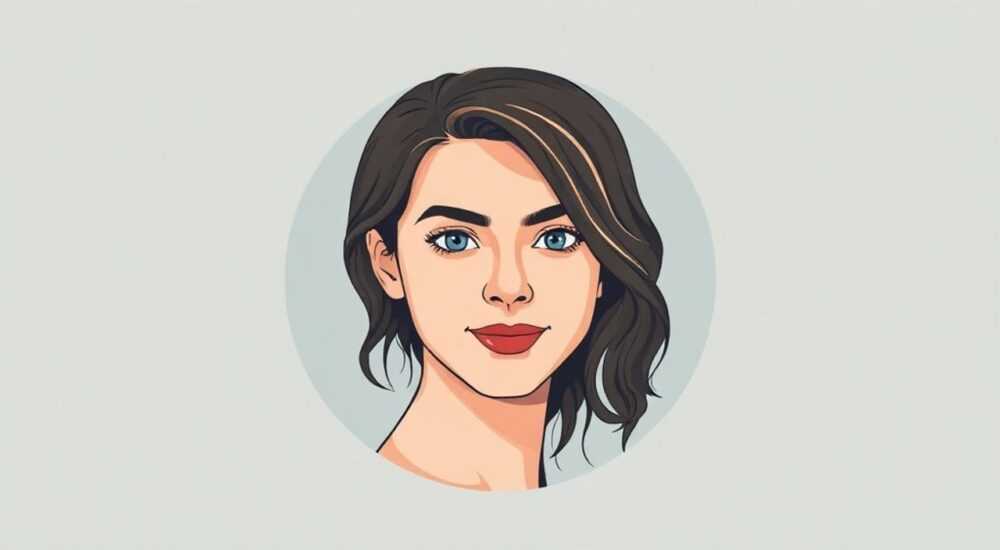
Обрезка изображения по кругу в Photoshop — это распространённая задача при создании аватаров, логотипов, иконок или композиций с нестандартной формой. Хотя сам Photoshop не имеет прямой функции «обрезать по кругу», добиться такого эффекта можно с помощью инструментов выделения, масок и векторных фигур. Главное — использовать правильную последовательность действий, чтобы результат выглядел чисто и профессионально.
Чтобы обрезать фото кругом в Photoshop, используйте инструмент «Эллиптическое маркирование» с зажатым Shift для идеального круга, затем примените слоевую маску. Это сохранит исходное изображение без потерь и позволит редактировать форму в любой момент.
Содержание статьи:
- Инструменты для обрезки по кругу
- Когда использовать каждый инструмент?
- Пошаговая обрезка фото кругом
- Как экспортировать результат с прозрачным фоном?
- Создание идеального круга с маской
- Ошибки и как их избежать
- Что делать, если круг получился с «ступеньками»?
- Примеры использования круговой обрезки
- Как адаптировать технику под командную работу?
- Экспертное мнение
- Вопросы и ответы
- Заключение
Инструменты для обрезки по кругу
Photoshop предлагает несколько способов выделить и обрезать изображение по кругу. Выбор метода зависит от задачи: нужна ли временная обрезка, постоянное изменение или возможность дальнейшей коррекции. Основные инструменты включают «Эллиптическое маркирование», «Инструмент «Фигура» (Ellipse Tool) и слоевые маски.
Инструмент «Эллиптическое маркирование» позволяет быстро выделить область в форме овала или круга. При удерживании клавиши Shift во время выделения получается идеальный круг. Это самый простой способ начать работу. Однако само выделение — лишь первый шаг. Чтобы сделать обрезку, нужно инвертировать выделение и удалить фон или применить маску.
Слоевые маски — более гибкое и профессиональное решение. Вместо удаления пикселей маска скрывает ненужные участки, оставляя оригинальное изображение нетронутым. Это особенно важно, если вы позже захотите изменить размер круга или вернуться к полному изображению.
Векторные фигуры дают ещё больше контроля. Создав круг как векторный слой, вы можете наложить его как маску на растровое изображение. Такой подход идеален для дизайна логотипов или иконок, где важна масштабируемость и чёткость контуров.
Полезно знать: Всегда работайте с копией основного слоя. Это защитит вас от случайного повреждения исходного изображения.
Когда использовать каждый инструмент?
- Эллиптическое маркирование + удаление — подходит для быстрой обрезки, когда точность и редактируемость не критичны.
- Слоевая маска с выделением — лучший выбор для большинства случаев, особенно в веб-дизайне и соцсетях.
- Векторная маска — рекомендуется для печати, логотипов и проектов, требующих высокого качества.
Пошаговая обрезка фото кругом
Процесс обрезки изображения по кругу в Photoshop может быть выполнен несколькими способами. Ниже приведена универсальная пошаговая инструкция с использованием слоевой маски — наиболее гибкого и безопасного метода.
- Откройте изображение в Photoshop через меню Файл → Открыть.
- Убедитесь, что слой разблокирован. Если значок замка активен, дважды щёлкните по слою и нажмите «ОК», чтобы преобразовать его в обычный слой.
- Выберите инструмент «Эллиптическое маркирование» (Ellipse Marquee Tool) на панели инструментов (горячая клавиша M).
- Щёлкните и потяните по изображению, удерживая клавишу Shift, чтобы выделить идеальный круг. Для центрированного выделения также удерживайте Alt (Option на Mac), чтобы выделение росло от центра.
- После создания выделения перейдите на панель слоёв и нажмите кнопку «Добавить маску» внизу (значок прямоугольника с кружком внутри). Изображение станет круглым, а фон — прозрачным.
- Если нужно, скорректируйте положение выделения: выберите маску на слое и перемещайте её с помощью инструмента Перемещение (V), предварительно кликнув по миниатюре маски.
«Работайте с масками, а не с удалением пикселей. Это стандарт профессионального ретушера.» — Алексей Миронов, цифровой художник, 12 лет в Adobe Photoshop
Теперь изображение обрезано по кругу, но вы можете в любой момент отредактировать маску: увеличить круг, сместить его или даже заменить на другую форму.
Как экспортировать результат с прозрачным фоном?
После обрезки важно правильно сохранить файл, особенно если он будет использоваться в вебе или монтаже.
- Для прозрачного фона используйте формат PNG-24. Он поддерживает альфа-канал (прозрачность).
- Выберите Файл → Экспорт → Быстрый экспорт как PNG или Сохранить для веба (Legacy).
- Убедитесь, что опция «Прозрачность» включена.
- Если фон должен быть белым или другого цвета, заполните нижний слой перед экспортом.
Создание идеального круга с маской
Для дизайнеров, которым важна математическая точность, лучше использовать векторные инструменты. Этот метод гарантирует, что край круга будет абсолютно гладким, независимо от масштаба.
Начните с выбора инструмента «Фигура» (U) и установите тип фигуры на «Эллипс». На панели параметров выберите режим «Путь» или «Фигура». Лучше выбрать «Путь», чтобы не создавать лишних слоёв.
Удерживая Shift + Alt (или Option на Mac), нарисуйте круг от центра. Затем щёлкните правой кнопкой мыши по пути и выберите «Сделать выделение». Установите сглаживание (Anti-alias) для мягкого края, если нужно.
Перейдите обратно к слою с изображением, добавьте маску — и круг будет применён с максимальной точностью. Такой подход особенно эффективен при работе с портретами, где важно точно совместить лицо с центром круга.
Метод |
Точность |
Редактируемость |
Подходит для |
|---|---|---|---|
Эллиптическое выделение + маска |
Высокая |
Высокая |
Соцсети, аватары, баннеры |
Векторный путь + маска |
Очень высокая |
Очень высокая |
Логотипы, печать, UI-дизайн |
Удаление выделения |
Средняя |
Низкая |
Быстрые задачи, черновики |
Полезно знать: Векторные маски не теряют качество при масштабировании. Их можно увеличивать бесконечно без пикселизации.
Ошибки и как их избежать
Даже опытные пользователи Photoshop иногда допускают ошибки при обрезке по кругу. Вот самые распространённые из них и способы их решения.
Первая ошибка — работа с заблокированным фоновым слоем. Если вы попытаетесь добавить маску к заблокированному слою, ничего не произойдёт. Решение: дважды щёлкните по слою и нажмите «ОК», чтобы преобразовать его в обычный.
Вторая — неправильное выделение. Иногда круг оказывается слишком маленьким или смещённым. Чтобы этого избежать, используйте направляющие: включите линейки (Ctrl+R), потяните горизонтальную и вертикальную направляющие к центру изображения. Это поможет точно центрировать выделение.
Третья — потеря прозрачности при сохранении. Многие сохраняют файл в JPEG, который не поддерживает прозрачность. В результате круг получается с белым фоном. Всегда проверяйте формат: PNG для прозрачности, JPEG — только если фон заполнен.
Что делать, если круг получился с «ступеньками»?
Эффект «лесенки» (алиасинг) возникает при низком разрешении или отсутствии сглаживания. Чтобы избежать этого:
- Убедитесь, что при создании выделения включено сглаживание (Anti-alias).
- Работайте с изображением высокого разрешения (не менее 72–150 ppi для экрана, 300 ppi для печати).
- Используйте векторные маски — они всегда гладкие.
«Если видите пикселизацию — не увеличивайте резкость. Скорее всего, проблема в методе выделения, а не в качестве изображения.» — Дарья Ковалёва, UX-дизайнер, Adobe Certified Expert
Примеры использования круговой обрезки
Обрезка по кругу — не просто эстетический приём. Она решает конкретные задачи в дизайне. Например, аватары в социальных сетях почти всегда имеют круглую форму. Это помогает пользователям быстрее узнавать лица и создаёт визуальную гармонию.
В мобильных приложениях и интерфейсах круглые иконки используются для кнопок профиля, микрофона, камеры. Такие формы воспринимаются как дружелюбные и современные. Apple, Google и Microsoft активно применяют их в своих дизайн-системах (iOS, Material Design).
Ещё одно применение — логотипы компаний. Многие бренды выбирают круглую рамку для изображения, чтобы подчеркнуть завершённость и баланс. Примеры: National Geographic, BBC, Mastercard.
Полезно знать: Круг ассоциируется с единением, гармонией и цикличностью. Его часто используют в брендинге для передачи надёжности.
Как адаптировать технику под командную работу?
Если вы работаете в команде, важно, чтобы файлы были понятны другим. Поэтому:
- Называйте слои осмысленно: «Фото лица», «Круглая маска», «Фон».
- Группируйте связанные слои (Ctrl+G).
- Оставляйте комментарии в PSD-файле, если используется нетипичный метод.
Экспертное мнение
«Сегодня многие переходят на Figma и Canva, но Photoshop остаётся незаменимым для тонкой работы с фотографиями. Обрезка по кругу — базовый навык, но даже в нём есть нюансы. Например, я всегда начинаю с анализа композиции: стоит ли обрезать по центру лица или лучше сместить акцент? Иногда круг должен быть не строго в центре, а чуть выше — так взгляд кажется естественнее.»
— Марина Петрова, арт-директор креативного агентства «Формат», 15 лет опыта в графическом дизайне.
Она также отмечает, что автоматизация — будущее процесса. «Photoshop уже предлагает AI-инструменты, например, «Выделение объекта» и «Neural Filters». В будущем обрезка по кругу может происходить одним кликом: ИИ сам найдёт лицо, выделит его и предложит круглую маску. Но пока важно понимать основы — чтобы контролировать результат.»
Вопросы и ответы
Можно ли обрезать фото по кругу на планшете или смартфоне?
Да, в мобильной версии Photoshop Express или Adobe Photoshop Mix доступна функция «Круглая рамка». Однако возможности ограничены по сравнению с десктопной версией. Для профессиональной работы лучше использовать компьютер.
Что делать, если после обрезки по кругу виден белый ореол?
Это частая проблема при съёмке на светлом фоне. Решение — использовать «Цветовую заливку» или «Коррекцию уровней», чтобы удалить полупрозрачные края. Также можно применить «Маску → Грязь и шум» для очистки границы.
Как сделать анимированный круг из фото в After Effects?
Экспортируйте изображение с прозрачным фоном как PNG-последовательность или PSD. Импортируйте в After Effects, добавьте анимацию маски: изменяйте размер выделения или вращайте слой. Круг можно «раскрывать» от центра с помощью анимации обтравочной маски.
Подходит ли круглая обрезка для всех типов фото?
Нет. Портреты, особенно анфас, отлично смотрятся в круге. Но пейзажи или групповые фото могут потерять смысл при такой обрезке. Всегда оценивайте композицию: если важны детали по краям — лучше выбрать прямоугольную рамку.
Заключение
Обрезка фото по кругу в Photoshop — это простая, но важная операция, которая встречается в повседневной работе дизайнеров, маркетологов и фотографов. Главное — использовать правильный метод: слоевые или векторные маски вместо удаления пикселей. Это обеспечивает гибкость, точность и возможность дальнейшей правки.
Освоив этот навык, вы сможете быстро создавать аватары, иконки и элементы интерфейса, соответствующие современным стандартам дизайна. Не забывайте о деталях: центрировании, прозрачности и качестве экспорта — они делают разницу между любительским и профессиональным результатом.
- Используйте слоевые маски для безопасной и редактируемой обрезки.
- Всегда работайте с копией фонового слоя.
- Экспортируйте результат в PNG, если нужна прозрачность.
- Применяйте направляющие для точного позиционирования круга.
- Учитывайте контекст: не все изображения подходят для круглой обрезки.
⚠️ Дисклеймер — нажмите, чтобы развернуть
Материалы, опубликованные в разделе «Блог» на сайте RU DESIGN SHOP (rudesignshop.ru), носят исключительно информационный и ознакомительный характер и не являются руководством к действию, финансовой рекомендацией, медицинской услугой, ветеринарным назначением либо рекламой товаров и услуг, включая азартные игры. Публикации не содержат призывов к участию в азартных играх и не направлены на продвижение соответствующих операторов.
Безопасность применения товаров и веществ: при использовании строительных материалов, бытовой химии, пестицидов и агрохимикатов необходимо строго следовать инструкциям производителя и действующему законодательству Российской Федерации, включая Федеральный закон РФ от 19.07.1997 № 109-ФЗ «О безопасном обращении с пестицидами и агрохимикатами».
Упоминание товарных знаков, брендов и организаций носит исключительно информационный характер и не означает наличие партнёрских отношений или одобрения со стороны правообладателей.
Материалы, содержащие сведения о медицинских, ветеринарных или косметических средствах, представлены в справочных целях и не являются медицинской консультацией или назначением. Перед применением рекомендуется обратиться к врачу, ветеринарному специалисту или иному сертифицированному профессионалу.
Возрастные ограничения: материалы, содержащие сведения о продукции категории 18+, включая алкоголь или азартные игры, предназначены исключительно для совершеннолетней аудитории и публикуются в информационных целях.
Правовая ответственность: решения, принятые на основе опубликованной информации, пользователь принимает самостоятельно и на свой риск; редакция и авторы несут ответственность в пределах, установленных законодательством Российской Федерации.
Редакция не допускает публикаций, содержащих пропаганду экстремизма, терроризма, наркотических средств или суицида; подобные материалы подлежат немедленному удалению.
Упоминание организаций с ограниченным статусом: компания Meta Platforms Inc. (социальные сети Facebook и Instagram) признана экстремистской организацией решением суда РФ, её деятельность запрещена на территории Российской Федерации; любые упоминания приводятся исключительно в информационных целях.
Авторские права и источники: информация собирается из открытых источников; её актуальность указывается на дату публикации и может изменяться.
Изображения и иллюстрации используются на условиях, разрешённых правообладателями. При возникновении претензий редакция готова оперативно рассмотреть обращение и внести необходимые изменения.
Персональные данные и cookies: сайт использует cookies и обрабатывает персональные данные пользователей в соответствии с Федеральным законом № 152-ФЗ «О персональных данных» и Политикой конфиденциальности RU DESIGN SHOP.
Мнения авторов могут не совпадать с позицией государственных органов или коммерческих организаций, упомянутых в материалах.
РЕКОМЕНДУЕМ
Товары от российских производителей



