Скидка 5% на первый заказ — RDS5




Как в автокаде поменять размер шрифта
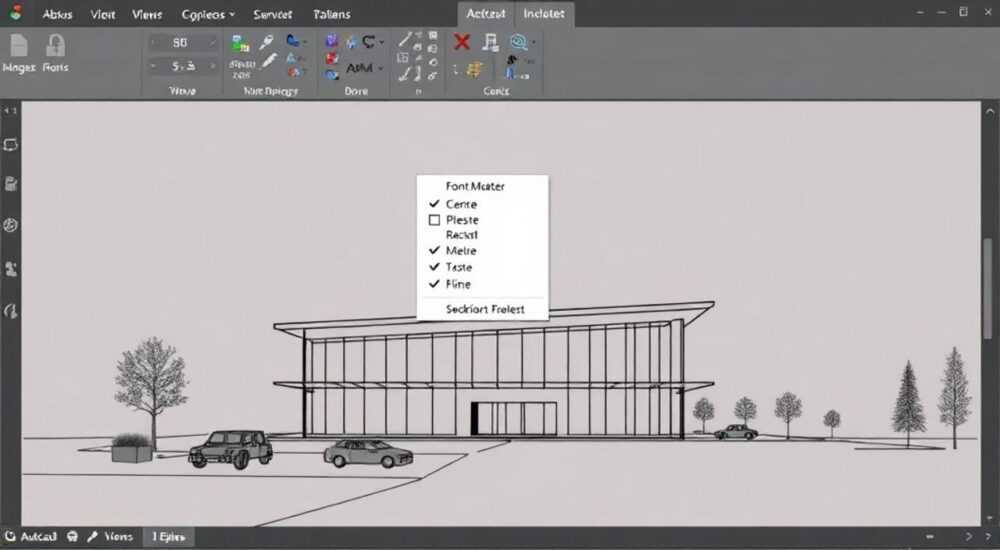
В AutoCAD изменение размера шрифта — это стандартная задача, с которой сталкиваются как новички, так и опытные проектировщики. Размер текста напрямую влияет на читаемость чертежей, соответствие ГОСТам и удобство при оформлении документации. От корректно заданных параметров шрифта зависит не только визуальное восприятие, но и правильная печать и экспорт проектов. Настройка может касаться как отдельных надписей, так и стилей текста, используемых по умолчанию.
Чтобы быстро изменить размер шрифта в AutoCAD, выберите нужный текст, откройте панель «Свойства» (Ctrl+1) и установите требуемое значение высоты. Для постоянного использования создайте или отредактируйте стиль текста через диалоговое окно «Стили текста».
Содержание статьи:
- Понимание высоты текста: базовые принципы
- Факторы, влияющие на восприятие размера текста
- Как изменить размер шрифта у отдельного текста
- Особенности многострочного текста (MTEXT)
- Работа со стилями текста: глобальные настройки
- Создание нового стиля текста
- Аннотативные объекты и масштабирование текста
- Настройка аннотативного стиля
- Распространённые ошибки и как их избежать
- Проверка и стандартизация
- Экспертное мнение
- Вопросы и ответы
- Заключение
Понимание высоты текста: базовые принципы
В AutoCAD размер шрифта определяется параметром «Высота» (Height), который указывается в единицах чертежа. Это не проценты и не условные пункты, как в текстовых редакторах, а конкретные значения — миллиметры, дюймы или любые другие единицы, выбранные в проекте. Например, если вы работаете в миллиметрах, высота 2.5 означает буквально 2.5 мм на выходе при печати.
Отсутствие фиксированной высоты в стиле текста (указано 0) позволяет пользователю задавать размер при каждом вводе текста. Это гибко, но чревато несогласованностью в документации. В профессиональной среде рекомендуется всегда использовать предопределённые стили с жёстко заданной высотой, соответствующей требованиям ГОСТ 2.304–81.
Если вы проектируете для строительства, машиностроения или архитектуры, стандартные высоты текста могут быть 3.5 мм, 5 мм или 7 мм — в зависимости от масштаба вывода. Например, для чертежей в масштабе 1:100 часто используется аннотативный текст с высотой 2.5 мм, чтобы он оставался читаемым при любом масштабировании.
Полезно знать: Высота текста в AutoCAD не зависит от размера экрана монитора — она привязана к реальным единицам и масштабу вывода. При подготовке к печати важно проверять, как текст будет отображаться на бумаге.
Факторы, влияющие на восприятие размера текста
- Масштаб видового окна — при увеличении масштаба текст визуально становится крупнее, но его реальный размер не меняется.
- Единицы измерения чертежа — работая в метрах, высота 0.005 будет эквивалентна 5 мм.
- Аннотативность — аннотативные стили автоматически подстраиваются под масштаб, что особенно полезно при работе с несколькими видами на листе.
- Шрифт (font) — разные шрифты при одинаковой высоте могут визуально отличаться по размеру (например, Arial Narrow vs. Times New Roman).
Как изменить размер шрифта у отдельного текста
Изменение высоты уже существующего однострочного или многострочного текста — одна из самых частых операций. Процесс прост и доступен через несколько путей.
Первый способ — через панель «Свойства». Выделите текст, нажмите Ctrl+1, и в открывшемся окне найдите параметр «Высота». Введите новое значение и нажмите Enter. Изменения применяются мгновенно. Этот метод универсален и работает с любыми типами текстовых объектов.
Второй способ — контекстное меню. Кликните правой кнопкой мыши по выделенному тексту, выберите «Свойства», затем измените высоту. Также можно использовать командную строку: введите PROPERTIES и следуйте инструкциям.
Для быстрой подстройки без вызова панели свойств используйте ленточный интерфейс. Перейдите на вкладку «Главная» → группа «Текст» → нажмите стрелку вниз на кнопке «Высота текста». Здесь можно выбрать из списка или ввести новое значение, которое применится ко всем выделенным объектам.
- Выделите нужный текст (один или несколько объектов).
- Откройте панель «Свойства» (Ctrl+1).
- Найдите параметр «Высота».
- Введите новое значение (например, 3.5).
- Нажмите Enter — изменения вступят в сил.
«При массовом изменении высоты текста используйте фильтрацию в панели свойств. Это позволяет одновременно изменять все однострочные тексты с определённым стилем.» — Алексей Миронов, ведущий CAD-инженер, 12 лет опыта
Особенности многострочного текста (MTEXT)
При редактировании многострочного текста двойной клик открывает редактор форматирования. В нём можно выделить часть текста и изменить её высоту независимо от остального блока. Это полезно для заголовков, акцентов или примечаний внутри одного абзаца.
Однако будьте осторожны: если высота задана вручную для части текста, а общий стиль имеет свою высоту, это может привести к путанице при последующих правках. Лучше использовать стили символов и абзацев, созданные в менеджере стилей.
Работа со стилями текста: глобальные настройки
Глобальное управление размером шрифта осуществляется через «Стили текста». Именно здесь задаются шаблоны, которые используются по умолчанию при создании нового текста. Редактирование стиля влияет на все новые объекты, созданные с его использованием.
Чтобы открыть менеджер стилей, введите в командной строке STYLE или перейдите: «Главная» → «Текст» → «Стиль». В открывшемся окне вы увидите список всех доступных стилей: Standard, Annotative, ISO, и других.
Выберите стиль, который хотите изменить, и нажмите «Изменить». В поле «Высота» введите нужное значение. Если там стоит 0 — это означает, что высота будет запрашиваться при каждом вводе текста. Чтобы сделать стиль унифицированным, установите конкретное значение, например, 2.5 или 3.5.
Параметр |
Описание |
Рекомендация |
|---|---|---|
Шрифт (Font) |
Название файла шрифта (например, txt.shx, isocp.shx, Arial.ttf) |
Для ГОСТ — isocp.shx; для презентаций — TrueType (Arial, Calibri) |
Высота (Height) |
Высота символа в единицах чертежа |
Установите 2.5, 3.5 или 5 для единообразия |
Ширина (Width factor) |
Коэффициент сжатия/растяжения шрифта |
Обычно 1.0; 0.7–0.9 для компактного текста |
Наклон (Oblique angle) |
Угол наклона начертания |
0° — нормальный; 15°–30° — курсивный эффект |
Создание нового стиля текста
- Откройте диалог «Стили текста».
- Нажмите «Новый», задайте имя (например, «ГОСТ 3.5»).
- Выберите шрифт:
isocp.shxдля технических чертежей. - Установите высоту 3.5, ширину 1.0, угол наклона 0.
- Подтвердите создание и назначьте стиль текущим.
Теперь при вводе любого нового текста будет использоваться заданная высота. Это исключает необходимость ручной подстройки и обеспечивает стандартизацию.
Полезно знать: Изменение существующего стиля (например, Standard) повлияет только на новый текст. Уже созданные объекты сохранят свои параметры, если явно не переопределены.
Аннотативные объекты и масштабирование текста
Аннотативные стили — ключевой инструмент для работы с чертежами, предназначенными для вывода в разных масштабах. Аннотативный текст автоматически изменяет свою высоту в зависимости от масштаба видового окна, оставаясь одинаково читаемым на бумаге.
Чтобы сделать текст аннотативным, при создании выберите опцию «Аннотативный» в панели свойств или установите флажок в параметрах стиля. Затем добавьте нужные масштабы: 1:50, 1:100, 1:200 и т.д. AutoCAD сам рассчитает, какой размер должен быть у текста при каждом масштабе.
Например, если вы задали аннотативную высоту 2.5 мм, то при масштабе 1:50 текст будет занимать 125 мм на чертеже (2.5 × 50), а при 1:100 — 250 мм. Но при печати он всегда будет выглядеть как 2.5 мм.
Настройка аннотативного стиля
- Создайте новый стиль текста или отредактируйте существующий.
- Включите опцию «Аннотативный».
- Установите высоту, например, 2.5 (в миллиметрах).
- Нажмите «Дополнительно» и добавьте требуемые масштабы.
- Примените стиль при создании текста.
«Аннотативные стили — обязательный элемент современного чертежа. Они экономят время при подготовке листов с несколькими видами и гарантируют единый внешний вид текста.» — Екатерина Смирнова, BIM-менеджер, Autodesk Certified Professional
Распространённые ошибки и как их избежать
Одна из самых частых ошибок — смешение стилей с нулевой высотой и фиксированной. Пользователь создаёт текст, не задумываясь о стиле, и получает несогласованные размеры. Это затрудняет массовое редактирование и нарушает стандарты оформления.
Другая проблема — использование TrueType-шрифтов без учёта их поведения при печати. Некоторые шрифты (особенно с засечками) могут «плыть» при малых размерах или некачественной печати. Для технических чертежей предпочтительны SHX-шрифты: они легче, стабильнее и точно соответствуют ГОСТ.
Также распространена ошибка игнорирования аннотативности. Проектировщик создаёт текст с фиксированной высотой, но при изменении масштаба видового окна текст становится слишком мелким или, наоборот, огромным. Решение — переход на аннотативные стили.
Ошибка |
Последствия |
Решение |
|---|---|---|
Стиль с высотой 0 |
Разный размер текста в одном чертеже |
Установите фиксированную высоту в стиле |
Отсутствие аннотативности |
Текст нечитаем при разных масштабах |
Используйте аннотативные стили |
Смешивание SHX и TTF |
Проблемы при передаче чертежа |
Укажите шрифты в списке поддерживаемых или встраивайте их |
Ручная подгонка каждого текста |
Потеря времени и несогласованность |
Настройте стили заранее |
Проверка и стандартизация
Регулярно проводите аудит текстовых стилей в чертеже. Используйте команду PURGE, чтобы удалить неиспользуемые стили, и QSELECT, чтобы найти все тексты с определённой высотой или стилем. Это помогает поддерживать порядок и соответствовать корпоративным стандартам.
Полезно знать: AutoCAD позволяет создавать шаблоны (.dwt), в которых уже заданы правильные стили текста. Используйте их как основу для новых проектов — это сэкономит часы работы.
Экспертное мнение
- Иван Петров, главный конструктор, 18 лет опыта: «За годы работы я понял: качество чертежа начинается со стилей. Мы внедрили шаблон с тремя текстовыми стилями: «Основной_3.5», «Заголовок_5» и «Примечание_2.5». Все сотрудники обязаны их использовать. Это сократило время на проверку документов на 40%.»
- Ольга Козлова, CAD-координатор: «Я вижу, как молодые специалисты боятся настраивать стили. А зря. Один раз потратив 15 минут на создание правильного стиля, вы экономите часы при редактировании. Автоматизация — не роскошь, а необходимость.»
Вопросы и ответы
Можно ли изменить высоту всех текстов сразу?
Да. Используйте команду
QSELECT, выберите объекты типа TEXT или MTEXT, установите фильтр по стилю или содержимому, затем в панели свойств измените высоту для всей выборки. Это мощный инструмент массового редактирования.Почему текст не меняет размер при изменении масштаба?
Потому что он не является аннотативным. Чтобы включить масштабирование, сделайте объект аннотативным через панель свойств или создайте аннотативный стиль. Без этого текст остаётся с фиксированной высотой.
Какие шрифты лучше использовать: SHX или TTF?
SHX — для технических чертежей: они легче, быстрее отображаются и не зависят от системы. TTF — для презентационных чертежей, где важна эстетика. Однако TTF могут не открыться на другом компьютере, если шрифт не установлен.
Что делать, если после изменения стиля текст не обновился?
Стиль влияет только на новый текст. Чтобы обновить существующий, нужно либо изменить его вручную, либо использовать поиск и замену через
FIND или ATTEDIT для атрибутов.Заключение
Изменение размера шрифта в AutoCAD — это не просто техническая операция, а часть системного подхода к созданию качественных чертежей. От того, как вы управляете текстовыми стилями, зависит скорость работы, соответствие стандартам и профессиональное впечатление от вашей документации.
Главное — перестать редактировать каждый текст вручную и начать использовать стили. Настройте шаблоны, внедрите аннотативность, обучите команду. Эти шаги превращают рутину в автоматизированный процесс.
- Для быстрого изменения используйте панель «Свойства» (Ctrl+1).
- Глобальные настройки выполняйте через диалог «Стили текста» (команда STYLE).
- Для чертежей с разными масштабами обязательно используйте аннотативные стили.
- Создавайте шаблоны с преднастроенными стилями для повышения эффективности.
- Регулярно проверяйте и очищайте чертёж от лишних стилей и нестандартного текста.
⚠️ Дисклеймер — нажмите, чтобы развернуть
Материалы, опубликованные в разделе «Блог» на сайте RU DESIGN SHOP (rudesignshop.ru), носят исключительно информационный и ознакомительный характер и не являются руководством к действию, финансовой рекомендацией, медицинской услугой, ветеринарным назначением либо рекламой товаров и услуг, включая азартные игры. Публикации не содержат призывов к участию в азартных играх и не направлены на продвижение соответствующих операторов.
Безопасность применения товаров и веществ: при использовании строительных материалов, бытовой химии, пестицидов и агрохимикатов необходимо строго следовать инструкциям производителя и действующему законодательству Российской Федерации, включая Федеральный закон РФ от 19.07.1997 № 109-ФЗ «О безопасном обращении с пестицидами и агрохимикатами».
Упоминание товарных знаков, брендов и организаций носит исключительно информационный характер и не означает наличие партнёрских отношений или одобрения со стороны правообладателей.
Материалы, содержащие сведения о медицинских, ветеринарных или косметических средствах, представлены в справочных целях и не являются медицинской консультацией или назначением. Перед применением рекомендуется обратиться к врачу, ветеринарному специалисту или иному сертифицированному профессионалу.
Возрастные ограничения: материалы, содержащие сведения о продукции категории 18+, включая алкоголь или азартные игры, предназначены исключительно для совершеннолетней аудитории и публикуются в информационных целях.
Правовая ответственность: решения, принятые на основе опубликованной информации, пользователь принимает самостоятельно и на свой риск; редакция и авторы несут ответственность в пределах, установленных законодательством Российской Федерации.
Редакция не допускает публикаций, содержащих пропаганду экстремизма, терроризма, наркотических средств или суицида; подобные материалы подлежат немедленному удалению.
Упоминание организаций с ограниченным статусом: компания Meta Platforms Inc. (социальные сети Facebook и Instagram) признана экстремистской организацией решением суда РФ, её деятельность запрещена на территории Российской Федерации; любые упоминания приводятся исключительно в информационных целях.
Авторские права и источники: информация собирается из открытых источников; её актуальность указывается на дату публикации и может изменяться.
Изображения и иллюстрации используются на условиях, разрешённых правообладателями. При возникновении претензий редакция готова оперативно рассмотреть обращение и внести необходимые изменения.
Персональные данные и cookies: сайт использует cookies и обрабатывает персональные данные пользователей в соответствии с Федеральным законом № 152-ФЗ «О персональных данных» и Политикой конфиденциальности RU DESIGN SHOP.
Мнения авторов могут не совпадать с позицией государственных органов или коммерческих организаций, упомянутых в материалах.
РЕКОМЕНДУЕМ
Товары от российских производителей


-3%