Скидка 5% на первый заказ — RDS5




Как в автокаде померить расстояние
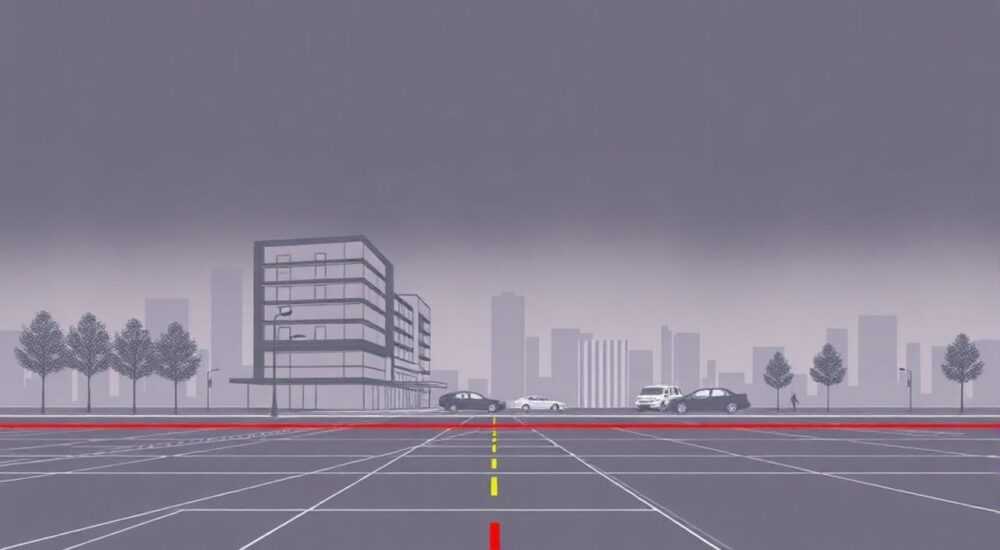
В программе AutoCAD измерение расстояния между объектами — одна из базовых, но критически важных операций при проектировании. Независимо от того, работаете ли вы в архитектуре, машиностроении или геодезии, точность измерений напрямую влияет на качество чертежа и последующее производство. В AutoCAD реализовано несколько инструментов для определения расстояний: от простого использования команды «Расстояние» до применения динамических размеров и сторонних плагинов.
Чтобы быстро измерить расстояние в AutoCAD, используйте команду РАССТОЯНИЕ (или DIST) — кликните по двум точкам, и система покажет точное значение. Для постоянного контроля применяйте ДИНАМИЧЕСКИЕ РАЗМЕРЫ или панель ИЗМЕРЕНИЯ.
Содержание статьи:
- Основные инструменты измерения расстояний в AutoCAD
- Сравнение методов измерения
- Как использовать команду РАССТОЯНИЕ (DIST)
- Настройка отображения результатов
- Динамические размеры и панель ИЗМЕРЕНИЯ
- Использование панели ИЗМЕРЕНИЯ
- Продвинутые методы: поляризация, объектная привязка, скрипты
- Автоматизация с помощью LISP и скриптов
- Типичные ошибки и как их избежать
- Как проверить корректность измерений
- Экспертное мнение
- Интервью с Дмитрием Петровым, ведущим CAD-специалистом в проектном бюро «Горпроект»
- Вопросы и ответы
- Заключение
Основные инструменты измерения расстояний в AutoCAD
AutoCAD предоставляет широкий набор встроенных функций для измерения расстояний, углов, площадей и других параметров. Все они сосредоточены в разделах «Главная» → «Утилиты» и на вкладке «Аннотации». Основные способы измерения можно условно разделить на три группы: командный ввод, графический интерфейс и автоматизированные решения.
Первый и самый распространённый способ — команда РАССТОЯНИЕ (DIST). Она доступна как через командную строку, так и через ленточный интерфейс. Второй подход — использование панели «Измерения», которая позволяет визуально выбирать объекты и получать данные о длинах, углах и координатах. Третий — применение динамических размеров, которые отображаются автоматически при наведении курсора на элементы чертежа.
Полезно знать: Все измерения в AutoCAD выполняются с учётом текущих единиц чертежа (миллиметры, метры, дюймы и т.д.), установленных в переменной INSUNITS. Убедитесь, что единицы соответствуют вашему проекту.
Для работы с 3D-моделями дополнительно используются команды проверки расстояний в трёхмерном пространстве, включая учёт Z-координат. Это особенно важно при проектировании инженерных конструкций, где высота имеет решающее значение.
Сравнение методов измерения
Метод |
Точность |
Скорость |
Подходит для |
|---|---|---|---|
РАССТОЯНИЕ (DIST) |
Высокая |
Средняя |
Точных замеров между точками |
Динамические размеры |
Средняя |
Высокая |
Быстрого визуального анализа |
Панель ИЗМЕРЕНИЯ |
Высокая |
Высокая |
Комплексного анализа объектов |
LISP-скрипты |
Очень высокая |
Очень высокая |
Автоматизации рутинных задач |
Как использовать команду РАССТОЯНИЕ (DIST)
Команда РАССТОЯНИЕ — это фундаментальный инструмент для измерения расстояния между двумя точками. Чтобы её вызвать, достаточно ввести в командной строке DIST или РАССТОЯНИЕ, после чего указать первую и вторую точки. Программа мгновенно отобразит результат в командной строке.
Результат включает не только расстояние в прямой линии, но и разницу по осям X, Y, Z, а также угол наклона в пространстве. Это особенно полезно при работе с наклонными линиями или 3D-элементами. Например, если вы проектируете лестницу, команда покажет не только горизонтальную проекцию, но и вертикальный подъём.
- Вызовите команду: введите
DISTи нажмите Enter. - Укажите первую точку — щелчком мыши или вводом координат.
- Укажите вторую точку — результат появится в командной строке.
- Для повторного измерения нажмите Enter — команда запустится снова.
«Не игнорируйте Z-координаты при использовании DIST. Даже в 2D-чертежах они могут быть задействованы, особенно если слои имеют нулевое, но отличное от 0 значение по оси Z.» — Алексей Миронов, инженер-проектировщик, 12 лет опыта в AutoCAD
Настройка отображения результатов
По умолчанию AutoCAD показывает расстояние с точностью до четырёх знаков после запятой. Однако эту настройку можно изменить через переменную UNITMODE или в диалоговом окне «Единицы чертежа» (команда UNITS). Также можно настроить формат углов — десятичные градусы, грады, радианы и т.д.
Если вы работаете с большими расстояниями (например, в генпланах), рекомендуется переключиться на метры и увеличить количество знаков после запятой до двух. Это упростит восприятие данных и снизит риск ошибок при передаче информации заказчику.
Динамические размеры и панель ИЗМЕРЕНИЯ
Динамические размеры — это функция, которая отображает расстояние, угол и другие параметры в реальном времени при перемещении курсора по чертежу. Они включаются автоматически в некоторых режимах (например, при использовании команды ЛИНИЯ) или могут быть активированы вручную через кнопку «Динамические размеры» на панели «Главная».
Этот инструмент особенно удобен при создании новых объектов, когда нужно точно соблюдать размеры. Например, при построении стены вы сразу видите, насколько длиннее она становится при растягивании. При этом динамические размеры не сохраняются на чертеже — они временные и исчезают после завершения действия.
Использование панели ИЗМЕРЕНИЯ
Вкладка «Аннотации» содержит мощный инструмент — панель «Измерения». Здесь собраны все основные функции:
- Расстояние — измеряет между двумя точками.
- Угол — определяет угол между линиями.
- Радиус и диаметр — для окружностей и дуг.
- Площадь — рассчитывает площадь замкнутого контура.
- Объём — для 3D-тел.
Полезно знать: Панель «Измерения» поддерживает множественные выборы. Вы можете выбрать несколько объектов, и AutoCAD покажет суммарную длину, площадь или объём.
Например, чтобы измерить общую длину всех стен на плане, выделите все линии, соответствующие стенам, и нажмите «Длина» на панели. Система просуммирует значения и выведет результат.
Продвинутые методы: поляризация, объектная привязка, скрипты
Для повышения точности измерений необходимо использовать вспомогательные режимы: объектную привязку (OSNAP), ортогональный режим (ORTHO) и полярное отслеживание (POLAR). Эти инструменты помогают точно захватывать характерные точки — концы, середины, центры, пересечения.
- Включите OSNAP через кнопку на строке состояния или клавишу F3.
- Выберите нужные типы привязки: КОН, ЦЕНТР, ПЕРЕС, СЕР.
- При измерении с помощью DIST AutoCAD будет автоматически привязываться к этим точкам.
Представьте, что вы измеряете диагональ прямоугольника. Без привязки легко промахнуться на несколько миллиметров. С включённым OSNAP вы точно попадёте в угол, и результат будет корректным.
Автоматизация с помощью LISP и скриптов
Для профессионалов, которым приходится выполнять сотни измерений, стоит рассмотреть автоматизацию. На языке AutoLISP можно написать скрипт, который:
- Проходит по всем отрезкам на слое «Стены» и выводит суммарную длину.
- Измеряет расстояния между всеми парами колонн.
- Формирует таблицу с результатами и вставляет её в чертёж.
Пример простого LISP-выражения:
(command "_dist" '(0 0) '(100 100))
Это вызовет команду DIST между точками (0,0) и (100,100).
Полезно знать: Готовые LISP-скрипты можно найти в сообществах AutoCAD (например, на Autodesk Knowledge Network). Перед установкой проверяйте источник на безопасность.
Типичные ошибки и как их избежать
Даже опытные пользователи допускают ошибки при измерении. Вот самые распространённые:
- Измерение без объектной привязки — приводит к неточным результатам. Всегда включайте OSNAP.
- Игнорирование масштаба вида — в пространстве листа масштаб может искажать восприятие. Проверяйте единицы и масштаб.
- Работа в 3D без учёта Z-оси — если точки имеют разную высоту, расстояние будет по пространственной диагонали, а не по проекции.
- Использование размерных линий вместо команды DIST — размеры могут быть масштабированы или содержать допуски, что искажает истинное значение.
Как проверить корректность измерений
- Повторите измерение разными способами (DIST, панель ИЗМЕРЕНИЯ, динамические размеры).
- Проверьте координаты точек через команду ID.
- Убедитесь, что слои и блоки не имеют XSCALE/YSCALE, отличных от 1.
- Отключите аннотативные размеры, если они мешают чтению данных.
«Если результаты измерений кажутся странными — всегда проверяйте системную переменную UCS. Возможно, вы находитесь в повернутой системе координат, и расстояния отображаются некорректно.» — Елена Костина, CAD-менеджер в строительной компании, 15 лет опыта
Экспертное мнение
Интервью с Дмитрием Петровым, ведущим CAD-специалистом в проектном бюро «Горпроект»
— За 18 лет работы в AutoCAD я выработал чёткий алгоритм проверки расстояний. Первое — всегда использую команду DIST как эталон. Второе — включаю динамические размеры для быстрого анализа. Третье — при работе с крупными проектами применяю LISP-скрипты для массовых замеров.
— Особенно важно контролировать единицы. У нас был случай, когда чертёж был в дюймах, а строители приняли его за миллиметры. Разница в 25,4 раза привела к серьёзной задержке. С тех пор мы внедрили шаблон с жёстко заданными INSUNITS.
— Также рекомендую использовать поля «Поля» в тексте — они могут автоматически вставлять результаты измерений и обновляться при изменениях.
Вопросы и ответы
Можно ли измерить расстояние между двумя объектами без указания точек?
Да, если использовать команду MEASUREGEOM с опцией «Быстрое измерение». Просто наведите курсор на объекты, и AutoCAD покажет расстояние между ближайшими точками.
Почему команда DIST показывает неправильное расстояние?
Проверьте: включена ли объектная привязка, не сдвинута ли система координат (UCS), не масштабированы ли блоки. Также убедитесь, что точки находятся в одной плоскости (Z=0).
Как измерить суммарную длину нескольких линий?
Выделите нужные объекты, откройте панель «Измерения» и нажмите «Длина». AutoCAD покажет общее значение.
Можно ли сохранить результаты измерений в файл?
Да. Через LISP или .NET API можно экспортировать данные в CSV или Excel. Также можно вставить результаты как таблицу в сам чертёж.
Работает ли измерение в AutoCAD Web и мобильной версии?
Да, в AutoCAD Web и мобильном приложении доступна команда DIST и базовые измерения. Однако функционал ограничен по сравнению с десктопной версией.
Заключение
Измерение расстояний в AutoCAD — это не просто команда, а целая экосистема инструментов, позволяющая обеспечить максимальную точность проектирования. От простого использования DIST до автоматизации через скрипты — выбор зависит от сложности задачи и требований к производительности.
Главное — понимать, что любой замер должен быть проверен минимум двумя способами. Полагаться только на визуальные подсказки опасно. Используйте команды, настраивайте среду, применяйте автоматизацию — и ваши чертежи будут безупречны.
- Всегда используйте команду РАССТОЯНИЕ (DIST) как основной инструмент измерения.
- Включайте объектную привязку (OSNAP) для точного захвата точек.
- Применяйте панель «Измерения» для комплексного анализа объектов.
- Используйте динамические размеры для быстрого визуального контроля.
- Автоматизируйте рутину с помощью LISP и скриптов в крупных проектах.
⚠️ Дисклеймер — нажмите, чтобы развернуть
Материалы, опубликованные в разделе «Блог» на сайте RU DESIGN SHOP (rudesignshop.ru), носят исключительно информационный и ознакомительный характер и не являются руководством к действию, финансовой рекомендацией, медицинской услугой, ветеринарным назначением либо рекламой товаров и услуг, включая азартные игры. Публикации не содержат призывов к участию в азартных играх и не направлены на продвижение соответствующих операторов.
Безопасность применения товаров и веществ: при использовании строительных материалов, бытовой химии, пестицидов и агрохимикатов необходимо строго следовать инструкциям производителя и действующему законодательству Российской Федерации, включая Федеральный закон РФ от 19.07.1997 № 109-ФЗ «О безопасном обращении с пестицидами и агрохимикатами».
Упоминание товарных знаков, брендов и организаций носит исключительно информационный характер и не означает наличие партнёрских отношений или одобрения со стороны правообладателей.
Материалы, содержащие сведения о медицинских, ветеринарных или косметических средствах, представлены в справочных целях и не являются медицинской консультацией или назначением. Перед применением рекомендуется обратиться к врачу, ветеринарному специалисту или иному сертифицированному профессионалу.
Возрастные ограничения: материалы, содержащие сведения о продукции категории 18+, включая алкоголь или азартные игры, предназначены исключительно для совершеннолетней аудитории и публикуются в информационных целях.
Правовая ответственность: решения, принятые на основе опубликованной информации, пользователь принимает самостоятельно и на свой риск; редакция и авторы несут ответственность в пределах, установленных законодательством Российской Федерации.
Редакция не допускает публикаций, содержащих пропаганду экстремизма, терроризма, наркотических средств или суицида; подобные материалы подлежат немедленному удалению.
Упоминание организаций с ограниченным статусом: компания Meta Platforms Inc. (социальные сети Facebook и Instagram) признана экстремистской организацией решением суда РФ, её деятельность запрещена на территории Российской Федерации; любые упоминания приводятся исключительно в информационных целях.
Авторские права и источники: информация собирается из открытых источников; её актуальность указывается на дату публикации и может изменяться.
Изображения и иллюстрации используются на условиях, разрешённых правообладателями. При возникновении претензий редакция готова оперативно рассмотреть обращение и внести необходимые изменения.
Персональные данные и cookies: сайт использует cookies и обрабатывает персональные данные пользователей в соответствии с Федеральным законом № 152-ФЗ «О персональных данных» и Политикой конфиденциальности RU DESIGN SHOP.
Мнения авторов могут не совпадать с позицией государственных органов или коммерческих организаций, упомянутых в материалах.
Читайте также

РЕКОМЕНДУЕМ
Товары от российских производителей