Скидка 5% на первый заказ — RDS5




Как раскрасить в автокаде
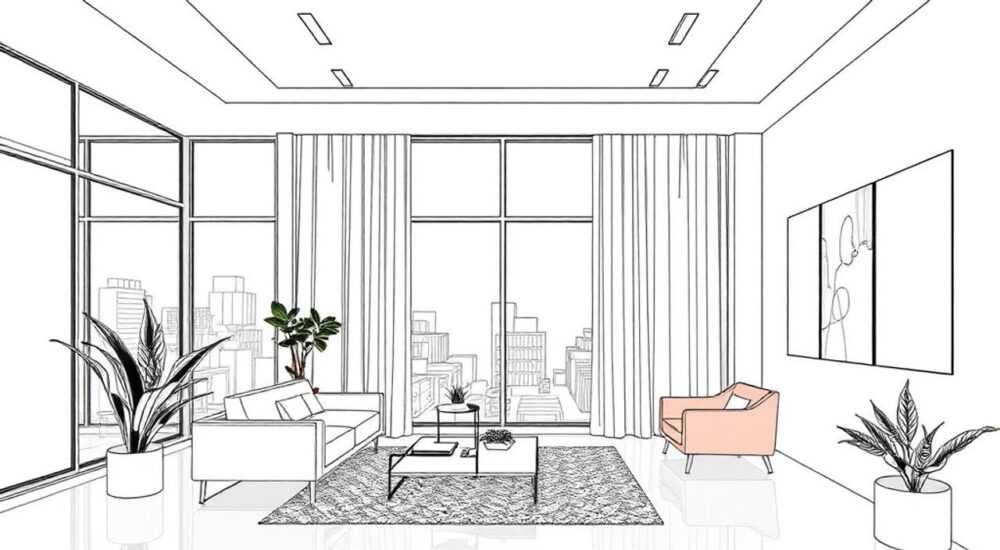
В AutoCAD раскраска чертежей — это не просто визуальное улучшение, а важный этап подготовки проектной документации, который помогает структурировать информацию, выделять ключевые элементы и повышать читаемость. Раскрашивание может применяться как к отдельным объектам, слоям, аннотациям, так и ко всему чертежу целиком, в зависимости от задачи: будь то презентация для заказчика, подготовка к печати или передача данных в смежные отделы. Современные версии AutoCAD поддерживают широкий спектр инструментов цветового оформления — от простых настроек слоёв до сложных стилей визуализации.
Чтобы эффективно раскрасить чертёж в AutoCAD, используйте настройки по слоям, цветам объектов и стили печати. Главное — понимать разницу между цветом на экране и при выводе, а также грамотно использовать таблицы стилей печати (CTB/STB).
Содержание статьи:
- Основные методы раскраски в AutoCAD
- Как выбрать способ раскраски
- Раскраска по слоям: стандартный подход
- Шаги по настройке цвета слоя
- Цвет объектов: когда нужна точность
- Когда использовать цвет объекта
- Стили печати и таблицы CTB/STB
- CTB vs STB: что выбрать?
- Цвет в 3D-моделировании и визуализации
- Типичные ошибки и практические советы
- Как избежать ошибок
- Экспертное мнение
- Вопросы и ответы
- Заключение
Основные методы раскраски в AutoCAD
AutoCAD предоставляет несколько способов задания цвета: через слои, напрямую объекты, стили линий, аннотации и таблицы стилей печати. Каждый из них решает определённую задачу. Например, если вы работаете в команде, где все чертежи стандартизированы, то основной способ — цвет по слоям. Если же нужно выделить один конкретный элемент, например трубопровод на плане, — подойдёт ручная раскраска объекта.
Цвет в AutoCAD можно задавать несколькими способами: индексные цвета (1–255), True Color (RGB и HSL) и цвета из палитры Pantone. Индексные цвета — это классическая схема, используемая с самых ранних версий AutoCAD. Они быстрые, совместимые и легко применяются в таблицах стилей печати. True Color даёт больше гибкости, особенно при работе с визуализацией и PDF-экспортами.
Выбор метода зависит от цели: будет ли чертёж печататься, кто его будет использовать, требуется ли точное соответствие цветов при передаче в другие системы. Например, в BIM-процессах часто используется комбинированный подход: слои задают общую структуру, а материалы и стили аннотаций добавляют детализацию.
Полезно знать: Цвет, заданный на уровне объекта, всегда имеет приоритет над цветом слоя. Это важно помнить при устранении несоответствий.
Как выбрать способ раскраски
- По слоям — для стандартных проектов, командной работы, совместимости с ГОСТ и СПДС.
- По объектам — для акцентов, временных изменений, экспериментов.
- Через стили печати — чтобы контролировать внешний вид при выводе на печать независимо от экранного цвета.
- Через материалы и визуализацию — для 3D-моделей, презентаций, рендеров.
Раскраска по слоям: стандартный подход
Наиболее распространённый и рекомендуемый способ — задание цвета через слои. Это позволяет быстро менять внешний вид всех объектов одного типа, например, сделать все осевые линии красными, а контуры стен — белыми. Для этого откройте Диспетчер свойств слоёв (LAYER или LA), выберите нужный слой и в столбце «Цвет» установите желаемое значение.
Практически все компании имеют внутренние стандарты слоёв, где каждой категории (электрика, водоснабжение, несущие конструкции) присвоен свой цвет. Это упрощает восприятие чертежа и снижает риск ошибок. Например, в России часто используется схема, где электрика — жёлтый (цвет 2), сантехника — синий (цвет 4), а оси — красный (цвет 1).
Категория |
Рекомендуемый цвет (индекс) |
Цель использования |
|---|---|---|
Несущие стены |
Белый (7) |
Основной контур, чёрно-белая печать |
Осевые линии |
Красный (1) |
Выделение базовых осей |
Электропроводка |
Жёлтый (2) |
Отличие от других инженерных систем |
Сантехника |
Синий (4) |
Визуальное разделение систем |
Мебель |
Зелёный (3) |
Архитектурные элементы интерьера |
«Используйте именованные слои и единые цветовые стандарты в команде. Это экономит до 30% времени на согласовании чертежей.» — Алексей, ведущий проектировщик
Шаги по настройке цвета слоя
- Введите команду LAYER или нажмите кнопку «Диспетчер слоёв» на панели «Главная».
- Найдите нужный слой или создайте новый через значок «Создать слой».
- Щёлкните по ячейке в колонке «Цвет» и выберите нужный оттенок.
- Подтвердите выбор, закройте окно. Все объекты на этом слое автоматически изменят цвет.
Цвет объектов: когда нужна точность
Иногда необходимо изменить цвет только одного или нескольких объектов, не затрагивая весь слой. Например, если на плане этажа нужно выделить ремонтную зону. В этом случае используется прямое назначение цвета объекту.
Для этого:
- Выделите нужный объект (линию, полилинию, штриховку и т.д.).
- В панели «Свойства» (CTRL+1) найдите параметр «Цвет».
- Выберите нужный цвет: ByLayer, ByBlock, или конкретный (например, RGB 255,0,0).
Обратите внимание: если цвет объекта установлен как «ByLayer», он будет следовать цвету слоя. Если изменён на конкретный — перестаёт зависеть от слоя. Это может вызвать путаницу, особенно при обновлении слоёв.
Полезно знать: Чтобы быстро вернуть все объекты к цвету слоя, выделите их и в свойствах установите «Цвет» → «ByLayer».
Когда использовать цвет объекта
- Для временных выделений (например, зона ремонта).
- Когда часть объектов на слое должна отличаться (например, аварийный выход).
- При импорте чертежей извне, где слои не соответствуют вашему стандарту.
- Для создания шаблонов, где цвет задаётся блоком (ByBlock).
Стили печати и таблицы CTB/STB
Один из самых важных, но часто игнорируемых аспектов — цвет при печати. На экране чертёж может быть ярким, но при выводе на принтер всё может превратиться в серые линии. Причина — использование таблиц стилей печати (plot styles). AutoCAD поддерживает два формата: CTB (цветозависимые) и STB (стилезависимые).
CTB — наиболее распространённый формат. В нём каждому из 255 индексных цветов можно назначить свой стиль печати: цвет линии, толщина, тип штриха. Например, можно сделать так, чтобы все жёлтые линии (цвет 2) печатались толщиной 0.15 мм и серым цветом, а красные — жирными и чёрными.
Чтобы настроить CTB:
- Перейдите в «Файл» → «Параметры печати».
- Выберите или создайте CTB-таблицу (например, monochrome.ctb для чёрно-белой печати).
- Откройте редактор стилей печати и настройте каждый цвет: выходной цвет, толщину, штриховку.
- Сохраните и примените при печати.
«Если вы печатаете в чёрно-белом режиме, используйте monochrome.ctb — он автоматически делает все линии чёрными, сохраняя толщины.» — Марина, инженер-конструктор
CTB vs STB: что выбрать?
Критерий |
CTB |
STB |
|---|---|---|
Зависимость от цвета |
Да, стиль привязан к цвету объекта |
Нет, стиль задаётся отдельно |
Гибкость |
Средняя |
Высокая |
Сложность настройки |
Низкая |
Высокая |
Распространённость |
Широко используется в РФ и СНГ |
Чаще в США и BIM-проектах |
Цвет в 3D-моделировании и визуализации
При работе с 3D-моделями цвет задаётся иначе. Здесь уже недостаточно просто изменить цвет линии — нужно работать с материалами, текстурами и стилями визуализации. В AutoCAD есть встроенный рендеринг, который позволяет применять материалы к телам и поверхностям.
Чтобы раскрасить 3D-объект:
- Перейдите на вкладку «Визуализация».
- Откройте «Диспетчер материалов».
- Выберите материал (например, «Металл» или «Пластик») и назначьте его объекту через перетаскивание или палитру свойств.
- Настройте цвет материала в параметрах (RGB, диффузия, блики).
Для более реалистичной визуализации используйте стили отображения: «Реалистичный», «Тонированный», «Скрытые линии». Они позволяют по-разному отображать цвет и тени.
Полезно знать: В 3D-режиме цвет объекта на экране может отличаться от материала из-за освещения и стиля визуализации. Проверяйте результат в режиме рендера.
Типичные ошибки и практические советы
Одна из самых частых ошибок — смешение цветов по слою и по объекту. Например, слой установлен как «ByLayer», но некоторые объекты имеют фиксированный цвет. Это приводит к несогласованности при обновлении слоёв. Решение — регулярно проверять и нормализовать чертёж.
Ещё одна проблема — отсутствие единого стандарта в команде. Один проектировщик использует синий для электрики, другой — для водоснабжения. Это ведёт к путанице и ошибкам при монтаже. Выход — внедрение шаблонов (.dwt) с преднастроенными слоями и цветами.
Как избежать ошибок
- Регулярно используйте команду CLEANSCREEN и PURGE для удаления неиспользуемых объектов и стилей.
- Применяйте шаблоны с заранее настроенными слоями и CTB-таблицами.
- Не меняйте цвет объекта без необходимости — лучше создать новый слой.
- Проверяйте печать в предварительном просмотре перед выводом на принтер.
«Перед сдачей чертежа запустите проверку: все ли объекты на правильных слоях, нет ли случайных цветов, корректно ли настроена печать.» — Дмитрий, главный специалист по CAD
Экспертное мнение
Цветовое оформление в AutoCAD должно быть системным, а не спонтанным. Лучше потратить время на настройку шаблона, чем исправлять ошибки в десятках чертежей. Использование слоёв и CTB-таблиц обеспечивает стабильность и совместимость. При переходе к 3D-моделям важно переходить от простых цветов к полноценным материалам. Автоматизация через LISP-скрипты или AutoLISP может значительно ускорить процесс раскраски однотипных объектов. Главное — помнить, что цвет — это не только эстетика, но и средство коммуникации в проекте.
Вопросы и ответы
Почему после печати все цвета стали серыми?
Скорее всего, используется CTB-таблица, которая переводит все цвета в оттенки серого. Проверьте настройки печати и выберите цветовую таблицу или измените стиль печати на «цветной».
Можно ли раскрасить штриховку отдельно от контура?
Да. Штриховка в AutoCAD — отдельный объект. Вы можете задать ей цвет вручную через панель свойств, независимо от границ.
Как быстро раскрасить все объекты одного типа?
Используйте команду SELECTSIMILAR: выделите один объект, щёлкните правой кнопкой — «Выделить подобные». Затем измените цвет в панели свойств.
Что делать, если цвет не применяется?
Проверьте, не заблокирован ли слой, не установлен ли замороженный вид, и не перекрыт ли цвет объекта другим свойством (например, стилем аннотации).
Как сохранить цветовую схему для других проектов?
Сохраните чертёж как шаблон (.dwt) или экспортируйте слои через команду LAYERSTATE. Также можно скопировать CTB-файлы в папку plot styles.
Заключение
Раскраска в AutoCAD — это мощный инструмент, который влияет на качество, читаемость и профессиональное восприятие чертежей. Правильное использование цвета по слоям, грамотная настройка стилей печати и понимание различий между экранной и печатной цветопередачей позволяют избежать ошибок и сэкономить время. Особенно важно соблюдать единые стандарты в командной работе и использовать шаблоны.
Главное — не подходить к цвету как к декорации. Цвет в AutoCAD должен служить цели: структурировать информацию, выделять важное и обеспечивать точность при передаче данных.
- Приоритет — цвет по слоям, а не по объектам.
- Всегда проверяйте внешний вид при печати через предварительный просмотр.
- Используйте CTB-таблицы для контроля вывода на печать.
- Для 3D-моделей применяйте материалы, а не простые цвета.
- Внедряйте шаблоны и стандарты в командной работе.
⚠️ Дисклеймер — нажмите, чтобы развернуть
Материалы, опубликованные в разделе «Блог» на сайте RU DESIGN SHOP (rudesignshop.ru), носят исключительно информационный и ознакомительный характер и не являются руководством к действию, финансовой рекомендацией, медицинской услугой, ветеринарным назначением либо рекламой товаров и услуг, включая азартные игры. Публикации не содержат призывов к участию в азартных играх и не направлены на продвижение соответствующих операторов.
Безопасность применения товаров и веществ: при использовании строительных материалов, бытовой химии, пестицидов и агрохимикатов необходимо строго следовать инструкциям производителя и действующему законодательству Российской Федерации, включая Федеральный закон РФ от 19.07.1997 № 109-ФЗ «О безопасном обращении с пестицидами и агрохимикатами».
Упоминание товарных знаков, брендов и организаций носит исключительно информационный характер и не означает наличие партнёрских отношений или одобрения со стороны правообладателей.
Материалы, содержащие сведения о медицинских, ветеринарных или косметических средствах, представлены в справочных целях и не являются медицинской консультацией или назначением. Перед применением рекомендуется обратиться к врачу, ветеринарному специалисту или иному сертифицированному профессионалу.
Возрастные ограничения: материалы, содержащие сведения о продукции категории 18+, включая алкоголь или азартные игры, предназначены исключительно для совершеннолетней аудитории и публикуются в информационных целях.
Правовая ответственность: решения, принятые на основе опубликованной информации, пользователь принимает самостоятельно и на свой риск; редакция и авторы несут ответственность в пределах, установленных законодательством Российской Федерации.
Редакция не допускает публикаций, содержащих пропаганду экстремизма, терроризма, наркотических средств или суицида; подобные материалы подлежат немедленному удалению.
Упоминание организаций с ограниченным статусом: компания Meta Platforms Inc. (социальные сети Facebook и Instagram) признана экстремистской организацией решением суда РФ, её деятельность запрещена на территории Российской Федерации; любые упоминания приводятся исключительно в информационных целях.
Авторские права и источники: информация собирается из открытых источников; её актуальность указывается на дату публикации и может изменяться.
Изображения и иллюстрации используются на условиях, разрешённых правообладателями. При возникновении претензий редакция готова оперативно рассмотреть обращение и внести необходимые изменения.
Персональные данные и cookies: сайт использует cookies и обрабатывает персональные данные пользователей в соответствии с Федеральным законом № 152-ФЗ «О персональных данных» и Политикой конфиденциальности RU DESIGN SHOP.
Мнения авторов могут не совпадать с позицией государственных органов или коммерческих организаций, упомянутых в материалах.
Читайте также

РЕКОМЕНДУЕМ
Товары от российских производителей