Скидка 5% на первый заказ — RDS5




Как в автокаде посчитать объем
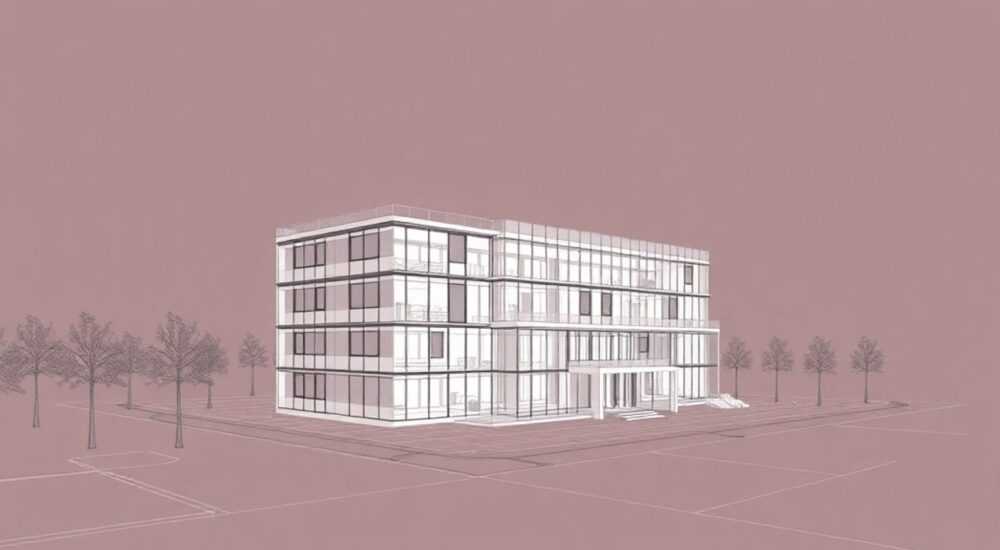
В AutoCAD расчет объема возможен только для трехмерных твердотельных объектов или замкнутых областей, таких как полигоны или граничные поверхности. Основной инструмент — команда MASSPROP (ХАРАКТЕРИСТИКИ), которая выводит геометрические свойства, включая объем, центр масс и моменты инерции. Для точного результата важно убедиться, что модель является водонепроницаемой (без зазоров и разрывов).
Чтобы посчитать объем в AutoCAD, используйте команду MASSPROP после выделения 3D-тела. Убедитесь, что объект сплошной и корректно построен — это ключ к точному результату.
Содержание статьи:
- Основы расчёта объёма в AutoCAD
- Что такое твёрдое тело в AutoCAD?
- Подготовка модели к расчёту
- Проверка на зазоры и дефекты
- Методы расчёта объёма
- Команда MASSPROP (ХАРАКТЕРИСТИКИ)
- Расчёт объёма по сечениям (для рельефа и насыпей)
- Использование LISP-программ и скриптов
- Ошибки и их решение
- Объём равен нулю
- Отрицательный объём
- Ошибка «Selected objects are not valid solids»
- Экспертное мнение
- Вопросы и ответы
- Заключение
Основы расчёта объёма в AutoCAD
AutoCAD — мощная система автоматизированного проектирования, которая позволяет не только чертить, но и проводить инженерные расчёты. Расчёт объёма — одна из ключевых задач при работе с 3D-моделями: он необходим в строительстве, машиностроении, ландшафтном проектировании и других отраслях. Однако не все пользователи знают, что AutoCAD не считает объём «на глаз» — для этого требуется строгая геометрия.
Объём можно рассчитать только для твёрдых тел (solid) или замкнутых поверхностей. Если объект состоит из отдельных граней, линий или имеет зазоры, программа либо не даст результата, либо выдаст ошибку. Это связано с тем, что алгоритмы AutoCAD анализируют внутреннее пространство объекта, опираясь на его топологию.
Для работы с объёмом используется модуль трёхмерного моделирования. Убедитесь, что вы находитесь в рабочем пространстве «3D Моделирование», иначе нужные команды могут быть недоступны. Также важно понимать единицы измерения: AutoCAD не хранит физические размеры, поэтому объём будет числом в текущих единицах чертежа (миллиметры, метры, дюймы и т.д.).
Полезно знать: Перед расчётом объёма проверьте масштаб и единицы измерения в чертеже. Используйте команду UNITS (ЕДИНИЦЫ), чтобы задать корректный формат.
Что такое твёрдое тело в AutoCAD?
Твёрдое тело (solid) — это объект, имеющий чётко определённую внешнюю оболочку и внутреннее пространство. Такие объекты создаются с помощью примитивов (BOX, CYLINDER, SPHERE и др.) или операций булевой алгебры (UNION, SUBTRACT, INTERSECT). В отличие от поверхностей или сеток, solid содержит информацию о массе, плотности и объёме.
Представьте, что вы моделируете бетонный блок. Если он нарисован как набор линий, AutoCAD не поймёт, где внутри и снаружи. Но если вы создадите его как BOX или выдавите замкнутый контур, программа распознает его как тело и сможет посчитать объём.
Подготовка модели к расчёту
Перед тем как использовать команду расчёта, необходимо убедиться, что модель готова к анализу. Даже небольшая ошибка в геометрии может привести к неверному результату или полному отказу программы. Подготовка включает несколько этапов: проверку целостности, объединение элементов и преобразование в твёрдое тело.
Первым делом проверьте, является ли объект единым solid. Выделите его и посмотрите в палитру свойств (CTRL+1). Если в строке «Тип» указано «3D Solid», значит, всё в порядке. Если же там «Surface», «Mesh» или «Region», потребуется дополнительная обработка.
Для преобразования замкнутого контура в область используйте команду REGION (ОБЛАСТЬ). Затем, если нужно, выдавите её с помощью EXTRUDE (ВЫДАВЛИВАНИЕ), чтобы получить объёмное тело. Для сложных форм применяйте команду LOFT (ПОСЕЧЕНИЕ) или SWEEP (ПРОТЯЖКА).
Полезно знать: Если модель состоит из нескольких частей, объедините их командой UNION (ОБЪЕДИНЕНИЕ), чтобы получить единый solid. Это особенно важно при работе с агрегатами или сборками.
Проверка на зазоры и дефекты
Даже опытные проектировщики сталкиваются с проблемой «почти замкнутых» объектов. Например, две грани почти соприкасаются, но между ними микроскопический зазор. Визуально это незаметно, но AutoCAD не сможет определить внутренний объём.
Для диагностики используйте команду CHECKST (ПРОВЕРКА ТВЁРДОГО ТЕЛА). Она покажет наличие ошибок топологии. Также полезна команда SLICE (СЕЧЕНИЕ): сделайте разрез и убедитесь, что внутри действительно есть пространство, а не просто пустота между гранями.
Проблема |
Признак |
Решение |
|---|---|---|
Незамкнутый контур |
Команда MASSPROP не работает |
Исправить контур, использовать REGION + EXTRUDE |
Разрывы в теле |
Объём равен нулю или некорректен |
Заполнить зазоры, использовать UNION |
Поверхность вместо тела |
В свойствах указано «Surface» |
Преобразовать в solid через THICKEN или EXTRUDE |
Масштаб не соответствует реальному |
Объём слишком большой или маленький |
Проверить единицы измерения (UNITS) |
Методы расчёта объёма
Существует несколько способов определения объёма в AutoCAD, каждый из которых подходит для определённого типа задач. Наиболее универсальный и точный — использование команды MASSPROP. Однако в некоторых случаях приходится применять альтернативные методы, особенно при работе с рельефом или сложными поверхностями.
Команда MASSPROP (ХАРАКТЕРИСТИКИ)
Это основной инструмент для анализа массово-геометрических характеристик. Чтобы использовать её:
- Перейдите в рабочее пространство «3D Моделирование».
- Введите в командной строке MASSPROP (или на русском — ХАРАКТЕРИСТИКИ).
- Выделите нужное твёрдое тело и нажмите Enter.
- В появившемся окне вы увидите объём, центр масс, моменты инерции и другие параметры.
- При желании нажмите «Сохранить» — данные экспортируются в текстовый файл.
Результат отображается в кубических единицах текущего чертежа. Например, если вы работаете в миллиметрах, объём будет в мм³. Чтобы перевести в литры, разделите значение на 1 000 000.
«Всегда сохраняйте результат MASSPROP в файл — это помогает при подготовке отчётов и согласовании с заказчиками. Особенно важно для крупных проектов, где требуется документирование всех расчётов.» — Алексей Ковалёв, инженер-проектировщик, 12 лет опыта
Расчёт объёма по сечениям (для рельефа и насыпей)
В дорожном строительстве или ландшафтном проектировании часто требуется посчитать объём земляных работ. Здесь MASSPROP не подходит напрямую, так как рельеф — это поверхность, а не твёрдое тело.
Метод заключается в следующем:
- Постройте исходную и проектную поверхности (например, с помощью Civil 3D).
- Используйте инструмент «Расчёт объёмов» (VOLUME) для сравнения двух TIN-поверхностей.
- Программа вычислит объём выемки и насыпи.
Если Civil 3D недоступен, можно использовать ручной метод: создать вертикальные сечения, посчитать площадь каждой фигуры и применить формулу трапеций или Симпсона для приближённого интегрирования.
Использование LISP-программ и скриптов
Для автоматизации расчётов опытные пользователи применяют LISP-скрипты. Например, можно написать макрос, который автоматически выделяет все тела в слое «Фундамент» и суммирует их объёмы.
Пример простого LISP-кода:
(defun c:SumVol (/ ss i ent vol total)
  (setq ss (ssget '((0 . "3DSOLID"))))
  (setq total 0.0)
  (repeat (setq i (sslength ss))
    (setq ent (ssname ss (setq i (1- i))))
    (setq vol (cdr (assoc 41 (entget ent))))
    (setq total (+ total vol))
  )
  (princ (strcat "nОбщий объём: " (rtos total 2 2) " куб. ед."))
  (princ)
)
Такой подход экономит время при работе с большими сборками.
Ошибки и их решение
Даже при правильном подходе пользователи часто сталкиваются с типичными проблемами. Некоторые из них кажутся мелкими, но сильно влияют на результат.
Объём равен нулю
Самая распространённая ошибка. Причина — объект не является твёрдым телом. Возможно, это поверхность, сетка или разомкнутый контур. Решение: преобразовать в solid. Если объект сложный, попробуйте использовать команду CONVTOSOLID (ПРЕОБРТЕЛО).
Полезно знать: Команда CONVTOSOLID работает только с объектами, которые *могут* быть телами: замкнутые выдавленные контуры, цилиндры из поверхностей и т.п.
Отрицательный объём
Иногда MASSPROP показывает отрицательный объём. Это происходит, когда ориентация граней тела «перевёрнута». Обычно это результат некорректного булева вычитания или импорта из другого формата.
Решение: используйте команду MIRROR3D (ЗЕРКАЛО3D), чтобы отразить тело, или перестройте его с правильной ориентацией. Также можно экспортировать в SAT и заново импортировать — это часто исправляет топологию.
Ошибка «Selected objects are not valid solids»
Сообщение означает, что выбранные объекты не являются корректными твёрдыми телами. Проверьте:
- Нет ли самопересечений.
- Замкнуты ли все грани.
- Не повреждён ли объект при импорте (например, из STEP или IGES).
В этом случае поможет команда RECOVER (ВОССТАНОВИТЬ) или повторное построение геометрии.
Экспертное мнение
«Многие думают, что AutoCAD — это просто “цифровая линейка”. На самом деле, это полноценная среда для инженерных расчётов. Главное — понимать, что за красивой графикой стоит строгая математика. Объём считается точно, но только если модель построена правильно. Я всегда говорю студентам: “Если AutoCAD не считает объём — проблема не в программе, а в вашей модели”.» — Елена Васильева, преподаватель кафедры начертательной геометрии, МАРХИ, 18 лет в CAD-обучении
По её словам, около 70% ошибок при расчёте объёма связаны с неправильной подготовкой данных. Особенно часто это происходит при импорте из BIM-систем или 3D-сканеров, где геометрия может быть «грязной».
Вопросы и ответы
Можно ли посчитать объём по 2D-чертежу?
Нет, напрямую — нельзя. AutoCAD не может определить глубину по плоскому чертежу. Однако, если у вас есть вид сверху и сбоку, вы можете построить 3D-модель и уже тогда посчитать объём. Альтернатива — использовать условные формулы, но это выходит за рамки AutoCAD.
Почему объём в AutoCAD не совпадает с расчётами в Revit?
Различия могут быть из-за разной точности геометрии, единиц измерения или способа построения. Revit использует параметрические объекты, а AutoCAD — чистую геометрию. Всегда проверяйте, что модели идентичны, и сравнивайте в одних единицах.
Как посчитать объём жидкости в ёмкости?
Создайте сечение на уровне заполнения (например, плоскость на высоте 70%), затем используйте команду SLICE, чтобы отсечь верхнюю часть. После этого примените MASSPROP к нижнему фрагменту — это и будет объём жидкости.
Поддерживает ли AutoCAD расчёт объёма для неоднородных материалов?
Нет, AutoCAD не учитывает плотность или материал. Он считает только геометрический объём. Для массы нужно вручную умножать объём на плотность. Для сложных расчётов используйте специализированные системы, такие как Inventor или ANSYS.
Заключение
Расчёт объёма в AutoCAD — это стандартная, но требующая внимания операция. Главное условие успеха — корректная 3D-модель. Без сплошного, замкнутого тела программа не сможет определить внутреннее пространство. Используйте команду MASSPROP как основной инструмент, а для сложных случаев — альтернативные методы, включая Civil 3D или скрипты.
Точность расчёта зависит не от программы, а от качества модели. Чем тщательнее вы построите геометрию, тем надёжнее будет результат. Не забывайте проверять единицы, целостность тела и настройки чертежа.
- Объём считается только для твёрдых тел (solid), а не для поверхностей или линий.
- Команда MASSPROP — основной инструмент для получения объёма и других характеристик.
- Перед расчётом проверяйте модель на зазоры, используйте UNION и CONVTOSOLID при необходимости.
- Для земляных работ и рельефа применяйте специализированные методы, например, в Civil 3D.
- Автоматизируйте рутинные расчёты с помощью LISP-скриптов для повышения эффективности.
⚠️ Дисклеймер — нажмите, чтобы развернуть
Материалы, опубликованные в разделе «Блог» на сайте RU DESIGN SHOP (rudesignshop.ru), носят исключительно информационный и ознакомительный характер и не являются руководством к действию, финансовой рекомендацией, медицинской услугой, ветеринарным назначением либо рекламой товаров и услуг, включая азартные игры. Публикации не содержат призывов к участию в азартных играх и не направлены на продвижение соответствующих операторов.
Безопасность применения товаров и веществ: при использовании строительных материалов, бытовой химии, пестицидов и агрохимикатов необходимо строго следовать инструкциям производителя и действующему законодательству Российской Федерации, включая Федеральный закон РФ от 19.07.1997 № 109-ФЗ «О безопасном обращении с пестицидами и агрохимикатами».
Упоминание товарных знаков, брендов и организаций носит исключительно информационный характер и не означает наличие партнёрских отношений или одобрения со стороны правообладателей.
Материалы, содержащие сведения о медицинских, ветеринарных или косметических средствах, представлены в справочных целях и не являются медицинской консультацией или назначением. Перед применением рекомендуется обратиться к врачу, ветеринарному специалисту или иному сертифицированному профессионалу.
Возрастные ограничения: материалы, содержащие сведения о продукции категории 18+, включая алкоголь или азартные игры, предназначены исключительно для совершеннолетней аудитории и публикуются в информационных целях.
Правовая ответственность: решения, принятые на основе опубликованной информации, пользователь принимает самостоятельно и на свой риск; редакция и авторы несут ответственность в пределах, установленных законодательством Российской Федерации.
Редакция не допускает публикаций, содержащих пропаганду экстремизма, терроризма, наркотических средств или суицида; подобные материалы подлежат немедленному удалению.
Упоминание организаций с ограниченным статусом: компания Meta Platforms Inc. (социальные сети Facebook и Instagram) признана экстремистской организацией решением суда РФ, её деятельность запрещена на территории Российской Федерации; любые упоминания приводятся исключительно в информационных целях.
Авторские права и источники: информация собирается из открытых источников; её актуальность указывается на дату публикации и может изменяться.
Изображения и иллюстрации используются на условиях, разрешённых правообладателями. При возникновении претензий редакция готова оперативно рассмотреть обращение и внести необходимые изменения.
Персональные данные и cookies: сайт использует cookies и обрабатывает персональные данные пользователей в соответствии с Федеральным законом № 152-ФЗ «О персональных данных» и Политикой конфиденциальности RU DESIGN SHOP.
Мнения авторов могут не совпадать с позицией государственных органов или коммерческих организаций, упомянутых в материалах.
РЕКОМЕНДУЕМ
Товары от российских производителей




