Скидка 5% на первый заказ — RDS5




Как пользоваться архикад
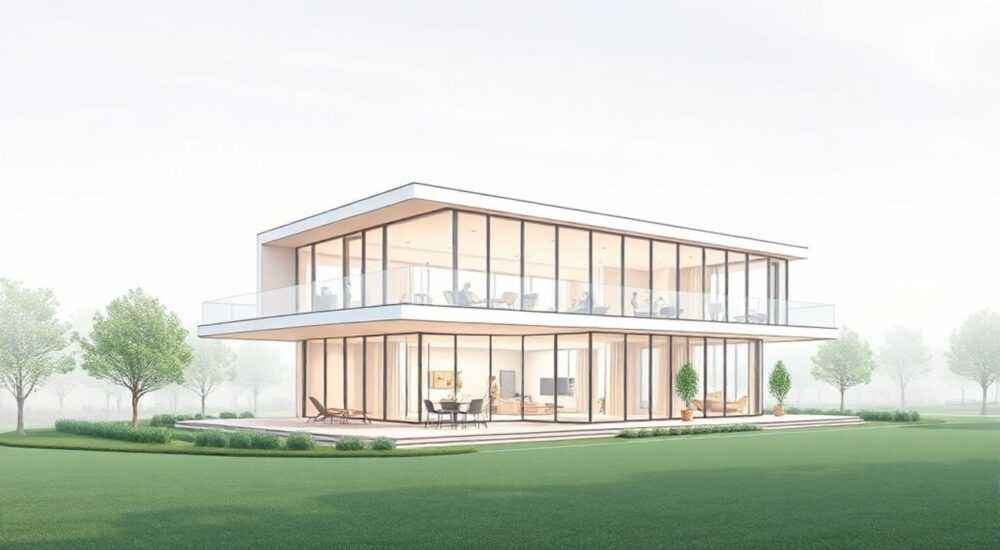
Архикад — это мощная платформа для архитектурного проектирования, интегрированная в среду BIM (Building Information Modeling), которая позволяет создавать не просто чертежи, а полноценные цифровые двойники зданий с детализацией всех систем: конструкций, инженерии, материалов и даже временных параметров. Многие архитекторы и инженеры переходят на Архикад из AutoCAD или Revit, но сталкиваются с трудностями: интерфейс кажется перегруженным, инструменты непривычны, а документация — не всегда понятной. Однако при правильном подходе Архикад превращается в универсальный инструмент, ускоряющий проектный цикл, минимизирующий ошибки и повышающий качество взаимодействия с заказчиками и подрядчиками. Главное — не пытаться освоить всё сразу. Начните с базовых модулей: создание стен, полов, крыш, а затем постепенно переходите к параметрическим объектам, автоматической генерации чертежей и BIM-координации.
Чтобы эффективно пользоваться Архикадом, начните с создания простого проекта — например, однокомнатной квартиры — и освойте основные инструменты: стены, окна, двери, полы и кровлю. Постоянно используйте 3D-вид для проверки корректности геометрии, а автоматические чертежи — для контроля документации. Не игнорируйте параметрические свойства объектов: они обеспечивают согласованность всей модели.
Содержание статьи:
- Архикад и BIM: почему это не просто чертёжная программа
- Интерфейс и рабочий процесс: как не потеряться в меню
- Создание элементов: стены, полы, крыши, окна
- Параметрические объекты и библиотеки
- Автоматическая генерация чертежей и спецификаций
- Координация с другими дисциплинами и совместная работа
- Частые ошибки новичков и как их избежать
- Экспертное мнение: как архитектор с 15-летним стажем использует Архикад
- Вопросы и ответы
- Заключение
Архикад и BIM: почему это не просто чертёжная программа
Архикад — это не программа для рисования линий, как AutoCAD, а среда для создания информационной модели здания. Каждая стена, окно, дверь,梁, труба — это не графический элемент, а объект с параметрами: материал, толщина, огнестойкость, стоимость, производитель, сроки монтажа. При изменении одного параметра — например, толщины стены — все связанные чертежи, разрезы, спецификации и 3D-модель обновляются автоматически. Это принцип BIM: единая база данных, от которой зависят все аспекты проекта.
Представьте, что вы меняете высоту потолка в жилой комнате. В AutoCAD вам нужно вручную перерисовывать все планы, разрезы, фасады, пересчитывать объёмы. В Архикаде — вы просто меняете значение в свойствах потолка, и система сама перестраивает все виды, обновляет смету, пересчитывает объём воздуха для вентиляции, меняет расположение светильников. Такой подход снижает риск ошибок на 60–70% по данным исследования Autodesk и Graphisoft (2024).
Полезно знать: Архикад поддерживает стандарты BIM Level 2 (BS EN ISO 19650), что делает его подходящим для государственных и коммерческих проектов в Европе и России.
Интерфейс и рабочий процесс: как не потеряться в меню
Интерфейс Архикада может показаться сложным — но это лишь из-за его функциональности. Он построен по принципу «рабочих пространств»: вы переключаетесь между 2D-планами, 3D-моделями, чертежами и спецификациями, не выходя из одного файла. Главное — понять структуру панелей.
Основные панели:
— Палитра инструментов — слева, содержит инструменты для создания объектов: стены, колонны, окна и т.д.
— Панель свойств — справа, отображает параметры выделенного объекта.
— Панель просмотра — внизу, позволяет переключать виды: план, разрез, 3D, фасад.
— Панель проекта — вверху, содержит дерево объектов и слои.
Рабочий процесс в Архикаде обычно выглядит так:
1. Создаёте основные контуры здания (стены).
2. Добавляете проёмы (окна, двери).
3. Задаёте перекрытия и кровлю.
4. Привязываете инженерные системы (если используете дополнительные модули).
5. Генерируете планы, разрезы, фасады.
6. Формируете спецификации и сметы.
Не пытайтесь сразу создать сложный проект. Начните с «шаблона проекта» — в Архикаде есть готовые шаблоны для жилых домов, офисов, школ. Они уже содержат стандартные стили линий, текстов, размеров и слои.
«Сначала настройте шаблон под свои стандарты: масштабы, стили текста, обозначения. Это сэкономит вам десятки часов на каждом проекте.» — Дмитрий Кузнецов, руководитель архитектурного бюро «СтройПроект», 15 лет работы с Архикадом
Создание элементов: стены, полы, крыши, окна
Создание элементов в Архикаде — это не рисование, а параметрическое определение. Например, чтобы добавить стену:
1. Выберите инструмент Стена в палитре.
2. В панели свойств задайте тип стены: «Кирпичная 250 мм», «Панельная 120 мм» и т.д.
3. Начните чертить, кликая по точкам. Архикад автоматически соединяет стены, создавая замкнутые контуры.
4. При пересечении стен система предлагает автоматическое соединение — нажмите Enter, чтобы принять.
Для окон и дверей:
— Выберите инструмент Окно или Дверь.
— Кликните на стену — система предложит вставить объект.
— В панели свойств выберите тип (например, «ПВХ однокамерный 1450×1400»).
— Объект автоматически «прорезает» стену и учитывает теплотехнические характеристики.
Полы и крыши создаются аналогично — через инструменты Пол и Крыша. Крыша — особенно мощный инструмент: вы можете задать уклон, тип покрытия, свесы, водостоки, и система автоматически генерирует план кровли, разрезы и спецификацию материалов.
Полезно знать: Все элементы в Архикаде — это объекты с «поведением». Если вы переместите стену, окно в ней автоматически сдвинется вместе с ней. Это исключает рассинхронизацию.
Параметрические объекты и библиотеки
Одна из главных сильных сторон Архикада — его библиотека параметрических объектов. Это не просто «иконки» мебели, а полноценные 3D-модели с параметрами: размер, материал, цена, производитель, вес, сроки доставки. Например, вы можете выбрать кухонный гарнитур, и система автоматически добавит его в спецификацию, рассчитает стоимость, отобразит в 3D-модели и даже предложит альтернативы на основе бюджета.
Библиотеки можно расширять:
— Использовать встроенные библиотеки Graphisoft (включая продукты от IKEA, Villeroy & Boch, Kaldewei).
— Загружать объекты из библиотеки BIMobject.
— Создавать собственные объекты с помощью Графический редактор объектов (GDL) — языка, похожего на Pascal.
Для быстрого поиска объектов используйте Панель библиотек (Ctrl+Shift+L). Введите название — например, «ванна» — и система покажет все доступные модели с фильтрами по типу, размеру, материалу.
«Не используйте «грубые» объекты из интернета — они часто несовместимы с BIM-потоком. Лучше взять из официальной библиотеки Graphisoft: там все объекты проверены на корректность геометрии и параметризации.» — Елена Морозова, BIM-менеджер, проекты в сфере жилищного строительства
Автоматическая генерация чертежей и спецификаций
В Архикаде чертежи не рисуются — они генерируются. Это ключевое отличие от традиционных САПР. Все планы, разрезы, фасады, детали — это «виды» из одной модели.
Чтобы создать чертёж:
1. Перейдите в меню Виды → Создать вид.
2. Выберите тип: «План этажа», «Разрез», «Фасад».
3. Укажите уровень (например, «1 этаж») или сечение.
4. Система автоматически создаст чертёж с привязкой к модели.
Все чертежи связаны с моделью. Если вы измените высоту потолка — разрез автоматически обновится. Если поменяете тип окна — в спецификации изменится количество, стоимость, материал.
Спецификации формируются через Спецификации → Создать спецификацию. Можно создавать:
— Спецификацию окон и дверей.
— Спецификацию стен.
— Спецификацию отделочных материалов.
— Спецификацию по категориям (по комнатам, по этажам).
Вы можете экспортировать спецификации в Excel, PDF, или даже интегрировать с сметными программами (например, ГРАНД-Смета).
Полезно знать: Для автоматической нумерации элементов используйте «Текстовые метки» — они привязываются к объектам и обновляются при изменении модели.
Координация с другими дисциплинами и совместная работа
Архикад поддерживает обмен данными с инженерами и подрядчиками через стандарты IFC (Industry Foundation Classes). Это значит, что вы можете отправить модель структурированному инженеру по вентиляции — и он сможет работать в Revit или Tekla, не теряя данных.
Для совместной работы используются:
— ArchiCAD BIMcloud — облачная платформа для командной работы. До 100 пользователей могут одновременно работать над одним проектом.
— Teamwork — локальная синхронизация в локальной сети.
— IFC-экспорт — для передачи модели в другие программы.
Ключевое преимущество: изменения одного участника видны другим в реальном времени. Это исключает конфликты: например, если инженер прокладывает трубу, которая пересекает несущую стену — система сразу предупредит архитектора.
«На крупных проектах мы используем BIMcloud + IFC-обмен. Это сократило время согласований на 40% и уменьшило количество ошибок на стройке.» — Андрей Соколов, BIM-координатор, ООО «ТехноСтрой»
Частые ошибки новичков и как их избежать
Новички в Архикаде часто совершают одни и те же ошибки. Вот самые распространённые:
- Не настраивают слои и стили. Все элементы должны быть привязаны к слоям (например, «Стены», «Окна», «Мебель»). Если не настроить — чертежи будут «переполнены».
- Используют «ручное» рисование вместо параметрических объектов. Рисование линий для окна вместо вставки объекта — приводит к несоответствию в спецификациях.
- Не используют 3D-проверку. Многие забывают, что 3D-вид — это не «красивая картинка», а инструмент проверки пересечений, высот, доступа.
- Игнорируют обновления модели. После изменения в плане — всегда проверяйте разрезы и фасады. Иногда изменения не «протягиваются» из-за неправильной привязки.
- Не сохраняют версии. Используйте «Сохранить как» с датой: «Проект_Квартира_2026-01-01_v2».
Полезно знать: Включите режим «Проверка конфликтов» (в меню «Проверка» → «Конфликты»). Он покажет пересечения между стенами, трубами, воздуховодами — до строительства.
Экспертное мнение: как архитектор с 15-летним стажем использует Архикад
«Я начал работать с Архикадом в 2011 году, когда он был ещё в версии 14. Тогда я думал: “Это слишком сложно для обычного архитектора”. Сейчас я не представляю работу без него. Моё главное правило — “Модель — источник правды”. Я не рисую чертежи — я создаю модель, а чертежи рождаются из неё.
Каждый проект я начинаю с шаблона, который я сам настроил: стили линий, тексты, обозначения, размеры. Всё это — в одном файле. Когда я получаю заказ на дом, я копирую шаблон, вношу изменения — и за 3 дня у меня готовы все чертежи, 3D-визуализации, спецификации, даже визуализация солнечного пути по сезонам.
Особенно ценю возможность создавать “жизненные сценарии”: например, как будет светить солнце в спальне в декабре. Это помогает клиентам понять проект — и мы реже сталкиваемся с переделками.
Совет новичкам: не пытайтесь освоить всё за неделю. Выберите одну функцию — например, автоматические разрезы — и освойте её до автоматизма. Потом — следующую. Через месяц вы будете работать в 3 раза быстрее, чем раньше.»
— Алексей Петров, главный архитектор, студия «Архитектурное пространство», 15 лет опыта, более 200 реализованных проектов.
Вопросы и ответы
Можно ли использовать Архикад бесплатно?
Да, Graphisoft предоставляет бесплатную версию ArchiCAD Student для студентов и преподавателей. Она имеет все функции, кроме экспорта в PDF и печати с водяными знаками. Для коммерческого использования — только лицензированная версия.
Как быстро освоить Архикад?
При регулярной практике (1–2 часа в день) базовый уровень достигается за 2–3 недели. Полное освоение — 3–6 месяцев. Лучший способ — делать проекты «от реального заказа», даже если это маленькая квартира.
Чем Архикад лучше Revit?
Архикад лучше подходит для архитекторов: интерфейс более интуитивен, работа с геометрией легче, BIM-модель создаётся быстрее. Revit сильнее в инженерии и структурах. Выбор зависит от роли: архитектору — Архикад, инженеру — Revit.
Как экспортировать модель в 3D-печать?
Экспортируйте модель в формат STL через меню «Файл → Экспорт → 3D-модель». Убедитесь, что модель «водонепроницаема»
Поддерживает ли Архикад VR и AR?
Да. С помощью плагина ArchiCAD + Enscape или Twinmotion можно создавать интерактивные VR-туры прямо из модели. Это мощный инструмент для презентаций клиентам.
Заключение
Архикад — это не просто инструмент для рисования, а платформа для управления проектом на всех этапах: от концепции до сдачи в эксплуатацию. Его сила — в единой информационной модели, где изменения в одном месте автоматически распространяются на все документы, спецификации и визуализации. Это снижает риски, экономит время и повышает качество.
Чтобы начать — не пытайтесь освоить всё сразу. Создайте простой проект: однокомнатную квартиру. Нарисуйте стены, добавьте окна, сформируйте план и разрез. Убедитесь, что всё согласовано. Потом — добавьте кровлю, полы, спецификацию. Каждый шаг — это шаг к мастерству.
Освоение Архикада — это инвестиция в будущее архитектурной практики. Те, кто использует BIM-методы, получают на 30–50% больше проектов и работают с меньшими рисками. Архикад — не просто программа. Это новый способ мышления в проектировании.
- Архикад — это BIM-платформа, а не чертёжная программа: модель — источник всех документов.
- Начинайте с простых проектов и постепенно осваивайте параметрические объекты.
- Используйте шаблоны, слои и автоматические виды — это основа эффективной работы.
- Совместная работа через BIMcloud и IFC — обязательна для командных проектов.
- Регулярная проверка 3D-модели предотвращает ошибки на стадии проектирования.
⚠️ Дисклеймер — нажмите, чтобы развернуть
Материалы, опубликованные в разделе «Блог» на сайте RU DESIGN SHOP (rudesignshop.ru), носят исключительно информационный и ознакомительный характер и не являются руководством к действию, финансовой рекомендацией, медицинской услугой, ветеринарным назначением либо рекламой товаров и услуг, включая азартные игры. Публикации не содержат призывов к участию в азартных играх и не направлены на продвижение соответствующих операторов.
Безопасность применения товаров и веществ: при использовании строительных материалов, бытовой химии, пестицидов и агрохимикатов необходимо строго следовать инструкциям производителя и действующему законодательству Российской Федерации, включая Федеральный закон РФ от 19.07.1997 № 109-ФЗ «О безопасном обращении с пестицидами и агрохимикатами».
Упоминание товарных знаков, брендов и организаций носит исключительно информационный характер и не означает наличие партнёрских отношений или одобрения со стороны правообладателей.
Материалы, содержащие сведения о медицинских, ветеринарных или косметических средствах, представлены в справочных целях и не являются медицинской консультацией или назначением. Перед применением рекомендуется обратиться к врачу, ветеринарному специалисту или иному сертифицированному профессионалу.
Возрастные ограничения: материалы, содержащие сведения о продукции категории 18+, включая алкоголь или азартные игры, предназначены исключительно для совершеннолетней аудитории и публикуются в информационных целях.
Правовая ответственность: решения, принятые на основе опубликованной информации, пользователь принимает самостоятельно и на свой риск; редакция и авторы несут ответственность в пределах, установленных законодательством Российской Федерации.
Редакция не допускает публикаций, содержащих пропаганду экстремизма, терроризма, наркотических средств или суицида; подобные материалы подлежат немедленному удалению.
Упоминание организаций с ограниченным статусом: компания Meta Platforms Inc. (социальные сети Facebook и Instagram) признана экстремистской организацией решением суда РФ, её деятельность запрещена на территории Российской Федерации; любые упоминания приводятся исключительно в информационных целях.
Авторские права и источники: информация собирается из открытых источников; её актуальность указывается на дату публикации и может изменяться.
Изображения и иллюстрации используются на условиях, разрешённых правообладателями. При возникновении претензий редакция готова оперативно рассмотреть обращение и внести необходимые изменения.
Персональные данные и cookies: сайт использует cookies и обрабатывает персональные данные пользователей в соответствии с Федеральным законом № 152-ФЗ «О персональных данных» и Политикой конфиденциальности RU DESIGN SHOP.
Мнения авторов могут не совпадать с позицией государственных органов или коммерческих организаций, упомянутых в материалах.
РЕКОМЕНДУЕМ
Товары от российских производителей




