Скидка 5% на первый заказ — RDS5




Как в автокаде поставить разрез
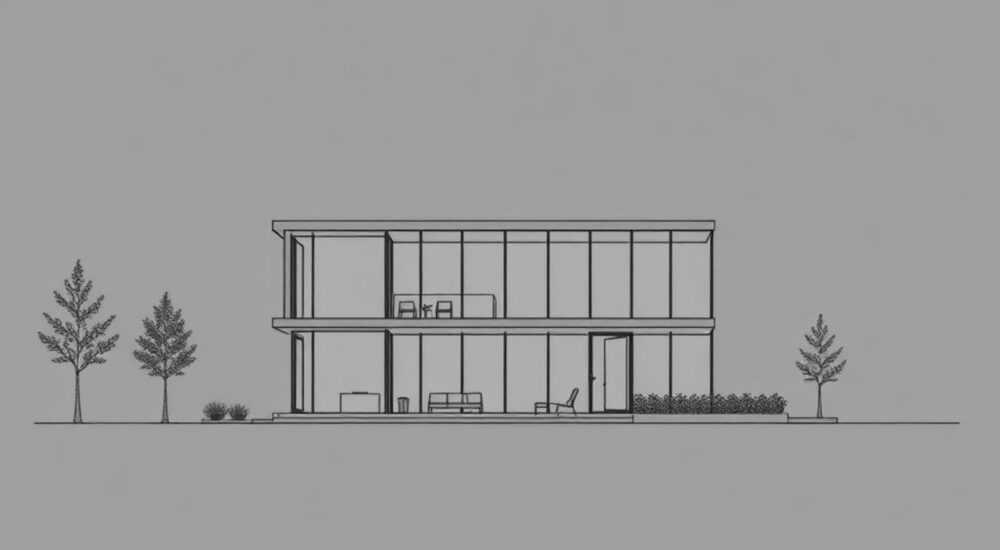
В Автокаде разрез создается с помощью инструментов оформления чертежей, включая команды для построения линии разреза и генерации самого вида. Основной способ — использование раздела «Аннотации» на вкладке «Главная» или специализированных инструментов в пространстве листа при работе с видами. Ключевое — правильно задать плоскость разреза и указать направление взгляда.
Чтобы поставить разрез в AutoCAD, используйте команду «Разрез» (SECTION) или инструмент «Линия разреза» в аннотациях. Убедитесь, что вы работаете в пространстве модели или листа в зависимости от задачи, и всегда проверяйте масштаб и привязки.
Содержание статьи:
- Что такое разрез в AutoCAD и зачем он нужен
- Как поставить разрез в пространстве модели
- Настройка плоскости разреза
- Работа с разрезами в пространстве листа: виды и секции
- Особенности работы с видами
- Как работает команда «Разрез»: параметры и настройки
- Генерация 2D-вида из 3D-модели
- Типичные ошибки и как их избежать
- Чек-лист перед печатью
- Экспертное мнение
- Вопросы и ответы
- Заключение
Что такое разрез в AutoCAD и зачем он нужен
Разрез в AutoCAD — это проекционный вид объекта, полученный путем мысленного «рассечения» его плоскостью. Он позволяет увидеть внутреннюю структуру детали, которая не видна на внешнем виде. В машиностроительных и строительных чертежах разрезы являются обязательным элементом, так как помогают точно передать форму, размеры и расположение внутренних элементов.
В отличие от сечения, которое показывает только то, что находится непосредственно в плоскости разреза, разрез демонстрирует и всё, что находится за этой плоскостью. Это делает его более информативным, особенно при проектировании сложных сборок. В AutoCAD существует несколько способов создания разрезов, в зависимости от типа пространства и используемых инструментов.
При работе с 3D-моделями разрез может быть временным (для анализа) или постоянным (для вывода на чертёж). Постоянные разрезы оформляются в соответствии с ГОСТ 2.305–68, включая линию разреза, стрелки направления взгляда и буквенные обозначения. Эти элементы должны быть чётко видны и соответствовать стандартам оформления.
Полезно знать: В AutoCAD разрез можно создавать как в 2D, так и в 3D. Однако для полноценного проектирования рекомендуется использовать 3D-модели, чтобы автоматически генерировать корректные виды.
Как поставить разрез в пространстве модели
В пространстве модели разрез чаще всего используется для визуального анализа 3D-объекта. Для этого применяется команда «Плоскость разреза» (SECTIONPLANE), доступная на вкладке «Главная» → «Создание» → «Разрез».
- Перейдите в пространство модели и выберите 3D-объект, который нужно разрезать.
- На панели инструментов найдите команду «Плоскость разреза». Она создаёт интерактивную плоскость, которую можно перемещать и поворачивать.
- Укажите начальную точку плоскости и задайте её ориентацию: вертикально, горизонтально или по пользовательской оси.
- После размещения плоскости вы можете выбрать режим отображения: «Отобразить только часть перед плоскостью», «Назад» или «Обе стороны».
- Для сохранения результата используйте опцию «Создать блок вида» или экспортируйте сечение как 2D-геометрию.
Этот метод особенно полезен при анализе внутренних полостей, каналов или крепёжных элементов. Вы можете динамически перемещать плоскость и наблюдать, как изменяется сечение. Это удобно при проектировании корпусных деталей, теплообменников или архитектурных моделей.
Настройка плоскости разреза
После создания плоскости вы можете изменить её параметры через контекстное меню или палитру свойств. Доступны следующие опции:
- Изменение ориентации: по осям X, Y, Z или по выбранным объектам.
- Смещение плоскости вдоль нормали.
- Включение/отключение стрелок и меток.
- Создание нескольких параллельных сечений для анализа.
«Плоскость разреза — это не просто визуальный инструмент. Используйте её для генерации данных для CAM-систем или проверки зазоров между компонентами.» — Алексей М., инженер-конструктор
Работа с разрезами в пространстве листа: виды и секции
Когда чертёж переходит в финальную стадию, разрезы оформляются в пространстве листа. Здесь уже работают аннотационные объекты, такие как линии разреза, указатели и виды проекций. Этот процесс ближе к традиционному черчению и подчиняется стандартам ГОСТ.
Для создания разреза в пространстве листа:
- Создайте базовый вид детали из пространства модели с помощью команды «Вид» (VIEW).
- Перейдите на вкладку «Аннотации» → «Разрез» → «Линия разреза».
- Укажите начальную и конечную точки линии разреза. Программа предложит направление взгляда.
- Выберите место для размещения нового вида-разреза.
- AutoCAD автоматически создаст проекционный вид, соответствующий заданной плоскости.
Полученный вид можно масштабировать, перемещать и оформлять. Линия разреза автоматически подписывается (например, А-А), а стрелки указывают направление проекции. Все эти элементы редактируются через палитру свойств.
Особенности работы с видами
Важно понимать, что виды в пространстве листа — это ссылки на модель. Если вы измените 3D-объект, все виды обновятся автоматически. Это обеспечивает согласованность чертежа. Однако будьте осторожны: если вы случайно удалите базовый вид, зависимые виды (включая разрезы) перестанут работать.
Тип вида |
Где создаётся |
Автоматическое обновление |
Назначение |
|---|---|---|---|
Базовый вид |
Пространство листа |
Да |
Основа для всех проекций |
Разрез |
Пространство листа |
Да |
Показ внутренней структуры |
Местный разрез |
Пространство модели |
Нет |
Анализ участка детали |
3D-сечение |
Пространство модели |
Частично |
Визуализация и анализ |
Полезно знать: В AutoCAD 2024 и новее добавлена функция «Динамический разрез» — вы можете создавать анимированные сечения для презентаций. Это особенно актуально в BIM-процессах.
Как работает команда «Разрез»: параметры и настройки
Команда «Разрез» (или SECTION) — одна из ключевых в наборе инструментов AutoCAD. Она доступна как через графический интерфейс, так и через командную строку. При вводе команды SECTION вы получаете диалог выбора объекта и определения плоскости.
Основные параметры команды:
- Объект — выбор 3D-тела или поверхности.
- Плоскость — определение сечения по трём точкам, по координатным осям или по существующему объекту.
- Опции вывода — создание 2D-сечения, 3D-тела или блока.
Если выбрать опцию «2D-сечение», AutoCAD создаст замкнутый контур, соответствующий пересечению плоскости и объекта. Этот контур можно использовать для дальнейшего черчения, экспорта в другие программы или как основу для технических требований.
Генерация 2D-вида из 3D-модели
Процесс преобразования 3D-модели в 2D-разрез включает несколько этапов:
- Создайте сечение с помощью команды SECTION.
- Выберите опцию «Выдать 2D» (Generate 2D).
- Настройте слои для разных типов линий: видимые, невидимые, осевые.
- Разместите результат в нужном месте чертежа.
Результат — полноценный 2D-вид, готовый к аннотированию. Вы можете добавить размеры, штриховку, текстовые пояснения. Такой подход часто используется при подготовке рабочих чертежей по 3D-моделям.
«Не забывайте использовать стиль вида: заранее настройте слои для штриховых, сплошных и центровых линий. Это сэкономит часы при оформлении серии чертежей.» — Марина К., ведущий конструктор СКБ
Типичные ошибки и как их избежать
Даже опытные пользователи AutoCAD допускают ошибки при работе с разрезами. Ниже — самые распространённые проблемы и пути их решения.
- Разрез не отображается: проверьте, включён ли слой с плоскостью разреза. Также убедитесь, что вы не находитесь в режиме «Только каркас» — некоторые режимы визуализации скрывают сечения.
- Вид разреза не обновляется: если вы изменили модель, но разрез остался прежним, попробуйте выполнить команду «Обновить вид» (VIEWUPDATE) или пересоздать вид.
- Линия разреза не создаёт вид: убедитесь, что вы выбрали правильный базовый вид. Разрез должен быть привязан к существующему проекционному виду.
- Неправильная ориентация стрелок: при создании линии разреза внимательно смотрите, в какую сторону указывают стрелки. При необходимости отразите направление в настройках.
Чек-лист перед печатью
Перед тем как отправить чертёж в производство, проверьте:
- Соответствие разреза ГОСТ (обозначение, стрелки, масштаб).
- Наличие всех необходимых размеров на разрезе.
- Правильность штриховки (наклон 45°, шаг 1.5–3 мм).
- Чёткость линий и подписей при печати в масштабе.
Полезно знать: Используйте команду «Проверка чертежа» (AUDIT) перед финальной сдачей. Она может выявить потерянные связи между видами и разрезами.
Экспертное мнение
При создании разрезов важно соблюдать баланс между информативностью и читаемостью чертежа. Избыточное количество разрезов затрудняет восприятие, а недостаток — приводит к ошибкам при изготовлении. Рекомендуется начинать с минимального набора: один продольный и один поперечный разрез, если этого достаточно для понимания конструкции.
Автоматизация — ключ к эффективности. Настройте шаблоны чертежей с предопределёнными стилями видов, слоями и размерными стилями. Это обеспечит единообразие и сократит время на оформление. Также стоит использовать поля динамических данных: например, автоматическую подпись «Масштаб: 1:5», которая обновляется при изменении вида.
При работе с большими сборками применяйте фильтрацию компонентов. Не всегда нужно показывать все детали в разрезе — иногда достаточно скрыть крепёж или мелкие элементы, чтобы не загромождать вид. Это особенно актуально в строительных и машиностроительных проектах.
Вопросы и ответы
Можно ли сделать наклонный разрез в AutoCAD?
Да, при создании плоскости разреза вы можете задать её ориентацию по трём точкам, что позволяет построить сечение под любым углом. В пространстве листа также доступны наклонные линии разреза, но они требуют ручной настройки направления проекции.
Почему разрез не виден в моём чертеже?
Возможные причины: неверный слой, отключённая видимость плоскости, неправильный режим визуализации (например, «реалистичный» вместо «оттенённый»), или разрез создан в другом пространстве (модели вместо листа).
Как штриховать разрез в AutoCAD?
Используйте команду «Штриховка» (HATCH). Выберите область сечения, задайте тип штриховки (чаще всего — ANSI31 или сплошная), угол и масштаб. Штриховка должна быть на отдельном слое и не перекрывать размеры.
Можно ли создать разрез по кривой поверхности?
Стандартные разрезы строятся по плоскости. Однако в AutoCAD можно имитировать криволинейное сечение с помощью сечений по нескольким плоскостям или с использованием инструментов Solid Editing, таких как SLICE.
Поддерживает ли AutoCAD автоматическое обозначение разрезов?
Да, при создании линии разреза в пространстве листа программа автоматически присваивает ей буквенное обозначение (А-А, Б-Б и т.д.). Вы можете изменить его в свойствах объекта.
Заключение
Постановка разреза в AutoCAD — это не просто техническая операция, а важный этап проектирования, влияющий на качество и точность чертежа. Независимо от того, работаете ли вы с 3D-моделями или оформляете 2D-чертежи, правильное использование инструментов разреза позволяет максимально точно передать конструктивные особенности изделия.
Главное — понимать различия между временными и постоянными разрезами, знать, где и как их создавать, и соблюдать стандарты оформления. Автоматизация, использование шаблонов и регулярная проверка чертежей помогут избежать ошибок и повысить производительность.
Освоив работу с разрезами, вы сможете создавать профессиональные чертежи, соответствующие требованиям производства и проектирования. Помните: хороший разрез — это не просто сечение, а ясное сообщение инженеру, технологу или сборщику.
- Разрез в AutoCAD можно создавать как в пространстве модели, так и в пространстве листа.
- Используйте команду «Плоскость разреза» для анализа 3D-моделей и «Линия разреза» — для оформления чертежей.
- Всегда проверяйте соответствие разреза ГОСТ и наличие автоматического обновления при изменении модели.
- Настройте стили видов и слои заранее, чтобы ускорить оформление серии чертежей.
- Избегайте избыточных разрезов — они усложняют чтение чертежа.
⚠️ Дисклеймер — нажмите, чтобы развернуть
Материалы, опубликованные в разделе «Блог» на сайте RU DESIGN SHOP (rudesignshop.ru), носят исключительно информационный и ознакомительный характер и не являются руководством к действию, финансовой рекомендацией, медицинской услугой, ветеринарным назначением либо рекламой товаров и услуг, включая азартные игры. Публикации не содержат призывов к участию в азартных играх и не направлены на продвижение соответствующих операторов.
Безопасность применения товаров и веществ: при использовании строительных материалов, бытовой химии, пестицидов и агрохимикатов необходимо строго следовать инструкциям производителя и действующему законодательству Российской Федерации, включая Федеральный закон РФ от 19.07.1997 № 109-ФЗ «О безопасном обращении с пестицидами и агрохимикатами».
Упоминание товарных знаков, брендов и организаций носит исключительно информационный характер и не означает наличие партнёрских отношений или одобрения со стороны правообладателей.
Материалы, содержащие сведения о медицинских, ветеринарных или косметических средствах, представлены в справочных целях и не являются медицинской консультацией или назначением. Перед применением рекомендуется обратиться к врачу, ветеринарному специалисту или иному сертифицированному профессионалу.
Возрастные ограничения: материалы, содержащие сведения о продукции категории 18+, включая алкоголь или азартные игры, предназначены исключительно для совершеннолетней аудитории и публикуются в информационных целях.
Правовая ответственность: решения, принятые на основе опубликованной информации, пользователь принимает самостоятельно и на свой риск; редакция и авторы несут ответственность в пределах, установленных законодательством Российской Федерации.
Редакция не допускает публикаций, содержащих пропаганду экстремизма, терроризма, наркотических средств или суицида; подобные материалы подлежат немедленному удалению.
Упоминание организаций с ограниченным статусом: компания Meta Platforms Inc. (социальные сети Facebook и Instagram) признана экстремистской организацией решением суда РФ, её деятельность запрещена на территории Российской Федерации; любые упоминания приводятся исключительно в информационных целях.
Авторские права и источники: информация собирается из открытых источников; её актуальность указывается на дату публикации и может изменяться.
Изображения и иллюстрации используются на условиях, разрешённых правообладателями. При возникновении претензий редакция готова оперативно рассмотреть обращение и внести необходимые изменения.
Персональные данные и cookies: сайт использует cookies и обрабатывает персональные данные пользователей в соответствии с Федеральным законом № 152-ФЗ «О персональных данных» и Политикой конфиденциальности RU DESIGN SHOP.
Мнения авторов могут не совпадать с позицией государственных органов или коммерческих организаций, упомянутых в материалах.
РЕКОМЕНДУЕМ
Товары от российских производителей




