Скидка 5% на первый заказ — RDS5




Как в автокаде построить угол
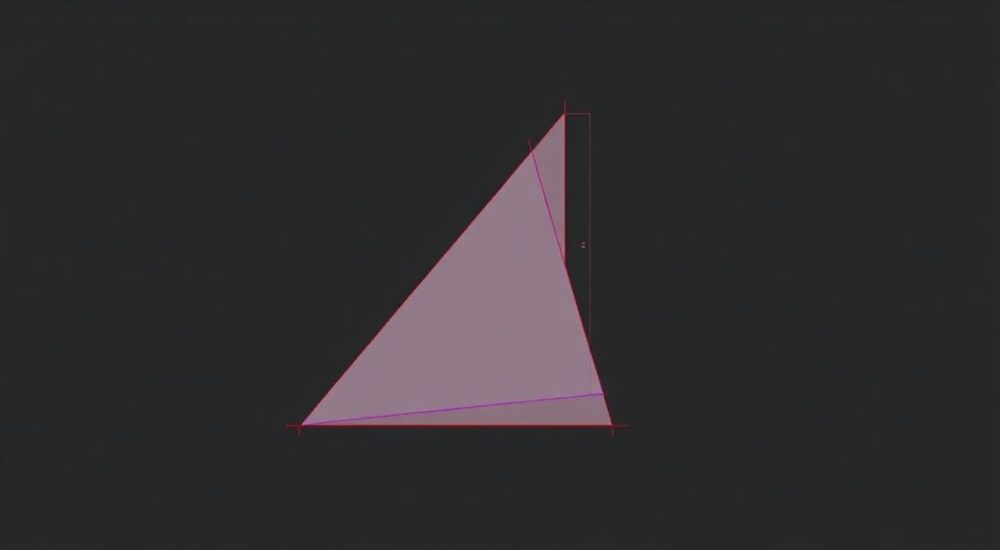
Построение углов в AutoCAD — одна из базовых задач, с которой сталкиваются инженеры, архитекторы и проектировщики. Несмотря на кажущуюся простоту, многие пользователи испытывают затруднения при точной работе с угловыми размерами. Представьте ситуацию: вы работаете над сложным проектом, где от точности построений зависит безопасность конструкции, а стандартные методы создания углов не дают нужного результата. В этой статье мы подробно разберем все способы построения углов в AutoCAD, начиная от базовых инструментов и заканчивая профессиональными приемами. Вы узнаете о различных методах работы с углами, получите практические рекомендации и сможете существенно ускорить свою работу.
Основные инструменты для построения углов
В AutoCAD существует несколько фундаментальных инструментов для создания угловых элементов. Рассмотрим их более детально:
- Line (Отрезок) — универсальный инструмент, позволяющий задавать угол наклона при создании линии через поля ввода координат.
- Polar Tracking (Полярное отслеживание) — система автоматического построения под определенными углами, настраиваемая пользователем.
- Construction Line (Конструкционная линия) — специальный инструмент для быстрого создания направляющих под различными углами.
- Angle Dimension (Размер угла) — инструмент для точного контроля и корректировки существующих углов.
Каждый из этих инструментов имеет свои преимущества в зависимости от поставленной задачи. Например, при создании чертежей строительных конструкций Polar Tracking становится незаменимым помощником благодаря возможности настройки произвольных угловых приращений.
Пошаговые инструкции по созданию углов
Давайте рассмотрим практические примеры построения углов различными методами:
Метод 1. Использование команды Line:
- Активируйте команду Line (L)
- Укажите начальную точку
- В командной строке введите «@длина<угол" (например, "@100<45")
- Нажмите Enter для завершения
Метод 2. Полярное отслеживание:
- Настройте Polar Tracking в параметрах черчения
- Установите необходимые угловые приращения
- При рисовании отрезка следуйте подсказкам системы
Метод 3. С помощью Construction Line:
- Вызовите команду XLINE
- Выберите опцию Angle
- Укажите базовую линию или угол относительно осей
- Задайте необходимое значение угла
Таблица сравнения методов:
Метод |
Точность |
Скорость |
Гибкость настроек |
|---|---|---|---|
Line |
Высокая |
Средняя |
Ограниченная |
Polar Tracking |
Высокая |
Высокая |
Широкая |
Construction Line |
Максимальная |
Низкая |
Широкая |
Продвинутые техники работы с углами
Профессиональные пользователи AutoCAD применяют несколько продвинутых методик для работы с углами:
- Parametric Constraints (Параметрические ограничения) — позволяют создавать динамические углы, которые можно легко изменять
- Dynamic Blocks (Динамические блоки) — содержат встроенные параметры изменения углов
- Array Command (Команда массив) — используется для создания радиальных раскладок с заданным угловым шагом
Особенно интересен пример использования параметрических ограничений. Предположим, вам нужно создать конструкцию с переменным углом между элементами. Установив Angular Dimension Constraint, вы можете просто менять числовое значение угла, а система автоматически перестроит всю геометрию.
Частые ошибки и их решения
В процессе работы с углами пользователи часто допускают типичные ошибки:
- Неправильная настройка единиц измерения угла:
- Решение: проверьте настройки Units (UN) и установите Degrees
- Игнорирование направления отсчета угла:
- Решение: помните, что AutoCAD использует против часовой стрелки положительное направление
- Нечеткие значения при Polar Tracking:
- Решение: настройте точные угловые приращения в Drafting Settings
Экспертное мнение
Александр Петров, сертифицированный специалист Autodesk с 15-летним опытом работы в области САПР, делится своим опытом:
«За годы практики я выработал несколько правил эффективной работы с углами в AutoCAD. Во-первых, всегда используйте объектные привязки в сочетании с Polar Tracking — это экономит до 40% времени. Во-вторых, для сложных конструкций обязательно применяйте параметрические ограничения — это минимизирует количество переделок. На одном из проектов мостового перехода именно эта комбинация позволила сократить время на корректировки документации почти вдвое.»
Вопросы и ответы
Как изменить направление отсчета угла?
- Через команду UNITS в разделе Angle Measure выберите нужное направление
- Проверьте его активацию в нижней строке состояния
- Убедитесь в правильности настроек в Drafting Settings
- Используйте команду Angle Dimension и инструмент Rotate
Перспективы развития инструментов работы с углами
Современные версии AutoCAD предлагают новые возможности для работы с углами:
- Улучшенный инструмент Smart Dimension
- Автоматическое определение угловых зависимостей
- Интеграция с 3D-моделированием
Особенно стоит отметить технологию Machine Learning, которая позволяет системе предугадывать намерения пользователя при построении угловых элементов. По данным Autodesk, это повышает производительность работы на 25-30%.
Подведя итог, можно сказать, что работа с углами в AutoCAD требует понимания как базовых принципов, так и продвинутых техник. Владение различными методами построения и редактирования углов значительно повышает эффективность работы над проектами. Постоянное совершенствование навыков и следование современным подходам поможет достичь профессионального уровня в работе с системой автоматизированного проектирования.
RU DESIGN SHOP — это интернет магазин товаров для дома и ремонта от российских производителей, rudesignshop.ru предлагает большой выбор по доступной цене и является надежным партнером при покупке с быстрой доставкой по всем городам России. RU DESIGN SHOP помогает подобрать товар по вашему проекту, а также есть система лояльности, акции и скидки. RU DESIGN SHOP реализует товары произведенные в России. RU DESIGN SHOP приглашает к сотрудничеству дизайнеров интерьера, архитекторов, строителей и мастеров.
⚠️ Дисклеймер — нажмите, чтобы развернуть
Материалы, опубликованные в разделе «Блог» на сайте RU DESIGN SHOP (rudesignshop.ru), носят исключительно информационный и ознакомительный характер и не являются руководством к действию, финансовой рекомендацией, медицинской услугой, ветеринарным назначением либо рекламой товаров и услуг, включая азартные игры. Публикации не содержат призывов к участию в азартных играх и не направлены на продвижение соответствующих операторов.
Безопасность применения товаров и веществ: при использовании строительных материалов, бытовой химии, пестицидов и агрохимикатов необходимо строго следовать инструкциям производителя и действующему законодательству Российской Федерации, включая Федеральный закон РФ от 19.07.1997 № 109-ФЗ «О безопасном обращении с пестицидами и агрохимикатами».
Упоминание товарных знаков, брендов и организаций носит исключительно информационный характер и не означает наличие партнёрских отношений или одобрения со стороны правообладателей.
Материалы, содержащие сведения о медицинских, ветеринарных или косметических средствах, представлены в справочных целях и не являются медицинской консультацией или назначением. Перед применением рекомендуется обратиться к врачу, ветеринарному специалисту или иному сертифицированному профессионалу.
Возрастные ограничения: материалы, содержащие сведения о продукции категории 18+, включая алкоголь или азартные игры, предназначены исключительно для совершеннолетней аудитории и публикуются в информационных целях.
Правовая ответственность: решения, принятые на основе опубликованной информации, пользователь принимает самостоятельно и на свой риск; редакция и авторы несут ответственность в пределах, установленных законодательством Российской Федерации.
Редакция не допускает публикаций, содержащих пропаганду экстремизма, терроризма, наркотических средств или суицида; подобные материалы подлежат немедленному удалению.
Упоминание организаций с ограниченным статусом: компания Meta Platforms Inc. (социальные сети Facebook и Instagram) признана экстремистской организацией решением суда РФ, её деятельность запрещена на территории Российской Федерации; любые упоминания приводятся исключительно в информационных целях.
Авторские права и источники: информация собирается из открытых источников; её актуальность указывается на дату публикации и может изменяться.
Изображения и иллюстрации используются на условиях, разрешённых правообладателями. При возникновении претензий редакция готова оперативно рассмотреть обращение и внести необходимые изменения.
Персональные данные и cookies: сайт использует cookies и обрабатывает персональные данные пользователей в соответствии с Федеральным законом № 152-ФЗ «О персональных данных» и Политикой конфиденциальности RU DESIGN SHOP.
Мнения авторов могут не совпадать с позицией государственных органов или коммерческих организаций, упомянутых в материалах.
РЕКОМЕНДУЕМ
Товары от российских производителей




