Скидка 5% на первый заказ — RDS5




Как в повер поинте в таблице добавить строку
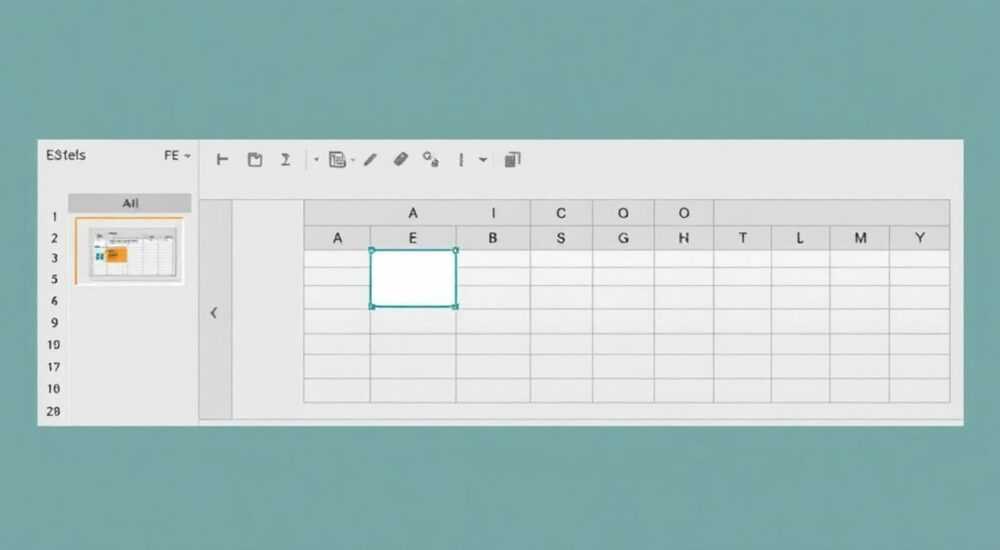
Добавление строки в таблицу PowerPoint — базовая, но критически важная операция при подготовке презентаций. В отличие от Excel, где работа с ячейками интуитивно понятна, в PowerPoint интерфейс может показаться менее прямолинейным, особенно новичкам. Однако методы добавления строк просты и универсальны: через контекстное меню, горячие клавиши или вкладку «Работа с таблицами» на ленте. Главное — правильно выбрать ячейку-ориентир и использовать нужный способ вставки.
Чтобы добавить строку в таблицу PowerPoint, щелкните правой кнопкой мыши по любой ячейке в нужной строке и выберите «Вставить строки выше» или «Вставить строки ниже». Быстрее всего — использовать сочетание Ctrl+Shift++ (плюс на цифровой клавиатуре).
Содержание статьи:
- Почему таблицы важны в презентациях
- Основные способы добавления строки в таблицу
- Пошаговый пример: добавление строки в финансовом отчёте
- Продвинутые приёмы и скрытые функции
- Как вставить сразу несколько строк
- Работа с буфером обмена: копирование и вставка как метод вставки
- Автоматическое расширение таблицы при заполнении
- Типичные ошибки и как их избежать
- Что делать, если команда “Вставить строку” неактивна?
- Экспертное мнение
- Вопросы и ответы
- Заключение
Почему таблицы важны в презентациях
Таблицы в PowerPoint — это не просто способ упорядочить данные. Они помогают аудитории быстро воспринимать информацию, сравнивать показатели и видеть структуру. Особенно актуальны таблицы в бизнес-презентациях, отчётах, учебных материалах и финансовых моделях. Невозможно представить слайд о бюджетах, KPI или хронологии проекта без чёткой табличной формы.
Однако статическая таблица теряет свою ценность, если её нельзя редактировать. Добавление строк — ключевой элемент гибкости. Например, вы готовите сравнительный анализ продуктов, и в последний момент клиент просит добавить ещё один вариант. Без возможности быстро расширить таблицу придётся пересоздавать весь объект, что отнимает время и снижает профессиональный имидж.
PowerPoint позволяет работать с таблицами почти так же, как Excel, но с более ограниченным функционалом. Тем не менее, все основные операции, включая вставку строк, поддерживаются. Главное — понимать логику интерфейса и не путать действия для таблиц и текстовых полей.
Полезно знать: Таблицы в PowerPoint создаются через вкладку «Вставка» → «Таблица», либо с помощью быстрой вставки по шаблону. После создания они становятся полноценными объектами, доступными для редактирования.
Основные способы добавления строки в таблицу
Существует три проверенных метода добавления строк в таблицу PowerPoint. Все они работают одинаково эффективно, но подходят под разные ситуации: от быстрой правки до массового редактирования.
- Через контекстное меню — самый наглядный способ. Щёлкните правой кнопкой мыши по любой ячейке в строке, относительно которой нужно вставить новую. В контекстном меню выберите «Вставить строки выше» или «Вставить строки ниже». Новая строка появится мгновенно, сохраняя форматирование соседних ячеек.
- Через ленту инструментов — подходит, когда вы предпочитаете работать с мышью. Выделите любую ячейку в нужной строке. Перейдите на вкладку «Конструктор таблиц» (или «Работа с таблицами» → «Макет»). В группе «Строки и столбцы» нажмите «Вставить вверх» или «Вставить вниз».
- Горячие клавиши — лучший выбор для тех, кто работает быстро. Установите курсор в любую ячейку строки, над или под которой нужно вставить новую. Нажмите Ctrl + Shift + + (плюс на цифровой клавиатуре). Появится диалоговое окно — выберите «Целые строки» и подтвердите. Это самый быстрый способ, особенно при частых правках.
Если вы работаете с большой таблицей, важно помнить: вставка строки не влияет на данные за пределами таблицы. PowerPoint корректно обновляет позиции всех нижележащих элементов, если они не перекрываются.
Пошаговый пример: добавление строки в финансовом отчёте
Допустим, вы составляете отчёт по расходам за квартал. Таблица уже содержит 5 строк с категориями, но нужно добавить «Прочие расходы» после строки «Маркетинг».
- Щёлкните по любой ячейке в строке «Маркетинг».
- Нажмите правой кнопкой мыши и выберите «Вставить строки ниже».
- Введите в новую строку название категории и сумму.
- Форматирование (границы, шрифт, выравнивание) применится автоматически.
«Используйте горячие клавиши — они экономят до 10 секунд на каждой вставке. За презентацию из 10 правок — это почти 2 минуты чистого времени.» — Алексей Ковалёв, старший преподаватель офисных технологий, Microsoft Certified Trainer
Продвинутые приёмы и скрытые функции
За базовыми методами скрываются мощные инструменты, которые могут значительно ускорить работу с таблицами. Многие пользователи даже не подозревают, что PowerPoint позволяет вставлять сразу несколько строк, использовать буфер обмена и комбинировать таблицы.
Как вставить сразу несколько строк
PowerPoint позволяет добавлять не только одну строку, но и блок. Для этого:
- Выделите столько строк, сколько новых вы хотите вставить. Например, если нужно добавить 3 строки, выделите 3 существующие.
- Щёлкните правой кнопкой и выберите «Вставить строки выше».
- Будет вставлено ровно 3 новые строки — быстро и точно.
Этот метод особенно полезен при импорте данных из Excel или при подготовке шаблонов с заранее определённым количеством строк.
Работа с буфером обмена: копирование и вставка как метод вставки
Если у вас уже есть строка с нужным форматированием, проще скопировать её и вставить как новую. Это работает даже между разными презентациями.
- Выделите строку целиком (щёлкните слева от строки, где появляется чёрная стрелка).
- Нажмите Ctrl+C, затем Ctrl+V.
- Новая строка вставится ниже оригинала, с сохранением всех стилей.
Полезно знать: Если вы копируете строку из другой таблицы, PowerPoint адаптирует ширину столбцов под текущую таблицу, но сохраняет шрифты, цвета и границы.
Автоматическое расширение таблицы при заполнении
PowerPoint 2016 и новее поддерживают функцию автодополнения. Если вы начнёте вводить данные в последнюю строку и нажмёте Enter в последней ячейке, таблица автоматически добавит новую строку. Это удобно при пошаговом заполнении, например, списка участников или задач.
Метод |
Скорость |
Удобство |
Подходит для |
|---|---|---|---|
Контекстное меню |
Средняя |
Высокое |
Начинающих, одиночных вставок |
Лента инструментов |
Средняя |
Среднее |
Визуального контроля |
Горячие клавиши |
Высокая |
Высокое |
Профессионалов, массовой правки |
Копирование строки |
Высокая |
Высокое |
Сохранения форматирования |
Автодополнение |
Автоматическое |
Высокое |
Пошагового ввода |
Типичные ошибки и как их избежать
Даже простая операция может пойти не так, если не знать нюансов. Вот самые распространённые ошибки при добавлении строк в таблицу PowerPoint.
- Неправильный выбор ячейки — если вы щёлкните вне таблицы или по текстовому полю, контекстное меню не покажет опцию вставки строк. Убедитесь, что курсор находится внутри таблицы.
- Попытка вставить строку через Enter — нажатие Enter в ячейке просто переносит курсор на новую строку внутри той же ячейки. Это не добавляет новую строку таблицы. Используйте только специальные команды.
- Игнорирование форматирования — при вставке строк иногда теряются цвета фона или границы. Чтобы избежать этого, вставляйте строки рядом с уже отформатированными, чтобы PowerPoint скопировал стиль.
- Перегрузка таблицы — слишком много строк делают слайд перегруженным. Рекомендуется не более 6–8 строк на слайд. Если данных больше — разбейте таблицу на части или используйте сводку.
«Если таблица “поехала” после вставки строки, проверьте, не включён ли режим “Обтекание текстом”. Выделите таблицу, откройте “Формат фигуры” и установите “Перед текстом”.» — Марина Петрова, дизайнер презентаций, TEDx speaker
Что делать, если команда “Вставить строку” неактивна?
Иногда пункт меню серый и недоступен. Причины:
- Выделена не вся строка, а только ячейка.
- Курсор находится вне таблицы.
- Файл открыт в режиме чтения.
- Повреждён файл или шаблон.
Решение: кликните дважды внутри таблицы, убедитесь, что вы можете редактировать текст, и повторите попытку.
Экспертное мнение
Профессионалы знают, что качество презентации зависит не только от содержания, но и от скорости её подготовки. Умение быстро и точно редактировать таблицы — навык, который выделяет эксперта от любителя.
«Не тратьте время на ручное выравнивание после вставки. Используйте встроенные стили таблиц. Они автоматически применяют единое оформление ко всем строкам, включая вновь добавленные.» — Дмитрий Смирнов, руководитель отдела корпоративных коммуникаций, Fortune 500 company
Также рекомендуется использовать шаблоны с заготовленными таблицами. Например, создайте мастер-слайд с таблицей из 10 строк, даже если сейчас используете только 4. Остальные можно скрыть, а при необходимости — быстро активировать.
Если вы часто работаете с данными, рассмотрите импорт таблиц из Excel. PowerPoint позволяет вставлять таблицы как объекты Excel, которые можно редактировать прямо в презентации. Это даёт доступ к формулам, фильтрам и автоматическому обновлению.
Полезно знать: Чтобы вставить таблицу из Excel с живыми данными, скопируйте её в Excel, перейдите в PowerPoint и выберите «Вставить» → «Связь с Excel». Теперь изменения в Excel будут отражаться в презентации.
Вопросы и ответы
Можно ли добавить строку в середину таблицы?
Да, абсолютно. Выберите любую ячейку в строке, после или перед которой нужно вставить новую. Через контекстное меню выберите «Вставить строки ниже» или «Вставить строки выше». Новая строка займет нужную позицию, сдвигая остальные вниз.
Почему новая строка не сохраняет цвет фона?
PowerPoint копирует форматирование из соседних строк, но не всегда идеально. Чтобы избежать этого, вставляйте строки между уже отформатированными. Альтернатива — использовать встроенные стили таблиц (вкладка «Конструктор» → «Стили таблиц»).
Как быстро удалить строку, если вставил лишнюю?
Выделите любую ячейку в ненужной строке, щёлкните правой кнопкой и выберите «Удалить строки». Или нажмите Ctrl+Minus (минус на цифровой клавиатуре).
Работает ли вставка строк в онлайн-версии PowerPoint?
Да, но с ограничениями. В браузере можно добавлять строки только через контекстное меню. Горячие клавиши и некоторые кнопки на ленте могут быть недоступны. Рекомендуется использовать десктопную версию для сложных правок.
Можно ли сделать так, чтобы строка добавлялась автоматически при заполнении?
Да, если вы вводите текст в последнюю ячейку последней строки и нажимаете Enter, PowerPoint автоматически добавит новую строку. Эта функция работает в PowerPoint 2016 и новее.
Заключение
Добавление строк в таблицу PowerPoint — это простая, но жизненно важная операция, которая встречается в каждом втором бизнес-слайде. Владение несколькими методами — от контекстного меню до горячих клавиш — позволяет работать быстрее, точнее и профессиональнее. Главное — понимать логику интерфейса и не путать действия для таблиц и обычных текстовых блоков.
Независимо от того, готовите ли вы отчёт, презентацию для инвесторов или учебный материал, умение управлять таблицами делает вашу работу более гибкой и адаптивной. Не бойтесь экспериментировать с форматами, использовать шаблоны и автоматизацию — это ключ к высокому качеству и скорости.
- Используйте Ctrl+Shift++ для самой быстрой вставки строки.
- Вставляйте несколько строк за раз, выделяя соответствующее количество строк перед вставкой.
- Автоматическое расширение таблицы работает при нажатии Enter в последней ячейке.
- Избегайте перегрузки слайда — более 8 строк затрудняют восприятие.
- Для сложных данных используйте связь с Excel — это даёт доступ к формулам и автоматическому обновлению.
⚠️ Дисклеймер — нажмите, чтобы развернуть
Материалы, опубликованные в разделе «Блог» на сайте RU DESIGN SHOP (rudesignshop.ru), носят исключительно информационный и ознакомительный характер и не являются руководством к действию, финансовой рекомендацией, медицинской услугой, ветеринарным назначением либо рекламой товаров и услуг, включая азартные игры. Публикации не содержат призывов к участию в азартных играх и не направлены на продвижение соответствующих операторов.
Безопасность применения товаров и веществ: при использовании строительных материалов, бытовой химии, пестицидов и агрохимикатов необходимо строго следовать инструкциям производителя и действующему законодательству Российской Федерации, включая Федеральный закон РФ от 19.07.1997 № 109-ФЗ «О безопасном обращении с пестицидами и агрохимикатами».
Упоминание товарных знаков, брендов и организаций носит исключительно информационный характер и не означает наличие партнёрских отношений или одобрения со стороны правообладателей.
Материалы, содержащие сведения о медицинских, ветеринарных или косметических средствах, представлены в справочных целях и не являются медицинской консультацией или назначением. Перед применением рекомендуется обратиться к врачу, ветеринарному специалисту или иному сертифицированному профессионалу.
Возрастные ограничения: материалы, содержащие сведения о продукции категории 18+, включая алкоголь или азартные игры, предназначены исключительно для совершеннолетней аудитории и публикуются в информационных целях.
Правовая ответственность: решения, принятые на основе опубликованной информации, пользователь принимает самостоятельно и на свой риск; редакция и авторы несут ответственность в пределах, установленных законодательством Российской Федерации.
Редакция не допускает публикаций, содержащих пропаганду экстремизма, терроризма, наркотических средств или суицида; подобные материалы подлежат немедленному удалению.
Упоминание организаций с ограниченным статусом: компания Meta Platforms Inc. (социальные сети Facebook и Instagram) признана экстремистской организацией решением суда РФ, её деятельность запрещена на территории Российской Федерации; любые упоминания приводятся исключительно в информационных целях.
Авторские права и источники: информация собирается из открытых источников; её актуальность указывается на дату публикации и может изменяться.
Изображения и иллюстрации используются на условиях, разрешённых правообладателями. При возникновении претензий редакция готова оперативно рассмотреть обращение и внести необходимые изменения.
Персональные данные и cookies: сайт использует cookies и обрабатывает персональные данные пользователей в соответствии с Федеральным законом № 152-ФЗ «О персональных данных» и Политикой конфиденциальности RU DESIGN SHOP.
Мнения авторов могут не совпадать с позицией государственных органов или коммерческих организаций, упомянутых в материалах.
РЕКОМЕНДУЕМ
Товары от российских производителей




