Скидка 5% на первый заказ — RDS5




Как в автокаде повернуть 3д объект относительно оси
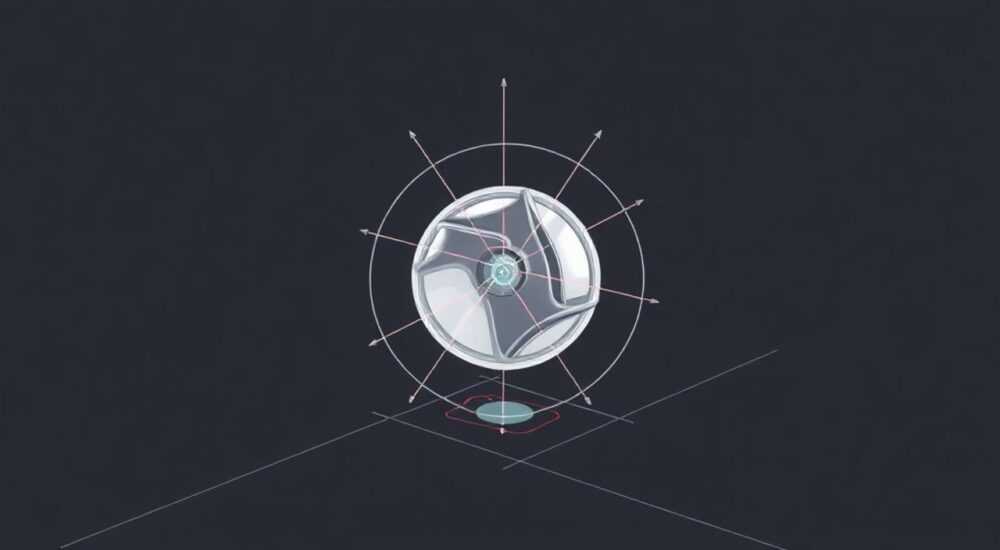
В Autodesk AutoCAD работа с 3D-моделями требует точности, особенно при выполнении таких операций, как поворот объектов вокруг заданной оси. Неправильная ориентация может привести к ошибкам в проектировании, некорректному позиционированию деталей или сложностям при последующем моделировании и сборке. Поэтому умение эффективно и точно поворачивать 3D-объекты — ключевой навык для инженеров, архитекторов и дизайнеров, использующих AutoCAD.
Чтобы повернуть 3D-объект в AutoCAD относительно оси, используйте команду ROTATE3D. Укажите объект, задайте ось вращения (по двум точкам, осям X/Y/Z или объектам) и угол поворота. Для точности применяйте режим ортогонального ввода, объектную привязку и динамические подсказки.
Содержание статьи:
- Основы 3D-поворота: что нужно знать перед началом
- Команда ROTATE3D: пошаговое руководство
- Шаг 1: Выбор объекта
- Шаг 2: Задание оси
- Шаг 3: Угол поворота
- Основные методы задания оси вращения
- По двум точкам (2Points)
- По осям X, Y, Z
- Вдоль объекта (Object)
- Практические советы и типичные ошибки
- Ошибка: объект поворачивается не туда
- Ошибка: поворот происходит вокруг неправильной системы координат
- Ошибка: объект «исчезает» после поворота
- Советы эксперта: как работать быстрее и точнее
- Использование временных осей и вспомогательных линий
- Привязка к граням и рёбрам
- Автоматизация с помощью скриптов
- Работа с группами и блоками
- Вопросы и ответы
- Заключение
Основы 3D-поворота: что нужно знать перед началом
Перед тем как приступить к повороту трёхмерного объекта, важно понимать, чем 3D-вращение отличается от двухмерного. В плоскости поворот всегда происходит вокруг перпендикуляра к экрану (оси Z), но в пространстве вы можете выбрать любую ось — реальную или виртуальную. Это значительно расширяет возможности, но одновременно усложняет задачу. Пользователь должен чётко представлять, какая ось будет использоваться и где она проходит.
AutoCAD предоставляет гибкие инструменты для управления ориентацией объектов. Основным средством является команда ROTATE3D, которая позволяет указывать не только угол, но и саму ось вращения. При этом система координат пользователя (ПСК) играет важную роль: если вы работаете в локальной системе координат, поворот будет происходить относительно её осей, а не мировой (МСК).
Для успешного выполнения операции необходимо:
- Иметь чёткое представление о текущей системе координат;
- Точно определить положение оси вращения;
- Выбрать способ задания оси (через точки, объекты или стандартные оси);
- Указать корректный угол поворота — положительный или отрицательный, в зависимости от направления.
Полезно знать: Перед поворотом рекомендуется создать копию объекта (команда COPY) или использовать режим предварительного просмотра (если доступен), чтобы избежать потери исходной геометрии.
Команда ROTATE3D: пошаговое руководство
Команда ROTATE3D — основной инструмент для вращения объектов в трёхмерном пространстве AutoCAD. Она доступна через ленту (вкладка «Главная» → панель «Редактирование» → значок «Повернуть» с пометкой 3D), строку команд или контекстное меню.
Применение команды состоит из нескольких этапов:
- Вызов команды: введите в командной строке
ROTATE3Dили выберите её из интерфейса. - Выбор объектов: щёлкните по нужным элементам и нажмите Enter для завершения выбора.
- Определение оси вращения: AutoCAD предложит несколько вариантов — по двум точкам, по осям X/Y/Z, вдоль объекта и т.д. Выбор зависит от вашей задачи.
- Указание угла поворота: введите значение в градусах. Положительные значения соответствуют повороту против часовой стрелки, если смотреть вдоль оси от начала к концу.
После выполнения команды объект будет перемещён в новое положение. Если результат не соответствует ожиданиям, используйте команду UNDO, чтобы вернуться на шаг назад.
Шаг 1: Выбор объекта
Перед вызовом команды можно заранее выделить объекты, либо сделать это после ввода ROTATE3D. AutoCAD поддерживает множественный выбор — можно поворачивать сразу несколько деталей, если они должны сохранять относительное положение.
Шаг 2: Задание оси
На этом этапе система запрашивает способ определения оси. Доступны следующие опции:
- Объект (Object) — ось совпадает с выбранным объектом (например, линией или ребром).
- X, Y, Z — поворот вокруг одной из основных осей текущего ПСК.
- 2 точки (2Points) — пользователь указывает две точки в пространстве, через которые пройдёт ось.
- Последний объект (Last) — ось берётся от последнего созданного объекта.
Шаг 3: Угол поворота
После определения оси AutoCAD запросит угол. Можно ввести число напрямую или указать его графически, перемещая мышь. При активированном ORTHO (F8) угол будет привязываться к шагу в 90°, что удобно для прямоугольных поворотов.
Полезно знать: Используйте динамический ввод (DYN), чтобы видеть текущий угол в реальном времени при перемещении курсора. Это помогает контролировать точность поворота без постоянного взгляда в командную строку.
Основные методы задания оси вращения
Выбор метода зависит от конкретной ситуации и требуемой точности. Рассмотрим наиболее распространённые способы.
По двум точкам (2Points)
Это самый гибкий способ. Вы указываете начальную и конечную точку оси. Например, если нужно повернуть объект вокруг диагонали параллелепипеда, достаточно задать две противоположные вершины.
Преимущества:
- Подходит для любых произвольных направлений;
- Позволяет использовать существующие геометрические точки (вершины, центры, середины рёбер);
- Высокая точность при использовании объектной привязки (OSNAP).
По осям X, Y, Z
Если поворот должен происходить строго вдоль одной из координатных осей, этот метод — самый быстрый. После выбора объекта просто укажите, вокруг какой оси производится вращение.
Важно помнить, что оси X, Y, Z соответствуют текущему ПСК, а не МСК. Чтобы избежать путаницы, проверьте текущую систему координат командой UCS. При необходимости переключитесь на нужную ориентацию.
Вдоль объекта (Object)
Полезен, когда ось вращения совпадает с линией, ребром или осью симметрии другого объекта. Например, при повороте крышки вокруг вала можно использовать сам вал как ось.
AutoCAD автоматически определяет направление оси по выбранному объекту. Для линий — это направление от начала к концу; для окружностей — перпендикуляр к плоскости.
Метод |
Когда использовать |
Точность |
|---|---|---|
2 точки |
Произвольная ось, не совпадающая с координатными |
Высокая (при OSNAP) |
X / Y / Z |
Стандартные направления, привязка к сетке |
Очень высокая |
Объект |
Ось совпадает с линией, ребром или осью |
Высокая |
Последний объект |
Быстрый повторный поворот |
Средняя |
Практические советы и типичные ошибки
Даже опытные пользователи AutoCAD иногда сталкиваются с трудностями при 3D-повороте. Ниже — частые проблемы и способы их решения.
Ошибка: объект поворачивается не туда
Чаще всего причина — неверно определённое направление оси. Напомним: положительный угол соответствует повороту против часовой стрелки, если смотреть вдоль оси от первой точки ко второй. Если вы смотрите с противоположной стороны, направление будет обратным.
Решение: внимательно следите за направлением оси. При сомнениях используйте команду 3DORBIT, чтобы изменить точку обзора и убедиться в правильности ориентации.
Ошибка: поворот происходит вокруг неправильной системы координат
Если вы работаете в изменённом ПСК, но ожидали поворота относительно МСК, результат будет неожиданным. Например, ось Z в локальной системе может быть направлена под углом к мировой.
Решение: перед выполнением операции проверьте текущий ПСК. Команда UCSICON поможет визуализировать оси. При необходимости вернитесь к мировой системе: UCS → World.
Ошибка: объект «исчезает» после поворота
Это может происходить, если объект уходит за пределы видимого объёма при текущем виде. Особенно актуально при работе в изометрических проекциях.
Решение: используйте команду ZOOM → Extents или переключитесь на другой вид (например, «Вид сверху»), чтобы найти объект.
«Всегда делайте пробный поворот на малый угол (5–10°), чтобы проверить направление. Это экономит время и предотвращает ошибки.» — Алексей Морозов, инженер-конструктор, 12 лет опыта в AutoCAD
Советы эксперта: как работать быстрее и точнее
Профессионалы используют ряд приёмов, которые позволяют выполнять поворот быстрее и с минимальным риском ошибок.
Использование временных осей и вспомогательных линий
Если ось вращения не совпадает с существующими объектами, создайте временную линию (LINE) нужной ориентации. После поворота её можно удалить. Такой подход особенно полезен при работе с асимметричными конструкциями.
Привязка к граням и рёбрам
Включите режим 3D-привязки (3DOSNAP). Он позволяет захватывать не только вершины, но и середины рёбер, центры граней, точки пересечения. Это критично при точном задании оси по двум точкам.
Автоматизация с помощью скриптов
Для повторяющихся операций можно создать LISP-рутину или использовать параметрические ограничения. Например, поворот детали на 90° вокруг оси Z можно привязать к одной команде.
Работа с группами и блоками
Если вы часто поворачиваете одни и те же компоненты, объедините их в блок. Это упрощает выбор и минимизирует риск ошибки при выделении.
Полезно знать: В AutoCAD 2026 появилась улучшенная визуализация оси вращения — при активации ROTATE3D на экране отображается цветная стрелка, показывающая направление оси и возможное движение объекта.
Вопросы и ответы
Как повернуть объект на 180 градусов вокруг вертикальной оси?
Выберите объект, вызовите ROTATE3D, укажите ось Z (или выберите вариант Z), затем введите угол 180. Объект развернётся на противоположную сторону.
Можно ли задать ось вращения по нормали к поверхности?
Да, если поверхность — часть 3D-тела, можно использовать команду IMPLANE, чтобы создать вспомогательную плоскость, а затем провести перпендикуляр (ось) к ней. Далее используйте эти точки в ROTATE3D.
Почему после поворота объект теряет привязку к другим деталям?
Повернутый объект физически перемещается в пространстве. Если другие элементы не были включены в операцию, их положение остаётся прежним. Решение — поворачивать всю сборку или использовать параметрические связи.
Как повернуть объект относительно его собственного центра?
Сначала установите начало ПСК в центр объекта (например, с помощью UCS → Object → Center). Затем выполните поворот вокруг осей X, Y или Z нового ПСК.
Поддерживает ли AutoCAD поворот с анимацией?
Напрямую — нет. Однако можно использовать режим 3DORBIT для визуального анализа или экспортировать модель в Autodesk Inventor или Revit для анимационных сцен.
Заключение
Поворот 3D-объекта в AutoCAD — это не просто техническая операция, а важный элемент точного проектирования. Владение командой ROTATE3D и понимание принципов задания осей позволяют создавать сложные, правильно ориентированные модели. Главное — чётко представлять, вокруг какой оси происходит вращение, и помнить о влиянии системы координат.
Правильное использование инструментов поворота экономит время, снижает количество ошибок и повышает качество проектной документации. Будь то простая деталь или сложная сборка — умение управлять ориентацией в пространстве делает вас настоящим профессионалом CAD-моделирования.
- Используйте команду ROTATE3D для точного вращения в 3D-пространстве.
- Выбирайте метод задания оси в зависимости от задачи: 2 точки, X/Y/Z, объект.
- Проверяйте текущую систему координат (ПСК), чтобы избежать ошибок ориентации.
- Применяйте объектную привязку и динамический ввод для повышения точности.
- Тестируйте поворот на малых углах, прежде чем применять полные значения.
⚠️ Дисклеймер — нажмите, чтобы развернуть
Материалы, опубликованные в разделе «Блог» на сайте RU DESIGN SHOP (rudesignshop.ru), носят исключительно информационный и ознакомительный характер и не являются руководством к действию, финансовой рекомендацией, медицинской услугой, ветеринарным назначением либо рекламой товаров и услуг, включая азартные игры. Публикации не содержат призывов к участию в азартных играх и не направлены на продвижение соответствующих операторов.
Безопасность применения товаров и веществ: при использовании строительных материалов, бытовой химии, пестицидов и агрохимикатов необходимо строго следовать инструкциям производителя и действующему законодательству Российской Федерации, включая Федеральный закон РФ от 19.07.1997 № 109-ФЗ «О безопасном обращении с пестицидами и агрохимикатами».
Упоминание товарных знаков, брендов и организаций носит исключительно информационный характер и не означает наличие партнёрских отношений или одобрения со стороны правообладателей.
Материалы, содержащие сведения о медицинских, ветеринарных или косметических средствах, представлены в справочных целях и не являются медицинской консультацией или назначением. Перед применением рекомендуется обратиться к врачу, ветеринарному специалисту или иному сертифицированному профессионалу.
Возрастные ограничения: материалы, содержащие сведения о продукции категории 18+, включая алкоголь или азартные игры, предназначены исключительно для совершеннолетней аудитории и публикуются в информационных целях.
Правовая ответственность: решения, принятые на основе опубликованной информации, пользователь принимает самостоятельно и на свой риск; редакция и авторы несут ответственность в пределах, установленных законодательством Российской Федерации.
Редакция не допускает публикаций, содержащих пропаганду экстремизма, терроризма, наркотических средств или суицида; подобные материалы подлежат немедленному удалению.
Упоминание организаций с ограниченным статусом: компания Meta Platforms Inc. (социальные сети Facebook и Instagram) признана экстремистской организацией решением суда РФ, её деятельность запрещена на территории Российской Федерации; любые упоминания приводятся исключительно в информационных целях.
Авторские права и источники: информация собирается из открытых источников; её актуальность указывается на дату публикации и может изменяться.
Изображения и иллюстрации используются на условиях, разрешённых правообладателями. При возникновении претензий редакция готова оперативно рассмотреть обращение и внести необходимые изменения.
Персональные данные и cookies: сайт использует cookies и обрабатывает персональные данные пользователей в соответствии с Федеральным законом № 152-ФЗ «О персональных данных» и Политикой конфиденциальности RU DESIGN SHOP.
Мнения авторов могут не совпадать с позицией государственных органов или коммерческих организаций, упомянутых в материалах.
РЕКОМЕНДУЕМ
Товары от российских производителей


Настенный светильник Eur LW v7804 GLODE
27711 руб.

