Скидка 5% на первый заказ — RDS5




Как в автокаде повернуть объект параллельно линии
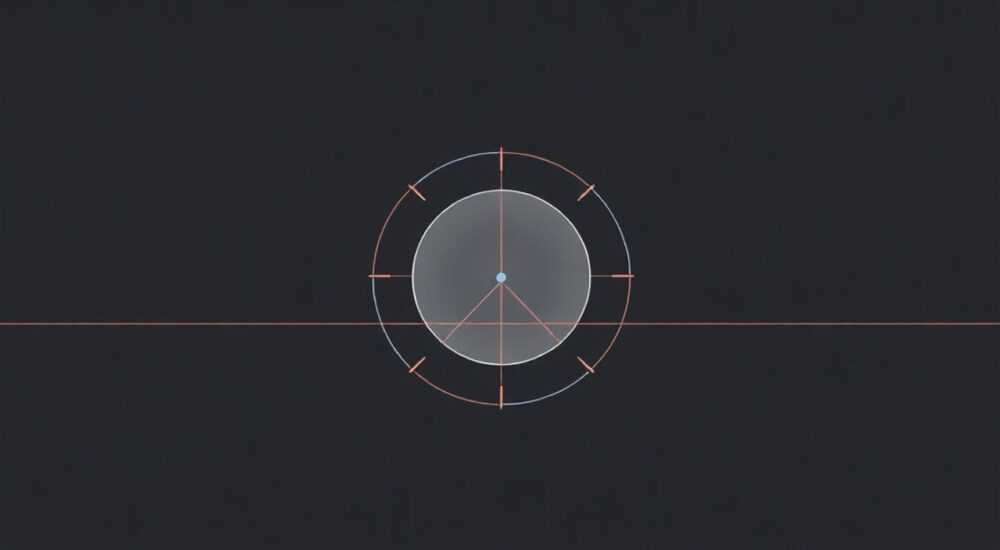
В AutoCAD поворот объекта параллельно линии — это стандартная задача, с которой сталкиваются проектировщики при создании точных чертежей. Для её решения используется команда ROTATE в сочетании с привязками и системой координат. Главное — правильно задать базовую точку и угол поворота, ориентируясь на существующую линию.
Чтобы повернуть объект параллельно линии в AutoCAD, используйте команду ROTATE с опцией Reference. Укажите базовую точку, текущее положение объекта и целевое направление по линии. Это обеспечит точное выравнивание без ручного расчёта углов.
Создание геометрически точных чертежей требует не только знания инструментов, но и понимания логики их взаимодействия. Поворот объекта так, чтобы он стал параллелен заданной линии, — одна из частых операций при корректировке планов, фасадов или схем. В отличие от простого поворота на заданный угол, здесь важно использовать относительные измерения, чтобы избежать погрешностей. AutoCAD предоставляет несколько способов выполнить эту задачу: через командную строку, динамическое ввод, пользовательские системы координат (UCS) и специальные опции вращения. Все они позволяют достичь высокой точности, но различаются по сложности и скорости выполнения. Выбор метода зависит от контекста — количества объектов, наличия привязок, уровня подготовки пользователя.
Содержание статьи:
- Базовый принцип поворота в AutoCAD
- Пошаговый алгоритм базового поворота
- Метод поворота с использованием опции Reference
- Пример использования
- Выравнивание через пользовательскую систему координат (UCS)
- Шаги для поворота через UCS
- Динамический ввод и полярное отслеживание
- Типичные ошибки и как их избежать
- Экспертное мнение
- Вопросы и ответы
- Заключение
Базовый принцип поворота в AutoCAD
Команда ROTATE — один из основных инструментов трансформации объектов в AutoCAD. Она позволяет вращать выбранные элементы вокруг указанной базовой точки. По умолчанию система запрашивает угол поворота, который можно ввести вручную или указать мышью. Однако при необходимости выровнять объект относительно другой геометрии ручной ввод угла неэффективен — он требует предварительного измерения и подвержен ошибкам.
AutoCAD предлагает более точный подход: использование опции Reference («эталон»). Эта функция позволяет задать текущее положение объекта как «стартовый угол», а затем указать желаемое направление. Таким образом, система сама рассчитывает разницу и выполняет поворот без участия пользователя в математике.
Для вызова команды достаточно набрать в командной строке ПОВЕРНУТЬ (или ROTATE на английском интерфейсе) и нажать Enter. После выбора объектов система запросит базовую точку — это центр вращения. Именно от неё будет отсчитываться поворот. Важно выбирать точку, которая сохранит правильное положение объекта в чертеже, например, один из его концов или пересечение с другой линией.
Полезно знать: Перед поворотом рекомендуется включить режим ОРТО (F8) и объектные привязки (F3), чтобы точно указывать точки на чертеже.
Пошаговый алгоритм базового поворота
- Активируйте команду ПОВЕРНУТЬ.
- Выберите объект, который нужно повернуть, и нажмите Enter.
- Укажите базовую точку вращения.
- Введите угол поворота или укажите новое положение курсором.
- Подтвердите действие.
Этот метод подходит, если вы знаете точный угол, на который нужно повернуть объект. Но когда требуется выровнять его по линии, лучше использовать расширенные возможности команды.
Метод поворота с использованием опции Reference
Наиболее точный способ сделать объект параллельным линии — использовать опцию Reference в команде ROTATE. Этот подход исключает необходимость измерять углы вручную и минимизирует погрешности.
После выбора объекта и указания базовой точки, в командной строке появится запрос: «Угол поворота или [Копия/Опорный угол]». Нужно выбрать опцию «Опорный угол» (Reference). Затем система попросит указать два точки, которые определят текущее направление объекта. Обычно это начало и конец линии, которую вы хотите повернуть. После этого AutoCAD запросит «Новый угол» — здесь можно активировать опцию «Точка» или просто указать направление второй линии.
- Команда: ПОВЕРНУТЬ
- Выбираем объект
- Указываем базовую точку
- Выбираем опцию Опорный угол
- Указываем две точки текущего направления (например, по оси объекта)
- Активируем опцию Точка для нового угла
- Щёлкаем по линии, которой нужно стать параллельным
«Использование опции Reference — золотой стандарт при работе с нестандартными углами. Это экономит время и повышает точность проектирования.» — Алексей Морозов, ведущий CAD-инженер, 12 лет опыта
Пример использования
Представьте, что у вас есть отрезок, направленный под 45°, и вы хотите, чтобы он стал параллелен горизонтальной линии. Вместо того чтобы измерять угол между ними, вы:
- Вызываете команду ПОВЕРНУТЬ
- Выбираете отрезок
- Указываете один из его концов как базовую точку
- Выбираете «Опорный угол»
- Указываете начальную и конечную точки отрезка (текущее направление)
- Вводите «Точка» и щёлкаете по горизонтальной линии
Объект мгновенно становится параллельным целевой линии. Этот метод работает не только с отрезками, но и с блоками, полилиниями, штриховками и другими элементами.
Выравнивание через пользовательскую систему координат (UCS)
Ещё один мощный способ — изменение системы координат. AutoCAD позволяет создавать пользовательские системы координат (UCS), ориентированные по нужной линии. После этого любые объекты можно поворачивать в рамках этой новой системы, что упрощает выравнивание.
Для этого используется команда UCS. Её можно вызвать через командную строку или ленту (вкладка «Главная» → панель «Координаты»). При выборе опции «Объект» (Object) система предложит указать линию, по которой нужно ориентировать UCS. После этого ось X новой системы совпадёт с направлением линии.
Полезно знать: После изменения UCS временно меняется ориентация сетки и курсора. Это нормально — вы можете вернуться к мировой системе координат (WCS), введя команду UCS → Мировая.
Шаги для поворота через UCS
- Выделите линию, которой должен стать параллельным объект.
- Введите команду UCS → выберите опцию «Объект».
- Щёлкните по линии — система установит новую ориентацию.
- Вызовите команду ПОВЕРНУТЬ.
- Выберите объект, укажите базовую точку.
- Введите угол 0° — объект выровняется по оси X новой системы, то есть станет параллелен линии.
Этот метод особенно удобен, если вы планируете выполнять несколько операций вдоль одной оси — например, чертить, копировать или масштабировать элементы.
Метод |
Точность |
Скорость |
Удобство |
|---|---|---|---|
ROTATE + Reference |
Высокая |
Средняя |
Высокая |
UCS + поворот на 0° |
Высокая |
Низкая |
Средняя |
Ручной ввод угла |
Низкая |
Высокая |
Низкая |
Динамический ввод и полярное отслеживание
AutoCAD поддерживает динамический ввод (Dynamic Input), который отображает параметры объектов рядом с курсором. При включённой функции (режим F12) вы можете видеть угол поворота в реальном времени. Это полезно при ручном выравнивании, особенно в сочетании с полярным отслеживанием (Polar Tracking, F10).
Полярное отслеживание помогает строить линии и поворачивать объекты по заданным углам — например, 30°, 45°, 90°. Его можно настроить на пользовательские углы, добавив направление, совпадающее с нужной линией. Для этого:
- Щёлкните правой кнопкой по кнопке F10
- Выберите «Параметры полярного отслеживания»
- Добавьте новый угол, равный направлению целевой линии
После этого при повороте объекта курсор будет «прилипать» к этому направлению, позволяя быстро выровнять элемент.
«Полярное отслеживание с пользовательскими углами — скрытый инструмент для быстрого выравнивания. Особенно эффективен при массовом редактировании.» — Дарья Ковалёва, BIM-менеджер, 8 лет в проектировании
Типичные ошибки и как их избежать
Новички часто сталкиваются с неточностями при повороте объектов. Вот основные ошибки и способы их устранения.
- Неправильная базовая точка. Если точка вращения выбрана неверно, объект сместится. Решение: всегда привязывайтесь к характерным точкам — концам, пересечениям, центрам.
- Отсутствие привязок. Без OSNAP можно промахнуться при указании направления. Решение: включите нужные привязки (конец, середина, пересечение).
- Использование приблизительных углов. Ручной ввод 37° вместо точного значения приводит к расхождениям. Решение: применяйте опцию Reference или UCS.
- Забытый UCS. После изменения системы координат можно случайно продолжать работать в ней. Решение: после завершения операций возвращайте WCS командой UCS → Мировая.
Полезно знать: Чтобы проверить, параллелен ли объект линии, используйте команду DIMANGULAR или визуальное сравнение с помощью ZOOM и PAN.
Экспертное мнение
«За 15 лет работы в CAD-проектировании я перепробовал все методы поворота. Сегодня мой главный совет: не экономьте время на точности. Всегда используйте опцию Reference — она надёжна, воспроизводима и не зависит от интерпретации. Да, UCS даёт больше контроля, но требует дополнительных шагов. А динамический ввод хорош только для приблизительных задач.»
— Сергей Петров, главный инженер-проектировщик, Autodesk Certified Professional
Также эксперт отмечает важность настройки среды: «Настройте шаблон чертежа с заранее прописанными привязками, слоями и углами отслеживания. Это сократит количество ошибок в 2–3 раза.»
Вопросы и ответы
Можно ли повернуть несколько объектов одновременно?
Да, команда ПОВЕРНУТЬ поддерживает множественный выбор. Просто выделите все нужные элементы перед указанием базовой точки. Все они будут повернуты одинаково относительно одной точки.
Что делать, если линия, по которой нужно выровнять, не прямая?
В этом случае возьмите касательный отрезок или используйте команду MEASUREGEOM для определения угла в нужной точке. Альтернатива — провести вспомогательную линию, параллельную касательной.
Как повернуть блок, чтобы он стал параллелен линии?
Те же правила. Выделите блок, используйте ПОВЕРНУТЬ с опцией Reference, укажите текущее направление (например, по осям блока) и новое направление по линии.
Работает ли это в AutoCAD LT?
Да, все описанные методы доступны и в AutoCAD LT. Команды ROTATE, UCS, привязки и динамический ввод полностью поддерживаются.
Можно ли автоматизировать процесс?
Да, с помощью LISP-рутин или скриптов. Например, можно создать макрос, который автоматически выравнивает выбранный объект по ближайшей линии. Это полезно при массовой обработке.
Заключение
Поворот объекта параллельно линии в AutoCAD — это не просто техническая операция, а важный элемент точного проектирования. Современные инструменты позволяют выполнить её быстро и без ошибок, если знать, какой метод выбрать в конкретной ситуации. Наиболее универсальный и точный способ — использование опции Reference в команде ROTATE. Он не требует расчётов и гарантирует идеальное выравнивание.
Для повышения эффективности рекомендуется настроить рабочую среду: включить привязки, настроить полярное отслеживание и использовать шаблоны. Это сократит время на рутинные операции и снизит риск ошибок.
- Всегда используйте опцию Reference для точного поворота без ручных расчётов.
- Базовую точку выбирайте с учётом дальнейшего расположения объекта.
- UCS полезен при серии операций вдоль одного направления.
- Динамический ввод и полярное отслеживание ускоряют работу, но менее точны.
- Проверяйте результат с помощью измерений или визуального контроля.
⚠️ Дисклеймер — нажмите, чтобы развернуть
Материалы, опубликованные в разделе «Блог» на сайте RU DESIGN SHOP (rudesignshop.ru), носят исключительно информационный и ознакомительный характер и не являются руководством к действию, финансовой рекомендацией, медицинской услугой, ветеринарным назначением либо рекламой товаров и услуг, включая азартные игры. Публикации не содержат призывов к участию в азартных играх и не направлены на продвижение соответствующих операторов.
Безопасность применения товаров и веществ: при использовании строительных материалов, бытовой химии, пестицидов и агрохимикатов необходимо строго следовать инструкциям производителя и действующему законодательству Российской Федерации, включая Федеральный закон РФ от 19.07.1997 № 109-ФЗ «О безопасном обращении с пестицидами и агрохимикатами».
Упоминание товарных знаков, брендов и организаций носит исключительно информационный характер и не означает наличие партнёрских отношений или одобрения со стороны правообладателей.
Материалы, содержащие сведения о медицинских, ветеринарных или косметических средствах, представлены в справочных целях и не являются медицинской консультацией или назначением. Перед применением рекомендуется обратиться к врачу, ветеринарному специалисту или иному сертифицированному профессионалу.
Возрастные ограничения: материалы, содержащие сведения о продукции категории 18+, включая алкоголь или азартные игры, предназначены исключительно для совершеннолетней аудитории и публикуются в информационных целях.
Правовая ответственность: решения, принятые на основе опубликованной информации, пользователь принимает самостоятельно и на свой риск; редакция и авторы несут ответственность в пределах, установленных законодательством Российской Федерации.
Редакция не допускает публикаций, содержащих пропаганду экстремизма, терроризма, наркотических средств или суицида; подобные материалы подлежат немедленному удалению.
Упоминание организаций с ограниченным статусом: компания Meta Platforms Inc. (социальные сети Facebook и Instagram) признана экстремистской организацией решением суда РФ, её деятельность запрещена на территории Российской Федерации; любые упоминания приводятся исключительно в информационных целях.
Авторские права и источники: информация собирается из открытых источников; её актуальность указывается на дату публикации и может изменяться.
Изображения и иллюстрации используются на условиях, разрешённых правообладателями. При возникновении претензий редакция готова оперативно рассмотреть обращение и внести необходимые изменения.
Персональные данные и cookies: сайт использует cookies и обрабатывает персональные данные пользователей в соответствии с Федеральным законом № 152-ФЗ «О персональных данных» и Политикой конфиденциальности RU DESIGN SHOP.
Мнения авторов могут не совпадать с позицией государственных органов или коммерческих организаций, упомянутых в материалах.
РЕКОМЕНДУЕМ
Товары от российских производителей




