Скидка 5% на первый заказ — RDS5




Как в автокаде работать с листами
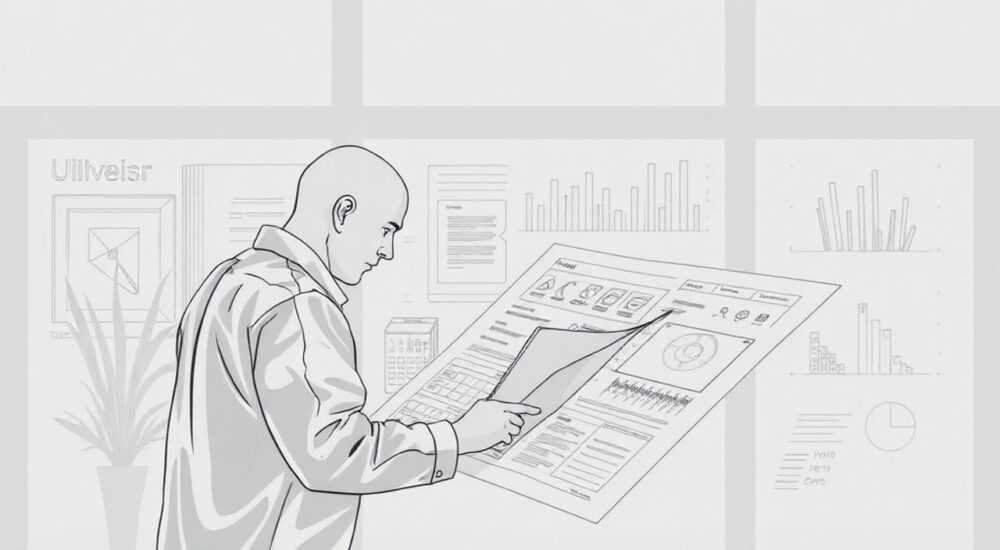
В AutoCAD листы — это ключевой инструмент для подготовки чертежей к печати и оформлению проектной документации. Они позволяют организовать виды модели на отдельных страницах с нужными рамками, масштабами и аннотациями. Работа с листами включает создание, настройку полей, управление видовыми экранами, а также контроль масштабирования и вывода.
Чтобы эффективно работать с листами в AutoCAD, переключайтесь в пространство листа (Layout), настраивайте поля и ориентацию, используйте видовые экраны для отображения фрагментов модели в нужном масштабе. Всегда проверяйте параметры печати перед выводом на бумагу или в PDF.
Создание и настройка листов — один из важнейших этапов при подготовке проектов в AutoCAD. Многие пользователи начинают работу исключительно в пространстве модели, но без правильного использования пространства листа невозможно достичь профессионального уровня оформления чертежей. Листы позволяют структурировать информацию, унифицировать оформление и ускорить выпуск документации. В современных версиях AutoCAD (2023–2026) функционал работы с листами стал ещё более гибким: появились шаблоны, автоматическое создание листов по видам, улучшенное управление стилями печати и поддержка DWT-файлов с преднастроенными компоновками.
Содержание статьи:
- Что такое лист (пространство листа) в AutoCAD?
- Отличия модели и листа
- Создание и управление листами
- Настройка параметров листа
- Копирование и удаление листов
- Работа с видовыми экранами на листах
- Типы видовых экранов
- Настройка масштаба и блокировка
- Масштабирование и настройка печати
- Экспорт в PDF и DWF
- Использование шаблонов и стандартов
- Автоматизация с помощью Sheet Set Manager
- Экспертное мнение
- Вопросы и ответы
- Заключение
Что такое лист (пространство листа) в AutoCAD?
Пространство листа (Layout) — это отдельная среда в AutoCAD, предназначенная для компоновки чертежей перед печатью. В отличие от пространства модели (Model), где создаются геометрические объекты, лист имитирует реальный лист бумаги с заданными размерами, полями и ориентацией. На нём размещаются видовые экраны, рамки, основные надписи, примечания и другие элементы оформления.
Каждый лист можно рассматривать как отдельную страницу в проекте. Например, в одном файле может быть 10 листов: первый — общий план, второй — разрез, третий — спецификация и так далее. Это позволяет систематизировать документацию и управлять её выводом. При этом все листы ссылаются на одну и ту же модель, но показывают её разные части и в разных масштабах.
Переключение между пространствами осуществляется через вкладки внизу интерфейса: «Модель» и «Лист1», «Лист2» и т.д. Также можно использовать команду PS (Paper Space) и MS (Model Space). Удобно назначить эти команды на горячие клавиши для быстрого доступа.
Полезно знать: Изменения в пространстве модели мгновенно отображаются во всех видовых экранах на листах. Это обеспечивает согласованность данных без необходимости ручного обновления.
Отличия модели и листа
Основное различие между пространством модели и листа — в их назначении. Модель — это трёхмерное или двухмерное пространство, где проектируется объект. Лист — двумерное пространство, где готовится представление этой модели для печати.
- Масштаб: в модели масштаб не имеет значения — вы работаете в натуральную величину. На листе масштаб критически важен: он определяет, как крупно будет показан фрагмент модели.
- Единицы измерения: в модели используются реальные единицы (миллиметры, метры). На листе единицы — условные (например, 1 мм чертежа = 1 мм бумаги).
- Объекты: в модели — линии, окружности, блоки. На листе — рамки, тексты, легенды, штампы, которые не должны попадать в модель.
Создание и управление листами
Начать работу с листами можно несколькими способами. Самый простой — использовать уже существующие вкладки «Лист1», «Лист2». Но лучше создавать листы осознанно, с соблюдением стандартов именования и структуры.
Для создания нового листа:
- Щёлкните правой кнопкой по любой вкладке листа.
- Выберите «Новый лист» → «Из шаблона» или «Пустой лист».
- Укажите имя листа (например, «А1-План этажа»).
- Выберите шаблон компоновки, если он настроен.
Рекомендуется сразу задавать понятные имена, соответствующие ГОСТ или внутренним стандартам компании. Например: «А3-Фасад», «Б4-Спецификация». Это упрощает навигацию в больших проектах.
Настройка параметров листа
После создания листа необходимо настроить его параметры: размер бумаги, ориентацию, поля и принтер.
Параметр |
Где настраивается |
Рекомендации |
|---|---|---|
Размер бумаги |
Диспетчер печати → Свойства печати |
Используйте стандартные форматы: A4, A3, A2, A1, A0 |
Ориентация |
То же |
Книжная — для узких чертежей, альбомная — для широких |
Поля |
Вручную или через блок-рамку |
Не менее 5 мм слева, 20 мм для подшивки |
Принтер/Плоттер |
Диспетчер печати |
Настройте PDF как виртуальный принтер для цифровых чертежей |
«Всегда проверяйте настройки печати до начала работы с листом. Ошибка в выборе принтера или формата может привести к смещению чертежа при выводе.» — Алексей Петров, ведущий CAD-инженер, Autodesk Certified Professional
Копирование и удаление листов
AutoCAD позволяет копировать существующие листы — это удобно, когда нужно создать несколько однотипных компоновок. Правой кнопкой по вкладке → «Переместить или скопировать» → выберите место и установите галочку «Создать копию».
Удаление листа: правая кнопка → «Удалить». Важно помнить, что нельзя удалить последний лист. Также удаление не затрагивает объекты в пространстве модели.
Полезно знать: Копирование листа сохраняет все видовые экраны, масштабы и настройки. Это экономит время при оформлении серии чертежей одного типа.
Работа с видовыми экранами на листах
Видовые экраны (Viewports) — это «окна» в пространство модели, размещённые на листе. Через них пользователь видит часть модели в заданном масштабе и ориентации. Без видовых экранов лист остаётся пустым.
Создать видовой экран можно:
- Через вкладку «Вид» → «Видовые экраны» → выбрать тип (прямоугольный, круглый, многоугольный).
- Через команду MV (MVIEW).
- Из шаблона, если используется стандартный набор компоновок.
После создания видового экрана можно:
- Перейти в него двойным щелчком (или командой MS).
- Настроить вид: панорамирование, масштабирование.
- Задать масштаб из списка (например, 1:50, 1:100).
- Заблокировать масштаб, чтобы случайно не изменить.
Типы видовых экранов
- Одиночные: показывают один фрагмент модели. Чаще всего используются.
- Множественные: несколько экранов на одном листе — например, план, фасад и разрез.
- Неправильной формы: создаются по контуру, например, для выделения детали.
- С изометрией: используются для 3D-видов с определённого ракурса.
«Используйте слои для управления видимостью объектов в разных видовых экранах. Например, на плане — одни слои, на разрезе — другие. Это достигается через диспетчер свойств видовых экранов.» — Марина Соколова, BIM-координатор, опыт 12 лет в AutoCAD
Настройка масштаба и блокировка
Масштаб видового экрана задаётся через панель инструментов или контекстное меню. После перехода в видовой экран (дважды щёлкнув по нему) откройте список масштабов внизу экрана и выберите нужный.
Важно: масштаб должен соответствовать требованиям ГОСТ 2.316–2020. Распространённые значения:
- 1:1 — для деталей и узлов;
- 1:50, 1:100 — для планов зданий;
- 1:200 — для генеральных планов.
После настройки масштаба рекомендуется заблокировать его. Это делается через:
- ПКМ по видовому экрану → «Свойства» → «Заблокировать» → Да.
- Или через панель «Вид» → «Заблокировать вид».
Без блокировки есть риск случайно промасштабировать вид при работе.
Масштабирование и настройка печати
Правильное масштабирование — залог точного вывода чертежей. В AutoCAD существует два уровня масштаба: масштаб видового экрана и масштаб печати.
Масштаб видового экрана определяет, как крупно показана модель. Масштаб печати — как чертёж ляжет на бумагу. Обычно масштаб печати устанавливают как 1 мм чертежа = 1 мм бумаги (1:1).
Чтобы настроить печать:
- Откройте диспетчер печати (команда PLOT или Ctrl+P).
- Выберите устройство вывода (например, DWG To PDF.pc3).
- Укажите диапазон печати: «Текущий лист» или «Все листы».
- Задайте область печати: «Окно» или «Расширить».
- Проверьте ориентацию и масштаб (лучше 1:1 для листов).
- Предварительный просмотр — обязательный шаг!
Полезно знать: Перед печатью всех листов всегда проверяйте хотя бы один в предварительном просмотре. Так вы избежите ошибок в оформлении и сэкономите бумагу и время.
Экспорт в PDF и DWF
Экспорт в PDF — самый популярный способ передачи чертежей. AutoCAD позволяет:
- Печатать каждый лист в отдельный PDF.
- Объединять все листы в один многостраничный PDF.
- Добавлять гиперссылки, слои и метаданные.
Для массового экспорта используйте команду PUBLISH. Она позволяет выбрать листы, задать формат (PDF, DWF, DWFx) и настроить параметры вывода.
Использование шаблонов и стандартов
Шаблоны (.DWT) — мощный инструмент для стандартизации работы. Хороший шаблон содержит:
- Преднастроенные листы с рамками и штампами.
- Настроенные слои, стили текста и размеров.
- Готовые видовые экраны и масштабы.
- Параметры печати по умолчанию.
Создание шаблона:
- Настройте один лист полностью.
- Сохраните чертёж как шаблон: Файл → Сохранить как → Тип файла: Шаблон чертежа (*.dwt).
- Укажите имя, например, «A3_GOST.dwt».
Теперь все новые чертежи будут создаваться с этими настройками.
«Компании, использующие единые шаблоны, сокращают время оформления чертежей на 40–60%. Это особенно важно при работе в командах.» — Дмитрий Кузнецов, руководитель CAD-отдела в строительной компании «СтройГрад»
Автоматизация с помощью Sheet Set Manager
Диспетчер комплектов чертежей (Sheet Set Manager) — встроенный инструмент AutoCAD для управления множеством листов. Он позволяет:
- Группировать листы по разделам (архитектура, электрика и т.д.).
- Автоматически нумеровать листы.
- Формировать оглавление.
- Пакетно печатать и экспортировать.
Для активации: вкладка «Вид» → «Панели» → «Диспетчер комплектов чертежей».
Экспертное мнение
Профессиональная работа с листами требует системного подхода. Вот ключевые принципы, проверенные годами:
- Единая система именования: все листы должны следовать одному шаблону имен: например, «[Формат]-[Раздел]-[Номер]».
- Разделение ответственности: модель — для проектировщиков, листы — для оформителей. Это повышает качество и скорость выпуска.
- Проверка перед выпуском: используйте чек-лист: рамка, штамп, масштаб, номер листа, дата, версия.
- Резервные копии: перед массовым экспортом сохраняйте резервную копию файла.
Современные версии AutoCAD поддерживают интеграцию с BIM-системами и облачными платформами. Например, AutoCAD Web позволяет просматривать листы в браузере, а AutoCAD Mobile — корректировать прямо на стройплощадке.
Вопросы и ответы
Как быстро переключиться между моделью и листом?
Используйте вкладки внизу экрана или команды PS (Paper Space) и MS (Model Space). Можно назначить их на горячие клавиши (например, Ctrl+Shift+M и Ctrl+Shift+P).
Почему видовой экран показывает не тот фрагмент модели?
Возможно, вы не перешли внутрь видового экрана перед панорамированием. Дважды щёлкните по нему, затем перемещайте вид. Если проблема остаётся — проверьте, не заблокирован ли экран.
Можно ли иметь разные масштабы в одном видовом экране?
Нет, один видовой экран имеет один масштаб. Для разных масштабов одного фрагмента создайте несколько экранов и расположите их рядом.
Как сделать, чтобы текст на листе не масштабировался?
Текст, размеры и аннотации должны создаваться в пространстве листа, а не в модели. Тогда они остаются одного размера независимо от масштаба видового экрана.
Что делать, если листы не печатаются в правильном порядке?
Используйте диспетчер комплектов чертежей (Sheet Set Manager), чтобы задать порядок печати. Или переименуйте листы так, чтобы порядок имён соответствовал нужной последовательности (например, 01_…, 02_…).
Заключение
Работа с листами в AutoCAD — это не просто техническая операция, а важнейший этап подготовки проектной документации. Правильное использование пространства листа позволяет создавать чёткие, стандартизированные и профессиональные чертежи, готовые к печати и передаче заказчику.
Освоив базовые и продвинутые методы работы с листами — от создания видовых экранов до настройки шаблонов и автоматизации — вы значительно повысите свою продуктивность и качество работы. Главное — системный подход, внимание к деталям и постоянная проверка результатов.
- Используйте пространство листа для структурирования и оформления чертежей.
- Настройте видовые экраны с правильными масштабами и заблокируйте их.
- Применяйте шаблоны и диспетчер комплектов чертежей для стандартизации.
- Всегда проверяйте печать в предварительном просмотре.
- Разделяйте ответственность между моделью и листами для повышения эффективности.
⚠️ Дисклеймер — нажмите, чтобы развернуть
Материалы, опубликованные в разделе «Блог» на сайте RU DESIGN SHOP (rudesignshop.ru), носят исключительно информационный и ознакомительный характер и не являются руководством к действию, финансовой рекомендацией, медицинской услугой, ветеринарным назначением либо рекламой товаров и услуг, включая азартные игры. Публикации не содержат призывов к участию в азартных играх и не направлены на продвижение соответствующих операторов.
Безопасность применения товаров и веществ: при использовании строительных материалов, бытовой химии, пестицидов и агрохимикатов необходимо строго следовать инструкциям производителя и действующему законодательству Российской Федерации, включая Федеральный закон РФ от 19.07.1997 № 109-ФЗ «О безопасном обращении с пестицидами и агрохимикатами».
Упоминание товарных знаков, брендов и организаций носит исключительно информационный характер и не означает наличие партнёрских отношений или одобрения со стороны правообладателей.
Материалы, содержащие сведения о медицинских, ветеринарных или косметических средствах, представлены в справочных целях и не являются медицинской консультацией или назначением. Перед применением рекомендуется обратиться к врачу, ветеринарному специалисту или иному сертифицированному профессионалу.
Возрастные ограничения: материалы, содержащие сведения о продукции категории 18+, включая алкоголь или азартные игры, предназначены исключительно для совершеннолетней аудитории и публикуются в информационных целях.
Правовая ответственность: решения, принятые на основе опубликованной информации, пользователь принимает самостоятельно и на свой риск; редакция и авторы несут ответственность в пределах, установленных законодательством Российской Федерации.
Редакция не допускает публикаций, содержащих пропаганду экстремизма, терроризма, наркотических средств или суицида; подобные материалы подлежат немедленному удалению.
Упоминание организаций с ограниченным статусом: компания Meta Platforms Inc. (социальные сети Facebook и Instagram) признана экстремистской организацией решением суда РФ, её деятельность запрещена на территории Российской Федерации; любые упоминания приводятся исключительно в информационных целях.
Авторские права и источники: информация собирается из открытых источников; её актуальность указывается на дату публикации и может изменяться.
Изображения и иллюстрации используются на условиях, разрешённых правообладателями. При возникновении претензий редакция готова оперативно рассмотреть обращение и внести необходимые изменения.
Персональные данные и cookies: сайт использует cookies и обрабатывает персональные данные пользователей в соответствии с Федеральным законом № 152-ФЗ «О персональных данных» и Политикой конфиденциальности RU DESIGN SHOP.
Мнения авторов могут не совпадать с позицией государственных органов или коммерческих организаций, упомянутых в материалах.
РЕКОМЕНДУЕМ
Товары от российских производителей




