Скидка 5% на первый заказ — RDS5




Как в автокаде сделать осевую линию
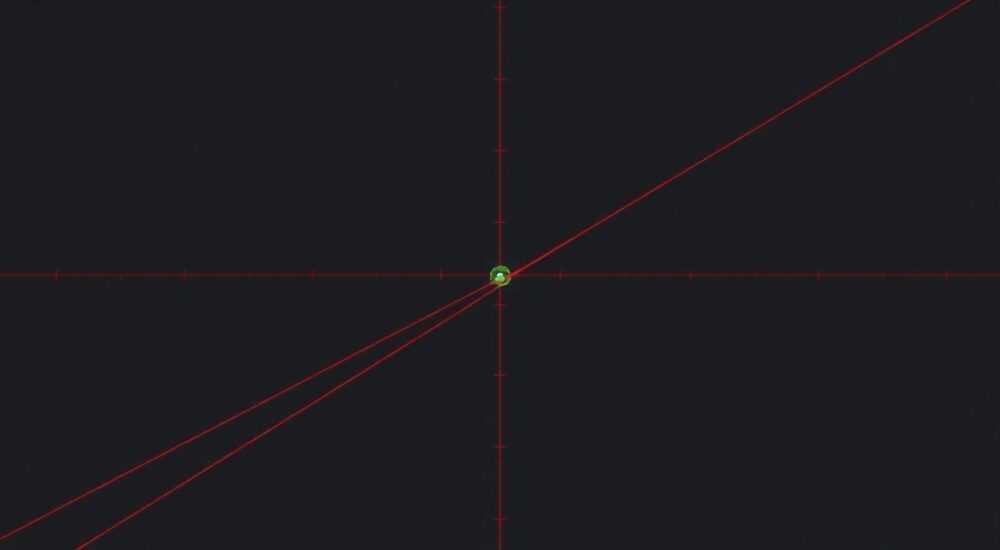
В AutoCAD осевая линия — это важный элемент чертежа, используемый для обозначения симметрии, центров отверстий, валов и других конструктивных особенностей. Создать её можно несколькими способами: с помощью стандартных линий, специальных команд или пользовательских стилей. Главное — использовать штрихпунктирный тип линии (например, ACAD_ISO10W100) и выделить осевые в отдельный слой для удобства управления.
Чтобы быстро создать осевую линию в AutoCAD, примените команду «Штрихпунктирная линия» или настройте отдельный слой с типом линии CENTER. Рекомендуется использовать специализированные инструменты вкладки «Аннотации» или «Главная» для точного и стандартизированного оформления.
Создание осевых линий — не просто формальность, а необходимость при подготовке технической документации по ГОСТ. Неправильно оформленные оси могут привести к ошибкам при производстве или сборке изделий. В современных версиях AutoCAD (2023–2026) разработчики внедрили улучшенные инструменты, позволяющие автоматизировать процесс нанесения осевых, что особенно полезно при работе с большими сборками и деталями вала-ступицы. Понимание всех доступных методов поможет выбрать оптимальный подход под конкретную задачу.
Содержание статьи:
- Что такое осевая линия и зачем она нужна
- Ручные способы создания осевой линии
- Как продлить осевую за границы объекта
- Автоматизированные инструменты в AutoCAD
- Настройка параметров автоматических осевых
- Настройка слоёв и стандартов ГОСТ
- Шаблоны и стили чертежей
- Типичные ошибки и как их избежать
- Проверка чертежа перед сдачей
- Экспертное мнение
- Вопросы и ответы
- Заключение
Что такое осевая линия и зачем она нужна
Осевая линия — это графический элемент чертежа, который указывает на геометрическую симметрию детали или положение центральной оси. По ГОСТ 2.303–68 она должна выполняться штрихпунктирной линией с определённым соотношением штрихов и промежутков. Такие линии используются при изображении окружностей, фланцев, отверстий, резьбовых соединений и валов.
Основное назначение осевой — упростить восприятие чертежа и обеспечить точное позиционирование элементов. Без неё невозможно корректно проставить размеры, выполнить разрез или указать центр вращения. Инженеры и технологи ориентируются на осевые при проектировании и контроле качества.
Осевые линии также играют ключевую роль в параметрическом моделировании. При создании 3D-модели в AutoCAD или других CAD-системах, оси становятся основой для выдавливания, вращения и зеркального копирования. Ошибка в начальной оси может привести к перекосу всей сборки.
Полезно знать: В AutoCAD осевые линии не являются отдельным объектным типом — они создаются как обычные линии с особым стилем оформления. Однако в последних версиях появились специальные инструменты, которые делают их поведение более «интеллектуальным».
Ручные способы создания осевой линии
Несмотря на наличие автоматических инструментов, знание ручных методов остаётся важным. Они дают полный контроль над видом и положением линии, особенно при работе с нестандартными конфигурациями.
Первый шаг — выбор типа линии. Перейдите на вкладку «Главная» → панель «Свойства» → раскройте список «Тип линии». Если нужного типа нет, загрузите его через «Другие…» и выберите, например, CENTER или ISO_DOT. Эти стили соответствуют требованиям ГОСТ.
Затем задайте слой для осевых. Создайте новый слой (например, «OSI»), назначьте ему цвет (чаще всего красный или зелёный) и тип линии CENTER. Все последующие осевые следует чертить только на этом слое.
Теперь можно строить линию:
- Активируйте команду LINE (ЛИНИЯ).
- Укажите начальную точку — обычно центр окружности или середину отрезка.
- Продлите линию за пределы объекта на 2–5 мм с каждой стороны.
- Завершите команду.
Для круглых деталей удобно использовать команду CIRCLE (ОКРУЖНОСТЬ) с последующим построением двух перпендикулярных осей. Используйте объектную привязку (ORTHO, OSNAP) для точности.
«При ручном построении всегда включайте режим «Ортогонально» (F8), чтобы осевые были строго горизонтальными или вертикальными. Это исключает искажения при сборке.» — Алексей Морозов, инженер-конструктор, 12 лет опыта в машиностроении
Как продлить осевую за границы объекта
По стандарту осевая линия должна выходить за контур детали. В AutoCAD это делается вручную:
- Постройте линию через центр объекта.
- Используйте команду EXTEND (УДЛИНИТЬ), выбрав в качестве границы край детали.
- Удлините оба конца на нужное расстояние.
Альтернатива — построить линию сразу с запасом, используя относительные координаты (@X,Y).
Автоматизированные инструменты в AutoCAD
С выходом AutoCAD 2020 компания Autodesk внедрила мощные инструменты для автоматического нанесения осевых линий. Они доступны на вкладке «Аннотации» → панель «Центр».
Команда «Центральная линия» (CENTERLINE) позволяет одним щелчком создать ось между двумя параллельными линиями или сторонами прямоугольника. Достаточно выбрать две противоположные грани — и AutoCAD сам построит осевую посередине.
Ещё более полезна команда «Центральный крест» (CENTERMARK). Применив её к окружности, вы получаете перекрёстие из двух осевых линий, автоматически привязанное к центру. При перемещении окружности оси следуют за ней, если включена параметрическая связь.
Для сложных деталей подходит инструмент «Центровые маркеры» (Centerline Cross). Он позволяет настроить угол, длину выступа и стиль оформления. Все параметры сохраняются в виде стиля и могут быть применены ко множеству объектов.
Инструмент |
Назначение |
Где находится |
|---|---|---|
Центральная линия |
Осевая между двумя параллельными линиями |
Аннотации → Центр → Центральная линия |
Центральный крест |
Перекрестие для окружностей |
Аннотации → Центр → Центральный крест |
Центровые маркеры |
Настройка группы осевых с единым стилем |
Аннотации → Центр → Центровые маркеры |
Полезно знать: Автоматические осевые — это блоки с динамическими свойствами. Их можно редактировать через палитру «Свойства» (Ctrl+1), изменяя длину, смещение и видимость.
Настройка параметров автоматических осевых
Чтобы инструменты работали корректно, важно настроить параметры:
- Откройте «Свойства стиля аннотаций» (ANNOTATIONSCALES).
- Выберите масштаб чертежа (например, 1:1, 1:2 и т.д.).
- Убедитесь, что тип линии и слой соответствуют вашему стандарту.
Если осевые не отображаются, проверьте состояние слоя и масштаб аннотаций.
Настройка слоёв и стандартов ГОСТ
Правильная организация слоёв — основа качественного чертежа. Для осевых линий рекомендуется выделить отдельный слой с чётким именем, например, «A-AXIS» или «G-OSI».
Создайте слой через диспетчер слоёв (LAYER или LA):
- Имя: A-AXIS
- Цвет: Красный (цвет 1) или зелёный (цвет 3)
- Тип линии: CENTER (или ISO_DOT для тонких осевых)
- Толщина: ByLayer или 0.05 мм
Согласно ГОСТ 2.303–68, толщина осевой линии должна быть в 2–3 раза тоньше основной контурной. В AutoCAD это достигается либо выбором тонкого типа линии, либо установкой толщины линии 0.13 мм при основной 0.35 мм.
Для совместимости с другими CAD-системами используйте международные префиксы:
- A- для осей и центров (A-AXIS)
- G- для основных геометрических линий
- DIM- для размеров
«На крупных проектах я всегда создаю шаблон .dwt с заранее настроенными слоями. Это экономит до 30% времени при старте нового чертежа.» — Екатерина Волкова, BIM-координатор, строительная компания «МегаПроект»
Шаблоны и стили чертежей
Сохраните настройки в шаблон:
- Настройте слои, текстовые стили, типы линий.
- Сохраните файл как DWG шаблон: Файл → Сохранить как → Тип файла: Шаблон чертежа (*.dwt).
- Назовите, например, GOST-AutoCAD-2026.dwt.
Теперь все новые чертежи будут создаваться с правильными осевыми по умолчанию.
Типичные ошибки и как их избежать
Даже опытные пользователи допускают ошибки при работе с осевыми линиями. Знание этих проблем помогает повысить качество чертежей.
Одна из самых частых — использование сплошной линии вместо штрихпунктирной. Это нарушает ГОСТ и вводит в заблуждение при чтении чертежа. Решение: всегда проверяйте тип линии перед печатью.
Другая ошибка — слишком короткие осевые, не выходящие за контур детали. По стандарту выступ должен быть 2–5 мм. Используйте команду LENGTHEN (УДЛИНИТЬ) или настройте автоматическое удлинение в параметрах стиля.
Третья проблема — осевые на том же слое, что и контур. Это затрудняет фильтрацию и скрывает ошибки. Разделяйте геометрию по слоям: контур — на A-VIS, оси — на A-AXIS.
Ошибка |
Последствие |
Решение |
|---|---|---|
Неправильный тип линии |
Нарушение ГОСТ, путаница при сборке |
Использовать CENTER или ISO_DOT |
Осевые не привязаны к центру |
Ошибки в размерах и позиционировании |
Включить OSNAP, использовать привязку к центру |
Слишком много осевых |
Перегруженность чертежа |
Оставлять только значимые оси, скрывать второстепенные |
Проверка чертежа перед сдачей
Перед отправкой документа выполните контрольный чек-лист:
- Все осевые — штрихпунктирные?
- Выходят ли за контур на 3 мм?
- Находятся ли на правильном слое?
- Привязаны ли к центрам и осям симметрии?
- Не пересекаются ли лишние оси с размерами?
Полезно знать: Используйте команду «Проверка чертежа» (AUDIT) и «Просмотр слоёв» (LAYISO/LAYUNISO) для быстрого анализа структуры.
Экспертное мнение
Профессионалы подчёркивают, что осевые линии — не просто элемент оформления, а функциональный инструмент проектирования. Правильно построенные оси ускоряют создание разрезов, сечений и параметрических зависимостей.
Рекомендуется использовать комбинированный подход: автоматические инструменты для стандартных элементов (отверстия, валы), и ручное построение — для сложных или уникальных случаев. Это обеспечивает баланс между скоростью и контролем.
Также важно обучать новых сотрудников принципам организации слоёв и стилей. Согласованность в команде снижает количество ошибок при передаче чертежей между исполнителями.
«В нашей компании мы внедрили внутренний стандарт, где осевые линии всегда создаются через динамические блоки. Это позволяет мгновенно обновлять чертежи при изменениях геометрии.» — Дмитрий Петров, руководитель CAD-отдела, машиностроительное предприятие
Вопросы и ответы
Можно ли сделать осевую линию пунктирной вручную, если нет нужного типа?
Да, можно создать пользовательский тип линии через команду LINETYPE (ТИПЛИНИИ) → «Создать». Укажите шаблон, например: A,.5,-.25,.5,-.25 (штрих 0.5, пробел 0.25). Сохраните как CUSTOM_CENTER.
Почему осевая линия отображается как сплошная?
Скорее всего, масштаб чертежа слишком мал, или значение LTSCALE (масштаб типа линии) установлено неправильно. Попробуйте задать LTSCALE = 1, а затем подберите значение под масштаб печати.
Как быстро скрыть все осевые линии?
Используйте команду LAYOFF (СЛОЙВЫКЛ) и выберите слой с осевыми. Альтернатива — кликнуть по лампочке в диспетчере слоёв (LA).
Поддерживают ли осевые линии параметрические зависимости?
Да, если они созданы как геометрические объекты (не аннотации), к ним можно применять связи «Концентричность», «Симметрия» и «Коллинеарность» на вкладке «Параметризация».
Можно ли экспортировать осевые линии в PDF без искажений?
Да, но убедитесь, что в настройках печати выбран правильный стиль таблицы (например, monochrome.ctb) и масштаб типов линий соответствует масштабу вывода.
Заключение
Создание осевых линий в AutoCAD — это сочетание технических знаний и внимания к стандартам. От правильного оформления зависит не только внешний вид чертежа, но и его функциональность в производственном цикле. Современные версии AutoCAD предлагают мощные инструменты для автоматизации, но понимание ручных методов остаётся обязательным для любого инженера.
Главное — соблюдать системность: использовать отдельные слои, стандартные типы линий и проверять соответствие ГОСТ. Это гарантирует, что ваши чертежи будут понятны коллегам, технологам и станкам ЧПУ.
- Осевые линии должны быть штрихпунктирными и выходить за контур детали.
- Используйте отдельный слой (например, A-AXIS) для управления видимостью и стилем.
- Применяйте автоматические инструменты (CENTERLINE, CENTERMARK) для стандартных элементов.
- Настройте шаблон .dwt с правильными слоями и типами линий.
- Всегда проверяйте чертёж на соответствие ГОСТ перед сдачей.
⚠️ Дисклеймер — нажмите, чтобы развернуть
Материалы, опубликованные в разделе «Блог» на сайте RU DESIGN SHOP (rudesignshop.ru), носят исключительно информационный и ознакомительный характер и не являются руководством к действию, финансовой рекомендацией, медицинской услугой, ветеринарным назначением либо рекламой товаров и услуг, включая азартные игры. Публикации не содержат призывов к участию в азартных играх и не направлены на продвижение соответствующих операторов.
Безопасность применения товаров и веществ: при использовании строительных материалов, бытовой химии, пестицидов и агрохимикатов необходимо строго следовать инструкциям производителя и действующему законодательству Российской Федерации, включая Федеральный закон РФ от 19.07.1997 № 109-ФЗ «О безопасном обращении с пестицидами и агрохимикатами».
Упоминание товарных знаков, брендов и организаций носит исключительно информационный характер и не означает наличие партнёрских отношений или одобрения со стороны правообладателей.
Материалы, содержащие сведения о медицинских, ветеринарных или косметических средствах, представлены в справочных целях и не являются медицинской консультацией или назначением. Перед применением рекомендуется обратиться к врачу, ветеринарному специалисту или иному сертифицированному профессионалу.
Возрастные ограничения: материалы, содержащие сведения о продукции категории 18+, включая алкоголь или азартные игры, предназначены исключительно для совершеннолетней аудитории и публикуются в информационных целях.
Правовая ответственность: решения, принятые на основе опубликованной информации, пользователь принимает самостоятельно и на свой риск; редакция и авторы несут ответственность в пределах, установленных законодательством Российской Федерации.
Редакция не допускает публикаций, содержащих пропаганду экстремизма, терроризма, наркотических средств или суицида; подобные материалы подлежат немедленному удалению.
Упоминание организаций с ограниченным статусом: компания Meta Platforms Inc. (социальные сети Facebook и Instagram) признана экстремистской организацией решением суда РФ, её деятельность запрещена на территории Российской Федерации; любые упоминания приводятся исключительно в информационных целях.
Авторские права и источники: информация собирается из открытых источников; её актуальность указывается на дату публикации и может изменяться.
Изображения и иллюстрации используются на условиях, разрешённых правообладателями. При возникновении претензий редакция готова оперативно рассмотреть обращение и внести необходимые изменения.
Персональные данные и cookies: сайт использует cookies и обрабатывает персональные данные пользователей в соответствии с Федеральным законом № 152-ФЗ «О персональных данных» и Политикой конфиденциальности RU DESIGN SHOP.
Мнения авторов могут не совпадать с позицией государственных органов или коммерческих организаций, упомянутых в материалах.
РЕКОМЕНДУЕМ
Товары от российских производителей



Настенный светильник SimpWall Hon GLODE
Диапазон цен: 19700 руб. – 30700 руб.
