Скидка 5% на первый заказ — RDS5




Как в автокаде распечатать выделенный фрагмент
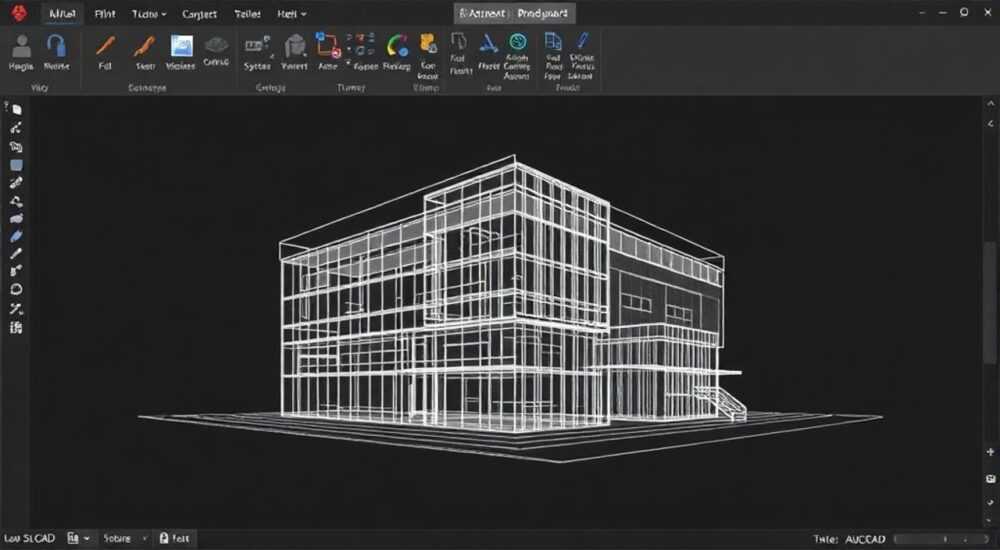
Часто при работе в AutoCAD возникает необходимость распечатать не весь чертёж, а только его определённую часть — например, фрагмент с детализацией узла или участок плана помещения. К счастью, в программе есть несколько надёжных способов точно выделить нужную область и отправить её на печать без лишних усилий. Главное — использовать режим печати по окну (Window) и правильно задать границы фрагмента.
Чтобы распечатать выделенный фрагмент в AutoCAD, перейдите в режим печати (PLOT), выберите параметр «Окно» (Window) в разделе области печати и вручную укажите два угла прямоугольной зоны. Убедитесь, что масштаб и ориентация листа соответствуют задаче.
Содержание статьи:
- Понимание областей печати в AutoCAD
- Пошаговая инструкция: печать по выделенному окну
- Как точно задать границы фрагмента
- Альтернативные методы: видовые экраны и внешние ссылки
- Масштабирование и настройка формата листа
- Ориентация и формат бумаги
- Типичные ошибки и как их избежать
- Проблемы с масштабом и единицами
- Экспертные рекомендации
- Вопросы и ответы
- Заключение
Понимание областей печати в AutoCAD
AutoCAD предлагает несколько режимов определения области печати: «Границы» (Limits), «Расширение» (Extents), «Отображение» (Display), «Вид» (View) и «Окно» (Window). Каждый из них служит определённой цели. Например, «Расширение» охватывает все объекты в чертеже, а «Границы» — пределы рабочей области, заданные командой LIMITS. Однако именно режим «Окно» позволяет максимально точно контролировать, какой именно фрагмент будет напечатан.
Режим «Окно» особенно полезен при работе с крупными проектами — архитектурными планами, схемами инженерных систем или сложными сборками. Он даёт возможность сфокусироваться на конкретном участке, не затрагивая остальную часть чертежа. Это важно как для экономии бумаги, так и для повышения читаемости выходного документа.
Выбор правильного режима печати зависит от контекста. Если нужно быстро распечатать всё, что видно на экране, подойдёт «Отображение». Но если требуется точность — например, при согласовании детали с заказчиком — без «Окна» не обойтись. При этом важно понимать, что выбранный фрагмент должен быть корректно привязан к масштабу и ориентации листа.
Полезно знать: Перед печатью всегда проверяйте, в каком пространстве вы работаете — модели или листа. Печать по окну чаще всего применяется в пространстве модели, но может использоваться и в листах при ручном задании области.
Пошаговая инструкция: печать по выделенному окну
Чтобы распечатать выделенный фрагмент в AutoCAD, выполните следующие шаги. Этот алгоритм актуален для версий AutoCAD 2020–2026 и работает одинаково в Windows и macOS.
- Откройте чертёж и перейдите в пространство модели (Model). Убедитесь, что нужный фрагмент полностью виден на экране.
- Нажмите CTRL+P или введите команду PLOT в командной строке. Откроется диалоговое окно печати.
- В разделе «Область печати» (Plot Area) выберите пункт «Окно» (Window).
- Нажмите кнопку «Выбрать точки окна» (Select Window). Курсор изменится на крест.
- Укажите первую точку — обычно это левый нижний угол нужного фрагмента.
- Переместите курсор и укажите вторую точку — правый верхний угол области.
- Убедитесь, что выделенная зона охватывает все необходимые элементы. При необходимости отмените выбор и повторите.
- Настройте масштаб печати (например, 1:50, 1:100 или «Подогнать к границам»).
- Выберите принтер, формат бумаги и ориентацию (книжная/альбомная).
- Нажмите «Предварительный просмотр», чтобы проверить результат, и затем — «Печать».
Если вы работаете с многостраничным проектом, можно сохранить настройки печати как набор (Publish) или шаблон (.pc3), чтобы использовать их позже. Это особенно удобно при серийной печати фрагментов одного чертежа.
Как точно задать границы фрагмента
Для точного выделения используйте объектную привязку (OSNAP). Включите режимы «Конец» (Endpoint), «Пересечение» (Intersection) и «Середина» (Midpoint), чтобы точно указать углы окна. Также можно использовать координаты вручную: после выбора «Окно» введите координаты первой и второй точки в формате X,Y.
«Всегда делайте небольшой запас по краям фрагмента — около 5–10 мм. Так вы избежите обрезки важных элементов при печати на реальном устройстве.» — Алексей Миронов, ведущий CAD-инженер
Альтернативные методы: видовые экраны и внешние ссылки
Хотя печать по окну — самый прямой способ, существуют и другие подходы, особенно полезные в сложных проектах. Один из них — использование видовых экранов (viewports) в пространстве листа (Layout).
Создав лист, вы можете вставить видовой экран, установить в нём нужный масштаб и положение фрагмента. Затем, при печати всего листа, будет напечатана только та часть чертежа, которая видна в экране. Этот метод даёт больше контроля над оформлением: можно добавить рамку, штамп, пояснения и даже несколько фрагментов на одном листе.
- Перейдите на вкладку Layout.
- Удалите стандартный видовой экран (если есть).
- Используйте команду MVIEW для создания нового экрана произвольной формы.
- Дважды щёлкните внутри экрана, чтобы активировать его.
- Панорамируйте и масштабируйте до нужного фрагмента.
- Выходите из режима редактирования (дважды щёлкните за пределами экрана).
- Настройте масштаб через палитру свойств (Ctrl+1).
- Отправьте лист на печать — будет напечатан только содержимое видового экрана.
Ещё один метод — использование внешних ссылок (XREF). Если фрагмент часто используется, его можно вынести в отдельный файл DWG и подключить как XREF. Тогда можно печатать только этот файл, не трогая основной чертёж.
Метод |
Точность |
Гибкость |
Сложность |
|---|---|---|---|
Печать по окну |
Высокая |
Средняя |
Низкая |
Видовые экраны |
Очень высокая |
Высокая |
Средняя |
XREF + отдельная печать |
Полная |
Очень высокая |
Высокая |
Полезно знать: Видовые экраны позволяют применять разные масштабы к разным фрагментам на одном листе — идеально для детализации узлов рядом с общим планом.
Масштабирование и настройка формата листа
Правильный масштаб — ключевой фактор при печати фрагмента. Если масштаб слишком мал, текст и размеры станут нечитаемыми. Если слишком велик — фрагмент не поместится на лист. AutoCAD предлагает два пути: задать масштаб вручную или использовать опцию «Подогнать к границам» (Fit to Paper).
Ручной ввод масштаба предпочтителен, когда важна точность — например, при работе с архитектурными чертежами. Введите значение в формате 1:50, 1:100 и т.д. Программа автоматически рассчитает, сколько миллиметров на чертеже соответствует одному миллиметру на бумаге.
Если масштаб не критичен, выберите «Подогнать к границам». AutoCAD растянет фрагмент по всей доступной площади листа. Это удобно для презентаций или внутреннего использования.
Ориентация и формат бумаги
Выбор между книжной и альбомной ориентацией зависит от формы фрагмента. Вытянутый по горизонтали участок лучше печатать в альбомной ориентации. Для квадратных или вертикальных — подойдёт книжная.
Формат бумаги также влияет на качество вывода. Стандартные размеры: A4, A3, A2, A1, A0. При печати на плоттере убедитесь, что драйвер принтера корректно передаёт размеры. Используйте пользовательские шаблоны печати (.pc3), если типовой формат не поддерживается.
«При печати фрагмента на A4 всегда проверяйте, соответствует ли шрифт 2.5 мм в масштабе. Это минимальный размер для комфортного чтения.» — Инна Петрова, технический редактор проектной документации
Типичные ошибки и как их избежать
Даже опытные пользователи допускают ошибки при печати фрагментов. Самая частая — неправильный выбор пространства. Если вы находитесь в пространстве листа, но пытаетесь выделить окно в модели, система может не позволить это или выделит неверную область.
Ещё одна проблема — обрезка текста и размеров по краям. Происходит из-за того, что AutoCAD не учитывает выноски при автоматическом масштабировании. Решение — вручную увеличьте границы окна, чтобы включить все аннотации.
Проблемы с масштабом и единицами
Если фрагмент печатается слишком мелко или, наоборот, не помещается, проверьте единицы измерения в чертеже. AutoCAD может работать в миллиметрах, метрах или дюймах. Убедитесь, что масштаб соответствует ожидаемым значениям. Команда UNITS поможет проверить и изменить настройки.
Также распространена ошибка с прозрачными фонами. При печати на некоторых принтерах белые объекты могут исчезнуть. Чтобы избежать этого, установите фон в чёрный или используйте стили печати (CTB/STB), где цвета явно назначены.
- Не забывайте про предварительный просмотр — он показывает, как фрагмент ляжет на лист.
- Проверяйте, включены ли все слои, особенно те, что содержат размеры и текст.
- Убедитесь, что принтер не обрезает поля — многие устройства имеют маржу 5–10 мм.
Полезно знать: Сохраняйте настройки печати как шаблон листа (Page Setup). Это позволит быстро применять одинаковые параметры к другим фрагментам.
Экспертные рекомендации
Для точной и эффективной печати фрагментов важно сочетать правильные настройки с продуманной организацией чертежа. Разделяйте информацию по слоям: отдельно — геометрия, размеры, текст, выноски. Это упрощает контроль видимости при печати.
Используйте именованные виды (Named Views), если часто возвращаетесь к одним и тем же фрагментам. Создайте вид, сохранив положение и масштаб, и в будущем просто выбирайте его в списке — это быстрее, чем каждый раз выделять окно вручную.
При работе в команде внедряйте стандарты печати: единые шаблоны, стили линий, шрифты и масштабы. Это обеспечивает согласованность документов и снижает количество ошибок при согласовании.
Автоматизация — следующий уровень. Макросы и LISP-рутинки могут позволить одной кнопкой выделять и печатать стандартные фрагменты. Например, команда, которая создаёт окно вокруг выбранного блока и отправляет его на печать в масштабе 1:20.
Вопросы и ответы
Можно ли распечатать фрагмент непрямоугольной формы?
Напрямую — нет, режим «Окно» работает только с прямоугольниками. Но можно использовать видовые экраны произвольной формы в пространстве листа или обрезать изображение после экспорта в PDF.
Почему при печати фрагмент смещается?
Это может происходить из-за неправильных полей принтера или смещения центровки. В настройках печати отключите «Центрировать по листу» или вручную задайте смещение.
Как сохранить фрагмент как PDF без печати?
Используйте команду PLOT, но выберите в качестве устройства «DWG To PDF.pc3». Все настройки области и масштаба работают аналогично печати на бумагу.
Можно ли распечатать несколько фрагментов за один раз?
Да, через функцию «Публикация» (PUBLISH). Добавьте несколько листов с разными настроенными фрагментами и отправьте их пакетом на печать или в PDF.
Что делать, если фрагмент печатается с неправильными цветами?
Проверьте стиль печати (CTB/STB). Убедитесь, что цвета слоёв корректно сопоставлены с цветами вывода. Настройте стиль через менеджер стилей печати.
Заключение
Печать выделенного фрагмента в AutoCAD — это стандартная, но критически важная операция для проектировщиков, инженеров и архитекторов. Благодаря режиму «Окно» и гибким настройкам масштаба, ориентации и формата, можно точно контролировать, что и как попадёт на бумагу или в цифровой документ.
Главное — понимать различия между пространствами модели и листа, правильно задавать границы и проверять результат через предварительный просмотр. Альтернативные методы, такие как видовые экраны и XREF, расширяют возможности и позволяют создавать сложные компоновки.
Овладение этими навыками экономит время, снижает количество ошибок и повышает профессиональный уровень работы с чертежами.
- Для печати фрагмента используйте режим «Окно» в диалоге PLOT.
- Всегда проверяйте масштаб, ориентацию и поля перед печатью.
- Видовые экраны дают больше контроля при оформлении листов.
- Сохраняйте настройки как шаблоны для повторного использования.
- Предварительный просмотр — обязательный этап перед печатью.
⚠️ Дисклеймер — нажмите, чтобы развернуть
Материалы, опубликованные в разделе «Блог» на сайте RU DESIGN SHOP (rudesignshop.ru), носят исключительно информационный и ознакомительный характер и не являются руководством к действию, финансовой рекомендацией, медицинской услугой, ветеринарным назначением либо рекламой товаров и услуг, включая азартные игры. Публикации не содержат призывов к участию в азартных играх и не направлены на продвижение соответствующих операторов.
Безопасность применения товаров и веществ: при использовании строительных материалов, бытовой химии, пестицидов и агрохимикатов необходимо строго следовать инструкциям производителя и действующему законодательству Российской Федерации, включая Федеральный закон РФ от 19.07.1997 № 109-ФЗ «О безопасном обращении с пестицидами и агрохимикатами».
Упоминание товарных знаков, брендов и организаций носит исключительно информационный характер и не означает наличие партнёрских отношений или одобрения со стороны правообладателей.
Материалы, содержащие сведения о медицинских, ветеринарных или косметических средствах, представлены в справочных целях и не являются медицинской консультацией или назначением. Перед применением рекомендуется обратиться к врачу, ветеринарному специалисту или иному сертифицированному профессионалу.
Возрастные ограничения: материалы, содержащие сведения о продукции категории 18+, включая алкоголь или азартные игры, предназначены исключительно для совершеннолетней аудитории и публикуются в информационных целях.
Правовая ответственность: решения, принятые на основе опубликованной информации, пользователь принимает самостоятельно и на свой риск; редакция и авторы несут ответственность в пределах, установленных законодательством Российской Федерации.
Редакция не допускает публикаций, содержащих пропаганду экстремизма, терроризма, наркотических средств или суицида; подобные материалы подлежат немедленному удалению.
Упоминание организаций с ограниченным статусом: компания Meta Platforms Inc. (социальные сети Facebook и Instagram) признана экстремистской организацией решением суда РФ, её деятельность запрещена на территории Российской Федерации; любые упоминания приводятся исключительно в информационных целях.
Авторские права и источники: информация собирается из открытых источников; её актуальность указывается на дату публикации и может изменяться.
Изображения и иллюстрации используются на условиях, разрешённых правообладателями. При возникновении претензий редакция готова оперативно рассмотреть обращение и внести необходимые изменения.
Персональные данные и cookies: сайт использует cookies и обрабатывает персональные данные пользователей в соответствии с Федеральным законом № 152-ФЗ «О персональных данных» и Политикой конфиденциальности RU DESIGN SHOP.
Мнения авторов могут не совпадать с позицией государственных органов или коммерческих организаций, упомянутых в материалах.
РЕКОМЕНДУЕМ
Товары от российских производителей




