Скидка 5% на первый заказ — RDS5




Как в автокаде скопировать штриховку
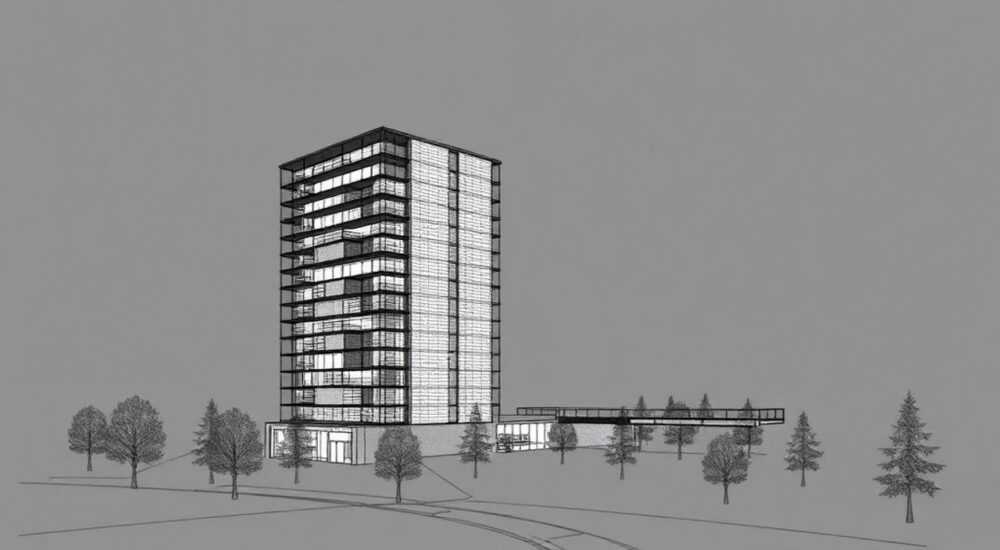
В AutoCAD копирование штриховки — стандартная операция, необходимая при работе с чертежами, особенно в архитектурных и инженерных проектах. Основной способ — использование команды КОПИРОВАТЬ (или COPY), но важно понимать нюансы: штриховка может быть связана с границей, и её корректное дублирование зависит от метода создания, типа объекта и настроек. Главное правило: всегда проверяйте, привязана ли штриховка к контуру, и используйте режим «Создавать ассоциативную штриховку» для удобства редактирования.
Чтобы скопировать штриховку в AutoCAD, выберите её и примените команду КОПИРОВАТЬ через панель «Редактирование» или сочетание Ctrl+C. Если штриховка ассоциативна, она автоматически адаптируется к новой области при необходимости.
AutoCAD остаётся одним из ключевых инструментов в проектировании, где точность и скорость работы напрямую зависят от владения базовыми и продвинутыми функциями. Штриховка используется повсеместно — от обозначения материалов до визуального выделения зон на плане. Однако пользователи часто сталкиваются с трудностями при попытке скопировать штриховку: она может не переноситься, терять свойства или некорректно отображаться в новом месте. Причина — в особенностях структуры объекта штриховки и его взаимодействии с границами.
В отличие от простых линий или полилиний, штриховка в AutoCAD — это сложный объект, который может быть ассоциативным (привязанным к контуру) или неассоциативным (статическим). Это влияет на поведение при копировании, перемещении и последующем редактировании. Владение техникой копирования позволяет ускорить работу, избежать ошибок и поддерживать единообразие оформления на чертеже.
Содержание статьи:
- Базовый способ копирования штриховки
- Пошаговое копирование с помощью командной строки
- Особенности ассоциативной штриховки
- Как сделать штриховку неассоциативной перед копированием
- Копирование штриховки в другой чертёж
- Использование блоков для шаблонов штриховки
- Типичные ошибки и как их избежать
- Штриховка не копируется или исчезает
- После вставки штриховка выглядит иначе
- Штриховка не привязывается к новому контуру
- Экспертное мнение
- Вопросы и ответы
- Заключение
Базовый способ копирования штриховки
Самый простой и часто используемый способ — команда КОПИРОВАТЬ (COPY). Она доступна в нескольких вариантах: через ленточный интерфейс, контекстное меню или горячие клавиши. Для начала выделите объект штриховки. Нажмите правой кнопкой мыши и выберите «Копировать» или используйте сочетание клавиш Ctrl+C. Затем активируйте команду ВСТАВИТЬ (PASTE) через Ctrl+V или соответствующую кнопку на панели.
Если штриховка была создана как неассоциативная (без привязки к границе), она скопируется как независимый объект. Её можно будет свободно перемещать, поворачивать или масштабировать без влияния на исходный контур. Это удобно при необходимости дублирования текстур в разных частях чертежа.
Для повторного копирования одного и того же объекта используйте команду КОПИРОВАТЬ С ЦИКЛОМ (COPYCLIP) — она сохраняет буфер обмена AutoCAD между сессиями. Это особенно полезно при работе с типовыми элементами, такими как обозначение бетона, дерева или грунта.
- Выделите штриховку.
- Нажмите Ctrl+C или выберите «Копировать» в контекстном меню.
- Перейдите в нужное место и вставьте через Ctrl+V.
- Укажите базовую точку и точку вставки.
Полезно знать: При вставке штриховки можно использовать точные координаты, чтобы избежать смещений. Активируйте режим ОРТО или ПОЛЯРНОЕ ОТСЛЕЖИВАНИЕ для точного позиционирования.
Пошаговое копирование с помощью командной строки
AutoCAD позволяет выполнять операции через командную строку, что ускоряет процесс для опытных пользователей. Введите команду COPY, затем выберите штриховку. Подтвердите выбор нажатием Enter. Укажите базовую точку (например, угол контура), затем — точку назначения. Можно задать множественные точки вставки, если нужно создать несколько копий.
- Введите в командной строке: COPY.
- Щёлкните по штриховке и нажмите Enter.
- Укажите базовую точку (например, нижний левый угол).
- Задайте точку вставки или введите смещение (например, @100,50).
- При необходимости продолжите вставку, иначе — завершите команду.
«Используйте относительные координаты (@X,Y) для точного копирования на заданное расстояние. Это исключает ошибки при ручном указании точек.» — Алексей Миронов, ведущий CAD-инженер, 12 лет опыта
Особенности ассоциативной штриховки
Ассоциативная штриховка — одна из самых мощных функций AutoCAD. Она автоматически обновляется при изменении формы или размеров границы. Например, если вы растягиваете прямоугольник, штриховка внутри него также изменится. Однако при копировании такие объекты ведут себя иначе.
Если вы копируете ассоциативную штриховку, AutoCAD спрашивает: сохранять ли ассоциативность? По умолчанию — да. Но при вставке в новое место система ищет замкнутый контур для привязки. Если подходящего контура нет, штриховка может вставиться как изолированный объект или не вставить вообще.
Чтобы контролировать поведение, перед вставкой убедитесь, что целевой контур существует и является замкнутым. Лучше всего использовать полилинии, многоугольники или замкнутые сплайны. Также можно временно отключить ассоциативность через параметр в диалоговом окне «Штриховка и заливка» (команда HATCH).
Тип штриховки |
Поведение при копировании |
Рекомендации |
|---|---|---|
Ассоциативная |
Автоматически привязывается к новому контуру, если он найден |
Убедитесь, что граница замкнута и не пересекается |
Неассоциативная |
Копируется как независимый объект |
Подходит для переноса между разными чертежами |
Градиентная |
Ведёт себя как ассоциативная, если была создана с привязкой |
Проверяйте направление градиента после вставки |
Как сделать штриховку неассоциативной перед копированием
Иногда проще временно отвязать штриховку от границы. Для этого дважды щёлкните по объекту штриховки — откроется палитра «Свойства штриховки». Найдите параметр «Ассоциативность» и установите значение «Нет». Теперь объект можно копировать без привязки к контурам.
После вставки в новое место вы можете снова сделать штриховку ассоциативной, но только вручную — выбрав новый контур через палитру свойств. Этот метод полезен, когда исходный и целевой контуры сильно различаются по форме.
Полезно знать: Отвязка штриховки не влияет на её внешний вид. Все параметры (тип, угол, масштаб) сохраняются.
Копирование штриховки в другой чертёж
Перенос штриховки между файлами требует особого внимания. Простое копирование через буфер обмена (Ctrl+C / Ctrl+V) работает, но есть ограничения: стили штриховки могут не совпадать, если в целевом чертеже отсутствуют нужные образцы.
Лучший способ — использовать инструмент «Мастер блоков» или команду «ИНСЕРТ» с предварительным сохранением штриховки как блока. Также можно воспользоваться «Центр управления содержимым» (DesignCenter), который позволяет переносить не только объекты, но и стили, слои, размеры.
Чтобы перенести штриховку через DesignCenter:
- Откройте целевой чертёж.
- Нажмите Ctrl+2 или выберите «Вид» → «Палитры» → «Центр управления содержимым».
- Найдите исходный файл DWG, откройте его структуру.
- Перейдите в раздел «Штриховки» и перетащите нужный образец в текущий чертёж.
После этого штриховка становится доступной в библиотеке текущего файла. Вы можете вставить её в любое место, используя стандартную команду HATCH.
«DesignCenter — незаменимый инструмент для стандартизации оформления. Он позволяет централизованно управлять шаблонами штриховок, слоями и блоками.» — Екатерина Смирнова, BIM-координатор, 9 лет в проектировании
Использование блоков для шаблонов штриховки
Если вы регулярно используете одни и те же типы штриховки (например, для обозначения фундаментов или кровли), создайте из них блоки. Это ускорит работу и обеспечит единообразие.
Процесс:
- Нарисуйте замкнутый контур.
- Примените к нему нужную штриховку.
- Выделите оба объекта и создайте блок (команда BLOCK).
- Сохраните блок в библиотеке или на диске.
Теперь этот блок можно вставлять в любой чертёж. При этом штриховка сохранит все свойства, включая масштаб и угол.
Типичные ошибки и как их избежать
При копировании штриховки пользователи часто сталкиваются с проблемами. Ниже — основные ошибки и способы их решения.
Штриховка не копируется или исчезает
Чаще всего это происходит из-за того, что граница штриховки не замкнута. AutoCAD не может определить область заполнения. Решение — проверить контур с помощью команды «ГРАНИЦА» (BOUNDARY) или вручную замкнуть разрывы.
Также возможно, что штриховка находится на заблокированном слое. Убедитесь, что слой не заморожен и разрешено редактирование.
После вставки штриховка выглядит иначе
Изменение масштаба, угла или типа штриховки после вставки — признак несоответствия единиц измерения или систем координат. Проверьте:
- Единицы чертежа (команда UNITS).
- Масштаб вида (VIEWRES).
- Настройки слоя (цвет, тип линии, масштаб аннотаций).
Если штриховка была создана в метрической системе, а вставляется в имперскую — возможны искажения. Используйте одинаковые настройки единиц в обоих файлах.
Штриховка не привязывается к новому контуру
Ассоциативная штриховка не привяжется, если контур не замкнут или имеет пересечения. Используйте команду «ПРЕОБРАЗОВАТЬ В ГРАНИЦУ» (BOUNDARY) для создания чистого контура. Также можно временно отключить ассоциативность, как описано выше.
Полезно знать: Иногда помогает простое решение — удалить старую штриховку и создать новую вручную, используя тот же образец. Это быстрее, чем диагностировать ошибку привязки.
Экспертное мнение
«Многие начинающие проектировщики тратят время на ручное создание штриховки, не используя возможности копирования и библиотек. Я рекомендую создать шаблон чертежа со всеми нужными стилями штриховки. Это экономит до 30% времени на каждом проекте.» — Дмитрий Ковалёв, главный проектировщик, 15 лет в строительной отрасли
Дмитрий отмечает, что ключ к эффективной работе — стандартизация. В его компании используют единые шаблоны .DWT, куда включены все типовые штриховки: для бетона, кирпича, металла, грунтов и других материалов. При открытии нового чертежа все стили уже доступны.
Кроме того, он советует использовать параметрические массивы (ARRAY) для создания повторяющихся штрихованных зон. Например, при оформлении плит перекрытия достаточно создать одну ячейку и размножить её с нужным шагом.
Вопросы и ответы
Можно ли скопировать штриховку без контура?
Да, если штриховка неассоциативная. В противном случае её нужно сначала отвязать от границы через палитру свойств.
Почему после копирования штриховка стала гуще или реже?
Это связано с масштабом. Проверьте параметр «Масштаб штриховки» в свойствах объекта. Возможно, в целевом чертеже установлен другой глобальный масштаб аннотаций (АННОМАСШТАБ).
Как быстро скопировать штриховку в то же место, но на другой слой?
Используйте команду «СОПРЯЖЕНИЕ СВОЙСТВ» (MATCHPROP). Выберите исходную штриховку, затем — целевой объект. Можно вручную изменить слой в палитре «Свойства».
Работает ли копирование штриховки в AutoCAD LT?
Да, все описанные методы доступны и в версии LT. Однако отсутствует DesignCenter, поэтому перенос между файлами лучше делать через буфер обмена или блоки.
Заключение
Копирование штриховки в AutoCAD — простая, но тонкая операция, успех которой зависит от понимания структуры объекта и настроек чертежа. Базовый способ через COPY и PASTE работает в большинстве случаев, но для сложных проектов необходимо учитывать ассоциативность, масштаб и совместимость файлов.
Главное — не просто копировать, а копировать осознанно. Проверяйте привязки, используйте шаблоны и библиотеки, и ваша работа станет быстрее и точнее.
- Используйте команду COPY или буфер обмена для быстрого дублирования.
- Понимайте разницу между ассоциативной и неассоциативной штриховкой.
- Для переноса между чертежами применяйте DesignCenter или блоки.
- Стандартизируйте стили штриховки в шаблонах .DWT.
- Проверяйте границы и масштаб, чтобы избежать визуальных искажений.
⚠️ Дисклеймер — нажмите, чтобы развернуть
Материалы, опубликованные в разделе «Блог» на сайте RU DESIGN SHOP (rudesignshop.ru), носят исключительно информационный и ознакомительный характер и не являются руководством к действию, финансовой рекомендацией, медицинской услугой, ветеринарным назначением либо рекламой товаров и услуг, включая азартные игры. Публикации не содержат призывов к участию в азартных играх и не направлены на продвижение соответствующих операторов.
Безопасность применения товаров и веществ: при использовании строительных материалов, бытовой химии, пестицидов и агрохимикатов необходимо строго следовать инструкциям производителя и действующему законодательству Российской Федерации, включая Федеральный закон РФ от 19.07.1997 № 109-ФЗ «О безопасном обращении с пестицидами и агрохимикатами».
Упоминание товарных знаков, брендов и организаций носит исключительно информационный характер и не означает наличие партнёрских отношений или одобрения со стороны правообладателей.
Материалы, содержащие сведения о медицинских, ветеринарных или косметических средствах, представлены в справочных целях и не являются медицинской консультацией или назначением. Перед применением рекомендуется обратиться к врачу, ветеринарному специалисту или иному сертифицированному профессионалу.
Возрастные ограничения: материалы, содержащие сведения о продукции категории 18+, включая алкоголь или азартные игры, предназначены исключительно для совершеннолетней аудитории и публикуются в информационных целях.
Правовая ответственность: решения, принятые на основе опубликованной информации, пользователь принимает самостоятельно и на свой риск; редакция и авторы несут ответственность в пределах, установленных законодательством Российской Федерации.
Редакция не допускает публикаций, содержащих пропаганду экстремизма, терроризма, наркотических средств или суицида; подобные материалы подлежат немедленному удалению.
Упоминание организаций с ограниченным статусом: компания Meta Platforms Inc. (социальные сети Facebook и Instagram) признана экстремистской организацией решением суда РФ, её деятельность запрещена на территории Российской Федерации; любые упоминания приводятся исключительно в информационных целях.
Авторские права и источники: информация собирается из открытых источников; её актуальность указывается на дату публикации и может изменяться.
Изображения и иллюстрации используются на условиях, разрешённых правообладателями. При возникновении претензий редакция готова оперативно рассмотреть обращение и внести необходимые изменения.
Персональные данные и cookies: сайт использует cookies и обрабатывает персональные данные пользователей в соответствии с Федеральным законом № 152-ФЗ «О персональных данных» и Политикой конфиденциальности RU DESIGN SHOP.
Мнения авторов могут не совпадать с позицией государственных органов или коммерческих организаций, упомянутых в материалах.
РЕКОМЕНДУЕМ
Товары от российских производителей


Светильник для зеркал Lights
Диапазон цен: 39200 руб. – 40100 руб.

