Скидка 5% на первый заказ — RDS5




Как в автокаде развернуть панель инструментов
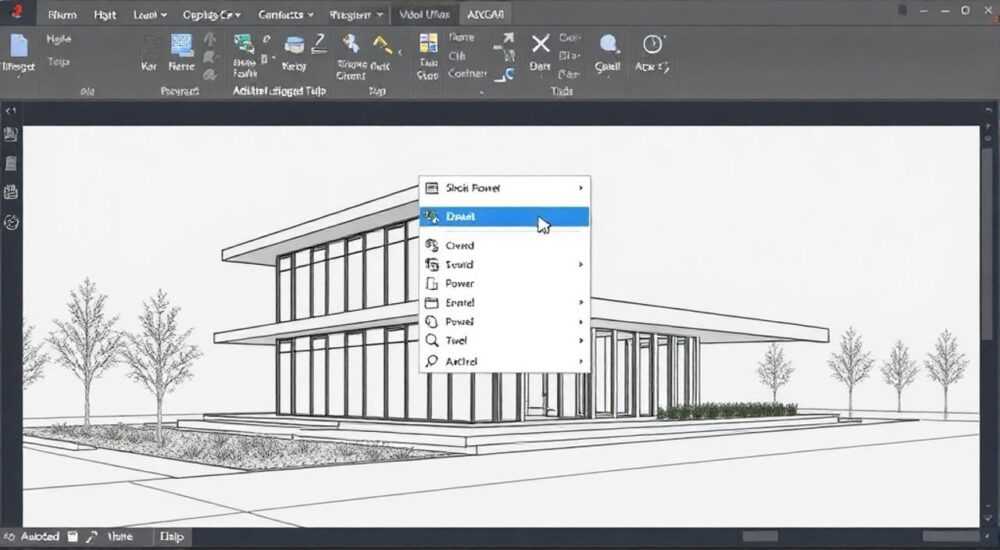
В AutoCAD развернуть панель инструментов можно несколькими способами: через контекстное меню, настройки рабочего пространства или командную строку. Основной метод — щелчок правой кнопкой мыши по пустому месту на панели и выбор нужного расположения (горизонтальное, вертикальное, закреплённое или плавающее). Важно понимать, что поведение панелей зависит от активного рабочего пространства.
Чтобы развернуть панель инструментов в AutoCAD, щёлкните правой кнопкой мыши по её заголовку и выберите нужный режим отображения. Для полного контроля используйте диалоговое окно «Настройка пользовательского интерфейса» (CUI).
AutoCAD остаётся одним из ключевых инструментов для проектировщиков, архитекторов и инженеров по всему миру. Эффективная работа в нём напрямую зависит от удобства интерфейса, особенно от грамотного расположения панелей инструментов. Многие пользователи сталкиваются с проблемой: панель свёрнута, неудобно читается или вообще исчезает из виду. Это может замедлять выполнение задач и вызывать раздражение. Однако решение есть — и оно лежит как на поверхности, так и в глубоких настройках программы.
Содержание статьи:
- Обзор интерфейса AutoCAD: что такое панель инструментов
- Как развернуть панель инструментов: основные способы
- Пошаговый пример: разворачиваем панель «Рисование»
- Работа с рабочими пространствами и их влияние на панели
- Глубокая настройка через CUI: когда стандартных средств недостаточно
- Типичные ошибки и как их избежать
- Экспертное мнение
- Вопросы и ответы
- Заключение
Обзор интерфейса AutoCAD: что такое панель инструментов
Панель инструментов в AutoCAD — это графический элемент интерфейса, содержащий кнопки для быстрого доступа к командам: черчению, редактированию, аннотациям, размерам и другим функциям. Ранее они были вынесены как отдельные строки (например, «Рисование», «Редактирование»), но с переходом на ленточный интерфейс (Ribbon) роль традиционных панелей изменилась. Тем не менее, многие опытные пользователи продолжают использовать классические панели для повышения производительности.
Каждая панель может находиться в одном из нескольких состояний: закреплённой (прикреплена к краю экрана), плавающей (свободно перемещается), свёрнутой (отображается только заголовок) или полностью скрытой. Развернуть панель — значит перевести её из свёрнутого или частично скрытого состояния в полноценное, где видны все значки и подписи.
Панели могут быть настроены под конкретный тип работ: чертёжник, работающий с электрикой, будет использовать одни наборы инструментов, а инженер-конструктор — другие. Гибкость интерфейса позволяет адаптировать его под любые нужды, но требует понимания принципов управления.
Полезно знать: В современных версиях AutoCAD (2020–2026) рекомендуется использовать ленточный интерфейс, но классические панели всё ещё доступны и могут быть вызваны через команду TOOLBAR.
Как развернуть панель инструментов: основные способы
Существует несколько проверенных способов развернуть панель инструментов в AutoCAD. Выбор метода зависит от версии программы, текущего рабочего пространства и предпочтений пользователя.
- Через контекстное меню панели. Подведите курсор к заголовку панели (например, «Рисование») и щёлкните правой кнопкой мыши. В появившемся меню выберите опцию «Горизонтальная» или «Вертикальная», чтобы развернуть панель по ширине или высоте. Также можно выбрать «Плавающая» или «Закрепить», чтобы зафиксировать положение.
- Перетаскивание за границу. Если панель свёрнута, наведите курсор на её край. Когда появится двунаправленный курсор, потяните в сторону, чтобы расширить. Этот метод работает только если панель находится в плавающем состоянии.
- Использование командной строки. Введите команду TOOLBAR, затем укажите имя панели (например, Draw) и выберите действие: Show, Hide, Dock. Это особенно полезно при работе с шаблонами или скриптами.
Если панель вообще не отображается, её можно вызвать через вкладку «Вид» → «Панели инструментов» → выбрать нужную из списка. В этом же меню можно включить сразу несколько панелей, таких как «Редактирование», «Слои», «Размеры».
«Не игнорируйте контекстное меню — оно содержит до 80% функций, связанных с управлением интерфейсом. Щёлкайте правой кнопкой почти по любому элементу интерфейса, чтобы увидеть скрытые опции.» — Алексей Миронов, CAD-менеджер, 14 лет опыта
Пошаговый пример: разворачиваем панель «Рисование»
Допустим, панель «Рисование» отображается только в виде узкой полосы. Чтобы восстановить её:
- Наведите курсор на заголовок панели «Рисование».
- Щёлкните правой кнопкой мыши.
- Выберите пункт «Горизонтальная».
- Если нужно, перетащите панель за заголовок, чтобы закрепить её внизу или слева.
Если панель неактивна, введите в командной строке:
TOOLBAR
Затем:
Draw
И выберите Show.
Работа с рабочими пространствами и их влияние на панели
Рабочее пространство в AutoCAD — это набор настроек интерфейса, оптимизированный под определённый тип задач. Например, «Чертёж и аннотации», «3D-моделирование», «Классическое AutoCAD». Каждое из них имеет своё расположение панелей, лент и палитр.
Если вы переключились между рабочими пространствами, панели могли изменить своё положение или скрыться. Чтобы вернуть их, нужно либо настроить текущее пространство, либо вернуться к предыдущему.
- Перейдите в правый нижний угол интерфейса.
- Нажмите на выпадающий список с названием текущего рабочего пространства.
- Выберите нужное: например, «Классическое AutoCAD», где привычные панели отображаются по умолчанию.
Вы также можете сохранить собственное рабочее пространство после настройки всех панелей:
- Настройте панели так, как вам удобно.
- Откройте менеджер рабочих пространств: введите WORKSPACE в командной строке.
- Нажмите «Сохранить как», задайте имя (например, «Моя_панель_настройка»).
- Подтвердите сохранение.
Теперь вы можете быстро переключаться на эту конфигурацию без повторной настройки.
Рабочее пространство |
Типичное использование |
Особенности панелей |
|---|---|---|
Чертёж и аннотации |
2D-чертежи, планы, схемы |
Активная лента, минимум классических панелей |
3D-моделирование |
Трёхмерные модели |
Специализированные вкладки: «Визуализация», «Моделирование» |
Классическое AutoCAD |
Пользователи старых версий |
Полный набор панелей: «Рисование», «Редактирование» и др. |
Полезно знать: При смене рабочего пространства AutoCAD автоматически скрывает неактуальные панели. Не пугайтесь — они никуда не исчезли, просто временно деактивированы.
Глубокая настройка через CUI: когда стандартных средств недостаточно
Когда стандартные методы не дают желаемого результата, приходит время использовать систему Customize User Interface (CUI). Это мощный инструмент для полной перестройки интерфейса AutoCAD: от создания новых панелей до изменения горячих клавиш.
Чтобы открыть CUI:
- Введите в командной строке CUI.
- Нажмите Enter.
- Откроется окно с деревом интерфейса.
В левой части вы увидите список всех панелей. Найдите нужную (например, «Modify»). Кликните по ней правой кнопкой и выберите «Свойства». Здесь можно:
- Изменить название;
- Указать, отображать ли панель по умолчанию;
- Настроить поведение при запуске.
Чтобы создать новую панель:
- В окне CUI нажмите ПКМ на «Панели» → «Новая панель».
- Перетащите нужные команды из библиотеки в новую панель.
- Примените изменения и закройте окно.
После этого панель появится в списке и может быть развернута стандартным способом.
«CUI — это как конструктор интерфейса. Я настроил панель под специфику проектов своей компании: добавил 12 часто используемых команд, объединил их в одну группу и закрепил слева. Теперь экономлю до 15 минут в день.» — Татьяна Ковалёва, BIM-координатор, СтройПроект Инжиниринг
Типичные ошибки и как их избежать
Даже опытные пользователи допускают ошибки при работе с панелями. Знание этих ловушек поможет сэкономить время и избежать разочарований.
- Ошибка 1: Панель исчезла после обновления. При обновлении AutoCAD рабочие пространства могут сбрасываться. Решение: восстановите своё сохранённое пространство или заново включите панели через «Вид» → «Панели инструментов».
- Ошибка 2: Панель не реагирует на перетаскивание. Возможно, она заблокирована. Проверьте: кликните ПКМ по панели и убедитесь, что не стоит галочка «Блокировка панелей».
- Ошибка 3: После разворачивания панель снова сворачивается. Это может происходить из-за нехватки места на экране. Увеличьте разрешение монитора или переключитесь в полноэкранный режим (F11).
Если ничего не помогает, попробуйте сбросить настройки интерфейса:
- Закройте AutoCAD.
- Найдите файл
acad.cuixв папке профиля пользователя. - Переименуйте его (например, в
acad_old.cuix). - Запустите AutoCAD — программа создаст новый файл с настройками по умолчанию.
Полезно знать: Перед сбросом настроек экспортируйте свои рабочие пространства через CUI, чтобы не потерять важные конфигурации.
Экспертное мнение
«Сегодня многие компании переходят на BIM и Revit, но AutoCAD остаётся фундаментом. И ключ к его эффективности — не в знании команд, а в управлении интерфейсом. Настройка панелей — это не «мелочь», а стратегическая оптимизация. Я рекомендую каждому сотруднику тратить 30 минут в месяц на аудит своего рабочего пространства: какие панели используются, какие — нет. Удалите лишнее, вынесите главное. Это повышает скорость работы на 20–30%.» — Дмитрий Фёдоров, руководитель CAD-отдела в «Горпроект», 18 лет в проектировании
Вопросы и ответы
Можно ли развернуть панель на втором мониторе?
Да, если у вас мультидисплейная система. Просто перетащите панель на второй экран, сделайте её плавающей и разверните. Это удобно для крупных проектов, когда нужно освободить место на основном экране.
Почему после перезапуска панель снова сворачивается?
Скорее всего, вы не сохранили рабочее пространство. После настройки всех панелей обязательно сохраните конфигурацию через менеджер рабочих пространств.
Какие панели стоит всегда держать развернутыми?
Это зависит от задач. Обычно рекомендуются: «Слои», «Свойства», «Рисование», «Редактирование». Для аннотаций — «Текст» и «Размеры».
Можно ли настроить авто-свёртывание панелей?
Да, в AutoCAD есть функция «Автоматическое скрытие ленты» (Ctrl+0). Хотя для классических панелей такой опции нет, её можно эмулировать через LISP-скрипты.
Заключение
Управление панелями инструментов в AutoCAD — это не просто техническая операция, а важный элемент повышения производительности. Развернув панель правильно, вы получаете быстрый доступ к нужным командам, снижаете усталость от рутины и ускоряете выполнение задач. Главное — понимать, как работает интерфейс, и использовать все доступные инструменты: от простого контекстного меню до глубокой настройки через CUI.
Независимо от того, начинающий вы пользователь или опытный проектировщик, время, потраченное на настройку интерфейса, окупается сторицей. Автоматизация, персонализация и стабильность — вот три кита эффективной работы в AutoCAD.
- Развернуть панель можно через ПКМ по заголовку или команду TOOLBAR.
- Рабочее пространство определяет, какие панели отображаются по умолчанию.
- Для сложных настроек используйте CUI — это даёт полный контроль над интерфейсом.
- Всегда сохраняйте свои конфигурации, чтобы не терять настройки после обновлений.
- Регулярно оптимизируйте интерфейс под текущие задачи — это повышает эффективность.
⚠️ Дисклеймер — нажмите, чтобы развернуть
Материалы, опубликованные в разделе «Блог» на сайте RU DESIGN SHOP (rudesignshop.ru), носят исключительно информационный и ознакомительный характер и не являются руководством к действию, финансовой рекомендацией, медицинской услугой, ветеринарным назначением либо рекламой товаров и услуг, включая азартные игры. Публикации не содержат призывов к участию в азартных играх и не направлены на продвижение соответствующих операторов.
Безопасность применения товаров и веществ: при использовании строительных материалов, бытовой химии, пестицидов и агрохимикатов необходимо строго следовать инструкциям производителя и действующему законодательству Российской Федерации, включая Федеральный закон РФ от 19.07.1997 № 109-ФЗ «О безопасном обращении с пестицидами и агрохимикатами».
Упоминание товарных знаков, брендов и организаций носит исключительно информационный характер и не означает наличие партнёрских отношений или одобрения со стороны правообладателей.
Материалы, содержащие сведения о медицинских, ветеринарных или косметических средствах, представлены в справочных целях и не являются медицинской консультацией или назначением. Перед применением рекомендуется обратиться к врачу, ветеринарному специалисту или иному сертифицированному профессионалу.
Возрастные ограничения: материалы, содержащие сведения о продукции категории 18+, включая алкоголь или азартные игры, предназначены исключительно для совершеннолетней аудитории и публикуются в информационных целях.
Правовая ответственность: решения, принятые на основе опубликованной информации, пользователь принимает самостоятельно и на свой риск; редакция и авторы несут ответственность в пределах, установленных законодательством Российской Федерации.
Редакция не допускает публикаций, содержащих пропаганду экстремизма, терроризма, наркотических средств или суицида; подобные материалы подлежат немедленному удалению.
Упоминание организаций с ограниченным статусом: компания Meta Platforms Inc. (социальные сети Facebook и Instagram) признана экстремистской организацией решением суда РФ, её деятельность запрещена на территории Российской Федерации; любые упоминания приводятся исключительно в информационных целях.
Авторские права и источники: информация собирается из открытых источников; её актуальность указывается на дату публикации и может изменяться.
Изображения и иллюстрации используются на условиях, разрешённых правообладателями. При возникновении претензий редакция готова оперативно рассмотреть обращение и внести необходимые изменения.
Персональные данные и cookies: сайт использует cookies и обрабатывает персональные данные пользователей в соответствии с Федеральным законом № 152-ФЗ «О персональных данных» и Политикой конфиденциальности RU DESIGN SHOP.
Мнения авторов могут не совпадать с позицией государственных органов или коммерческих организаций, упомянутых в материалах.
РЕКОМЕНДУЕМ
Товары от российских производителей




