Скидка 5% на первый заказ — RDS5




Как выбрать весь слой в автокаде
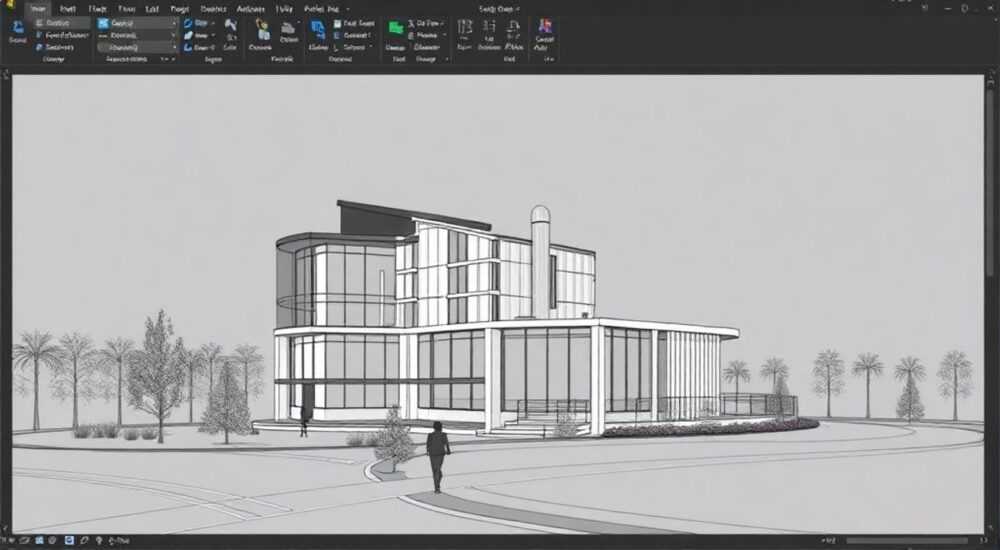
Работа со слоями в AutoCAD требует особых навыков, особенно когда возникает необходимость выбрать весь слой целиком. Вопрос «Как выбрать весь слой в автокаде» становится особенно актуальным при работе с большими проектами, где количество объектов может достигать нескольких тысяч. Интересно, что даже опытные пользователи иногда тратят драгоценное время на поиски оптимального решения этой задачи.
Основные проблемы при выборе слоев
В процессе работы с чертежами пользователям часто приходится сталкиваться с рядом сложностей. Первая и наиболее распространенная — это отсутствие прямого инструмента для выделения всего содержимого слоя одной командой. Многие начинающие специалисты пытаются использовать стандартное выделение рамкой, но такой подход занимает много времени и не всегда эффективен.
- Объекты могут быть разбросаны по всему рабочему пространству
- Частично совпадающие элементы затрудняют точный выбор
- Наличие замороженных или заблокированных слоев усложняет задачу
Ключевой момент заключается в том, что правильный способ выбора слоя может существенно повлиять на скорость выполнения работы. Данная статья раскроет все секреты эффективного управления слоями, предоставит подробные инструкции и поможет избежать типичных ошибок.
Методы выбора всех объектов слоя
Существует несколько проверенных способов выделения всего содержимого слоя. Первый метод основан на использовании панели свойств объектов. Для этого необходимо:
- Открыть окно «Свойства» (Properties)
- В поле «Слой» выбрать нужный
- Нажать кнопку быстрого выбора
Альтернативный подход предполагает использование командной строки. Команда SELECTSIMILAR позволяет выделить все объекты с одинаковыми свойствами, включая принадлежность к конкретному слою. Достаточно выбрать любой объект на целевом слое и активировать команду через контекстное меню или командную строку.
Метод |
Преимущества |
Ограничения |
|---|---|---|
Через панель свойств |
Интуитивно понятен, не требует запоминания команд |
Может работать медленно на больших файлах |
SELECTSIMILAR |
Быстрый, работает напрямую с командной строкой |
Требует базовых навыков работы с командами |
Расширенные техники работы со слоями
Профессиональные пользователи AutoCAD применяют комбинированные методы для максимально эффективной работы. Например, можно создать фильтр выбора (Filter) через диалоговое окно Quick Select. Этот инструмент позволяет задать детальные параметры отбора объектов:
- Указать имя слоя
- Задать тип объектов
- Настроить дополнительные свойства
Важное замечание: при работе с фильтрами следует учитывать текущее состояние слоев. Замороженные (Frozen) или выключенные (Off) слои автоматически исключаются из выбора, что может привести к неполному результату.
Практический пример: при подготовке документации часто требуется выделить все размерные линии на отдельном слое. Используя Quick Select с параметром Layer и указанием имени слоя размеров, можно мгновенно получить нужный набор объектов для дальнейшего редактирования.
Автоматизация процесса выделения слоев
Для регулярных операций с выбором слоев рекомендуется создавать пользовательские инструменты. Это можно сделать несколькими способами:
- Запись и сохранение макросов действий
- Написание простых LISP-скриптов
- Создание пользовательских панелей инструментов
Простейший LISP-код для выбора всех объектов слоя может выглядеть так:
(defun c:SelectLayer ( / sel)
  (setq layName (getstring "nВведите имя слоя: "))
  (setq sel (ssget "X" (list (cons 8 layName))))
  (if sel
    (progn
      (sssetfirst nil sel)
      (princ (strcat "nВыбрано объектов: " (itoa (sslength sel))))
    )
    (princ "nОбъекты не найдены")
  )
  (princ)
)
Этот скрипт позволяет быстро выбирать все объекты указанного слоя, просто введя его имя. Такие автоматизированные решения особенно ценны при работе с крупными проектами, содержащими сотни слоев и тысячи объектов.
Экспертное мнение: практические советы от профессионала
Александр Кузнецов, ведущий инженер-проектировщик с 15-летним опытом работы в AutoCAD, делится своим опытом: «В своей практике я часто сталкиваюсь с необходимостью массового редактирования объектов на слоях. Один из наиболее эффективных подходов — это комбинация использования Quick Select и временной группировки объектов.»
По словам эксперта, важно помнить о следующих моментах:
- Перед началом работы проверяйте состояния всех слоев
- Используйте группы для временного объединения выбранных объектов
- Регулярно очищайте неиспользуемые слои и объекты
«Особенно полезным является создание собственных шаблонов с преднастроенными слоями и инструментами быстрого выбора. Это экономит до 30% времени на начальном этапе работы над новым проектом,» — добавляет Александр.
Частые вопросы и ответы
- Как выделить объекты на нескольких слоях одновременно?
Используйте Quick Select с условием «One Of» в поле Layer, указав нужные имена слоев. - Почему команда SELECTSIMILAR не выбирает все объекты?
Возможно, некоторые объекты имеют отличные свойства или находятся на замороженных/выключенных слоях. - Можно ли создать быструю команду для выбора всех объектов слоя?
Да, используя LISP-программирование или запись макросов через Action Recorder.
Подводя итоги
Правильное управление слоями в AutoCAD значительно влияет на производительность работы. Мы рассмотрели различные методы выбора всех объектов слоя: от базовых инструментов до продвинутых техник автоматизации. Каждый способ имеет свои преимущества и подходит для определенных ситуаций. Важно выбрать подходящий метод в зависимости от сложности проекта и частоты выполняемых операций.
RU DESIGN SHOP — это интернет магазин товаров для дома и ремонта от российских производителей, rudesignshop.ru предлагает большой выбор по доступной цене и является надежным партнером при покупке с быстрой доставкой по всем городам России. RU DESIGN SHOP помогает подобрать товар по вашему проекту, а также есть система лояльности, акции и скидки. RU DESIGN SHOP реализует товары произведенные в России. RU DESIGN SHOP приглашает к сотрудничеству дизайнеров интерьера, архитекторов, строителей и мастеров.
⚠️ Дисклеймер — нажмите, чтобы развернуть
Материалы, опубликованные в разделе «Блог» на сайте RU DESIGN SHOP (rudesignshop.ru), носят исключительно информационный и ознакомительный характер и не являются руководством к действию, финансовой рекомендацией, медицинской услугой, ветеринарным назначением либо рекламой товаров и услуг, включая азартные игры. Публикации не содержат призывов к участию в азартных играх и не направлены на продвижение соответствующих операторов.
Безопасность применения товаров и веществ: при использовании строительных материалов, бытовой химии, пестицидов и агрохимикатов необходимо строго следовать инструкциям производителя и действующему законодательству Российской Федерации, включая Федеральный закон РФ от 19.07.1997 № 109-ФЗ «О безопасном обращении с пестицидами и агрохимикатами».
Упоминание товарных знаков, брендов и организаций носит исключительно информационный характер и не означает наличие партнёрских отношений или одобрения со стороны правообладателей.
Материалы, содержащие сведения о медицинских, ветеринарных или косметических средствах, представлены в справочных целях и не являются медицинской консультацией или назначением. Перед применением рекомендуется обратиться к врачу, ветеринарному специалисту или иному сертифицированному профессионалу.
Возрастные ограничения: материалы, содержащие сведения о продукции категории 18+, включая алкоголь или азартные игры, предназначены исключительно для совершеннолетней аудитории и публикуются в информационных целях.
Правовая ответственность: решения, принятые на основе опубликованной информации, пользователь принимает самостоятельно и на свой риск; редакция и авторы несут ответственность в пределах, установленных законодательством Российской Федерации.
Редакция не допускает публикаций, содержащих пропаганду экстремизма, терроризма, наркотических средств или суицида; подобные материалы подлежат немедленному удалению.
Упоминание организаций с ограниченным статусом: компания Meta Platforms Inc. (социальные сети Facebook и Instagram) признана экстремистской организацией решением суда РФ, её деятельность запрещена на территории Российской Федерации; любые упоминания приводятся исключительно в информационных целях.
Авторские права и источники: информация собирается из открытых источников; её актуальность указывается на дату публикации и может изменяться.
Изображения и иллюстрации используются на условиях, разрешённых правообладателями. При возникновении претензий редакция готова оперативно рассмотреть обращение и внести необходимые изменения.
Персональные данные и cookies: сайт использует cookies и обрабатывает персональные данные пользователей в соответствии с Федеральным законом № 152-ФЗ «О персональных данных» и Политикой конфиденциальности RU DESIGN SHOP.
Мнения авторов могут не совпадать с позицией государственных органов или коммерческих организаций, упомянутых в материалах.
РЕКОМЕНДУЕМ
Товары от российских производителей




