Скидка 5% на первый заказ — RDS5




Как в автокаде рисовать в изометрии
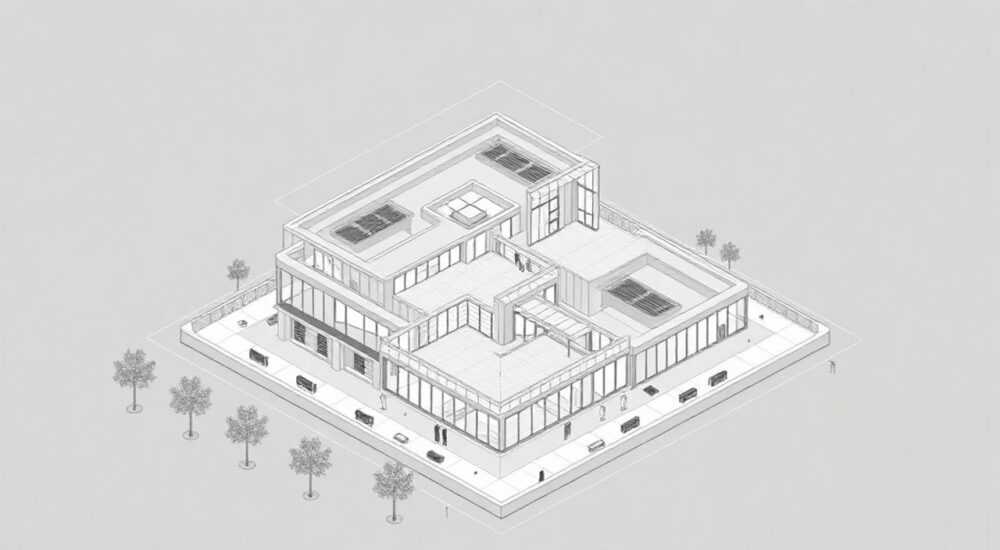
Создание изометрических чертежей в AutoCAD — это важный навык для архитекторов и инженеров, позволяющий наглядно представить трехмерные объекты на плоскости. Многие начинающие пользователи сталкиваются с трудностями при работе в этом режиме, не понимая, как правильно настроить параметры и использовать инструменты программы. Интересно, что освоение изометрии может значительно ускорить процесс проектирования и повысить качество конечного результата.
В этой статье мы подробно разберем все аспекты работы с изометрией в AutoCAD, начиная от базовых настроек и заканчивая продвинутыми техниками моделирования. Вы узнаете о различных методах создания изометрических проекций, научитесь работать со специальными инструментами и получите практические советы по оптимизации рабочего процесса.
Основы изометрического черчения
Изометрия представляет собой метод проецирования трехмерных объектов на двухмерную плоскость, где сохраняются истинные пропорции предмета. В AutoCAD существует два основных подхода к созданию изометрических чертежей: использование классического 2D-метода и работа в 3D-пространстве с последующей проекцией.
- Классический 2D-метод предполагает использование специальных изометрических осей
- 3D-моделирование позволяет создавать полноценные объемные объекты
- Каждый подход имеет свои преимущества и особенности применения
Метод |
Преимущества |
Недостатки |
|---|---|---|
2D-изометрия |
Быстрота создания, меньшие требования к системе |
Ограниченные возможности редактирования |
3D-моделирование |
Полный контроль над объектом, возможность вращения |
Более сложное освоение, требовательность к ресурсам |
Настройка рабочей среды
Первым шагом в работе с изометрией является правильная настройка рабочей среды AutoCAD. Для этого необходимо активировать изометрический режим черчения, который изменяет поведение стандартных инструментов программы.
Важно помнить, что переключение в изометрический режим не влияет на существующие объекты, а лишь меняет параметры новых элементов.
Для активации изометрического режима выполните следующие действия:
- Нажмите комбинацию клавиш F5 или введите команду SNAP
- Выберите опцию Isometric в настройках привязки
- Установите необходимый шаг сетки через Settings
Работа с изометрическими плоскостями
AutoCAD предлагает три основные изометрические плоскости, между которыми можно переключаться:
- Левая плоскость (Left)
- Правая плоскость (Right)
- Верхняя плоскость (Top)
Каждая плоскость имеет свои особенности использования:
- Левая плоскость идеально подходит для создания фасадов
- Правая плоскость часто используется для боковых проекций
- Верхняя плоскость применяется при создании планов
Пошаговое создание изометрического чертежа
Рассмотрим пример создания простого изометрического объекта — прямоугольного параллелепипеда. Этот процесс демонстрирует базовые принципы работы с изометрией в AutoCAD.
- Активируйте изометрический режим (F5)
- Выберите верхнюю плоскость
- Используйте команду RECTANG для создания верхней грани
- Переключитесь на левую плоскость и добавьте боковую грань
- Аналогично создайте правую боковую грань
- Объедините элементы командой LINE
Эффективные инструменты для изометрии
AutoCAD предоставляет ряд специализированных инструментов, упрощающих работу с изометрическими проекциями:
- ELLIPSE — создание изометрических окружностей
- DIMENSION — нанесение размеров в изометрии
- HATCH — заштриховка изометрических поверхностей
- MIRROR3D — зеркальное отражение в 3D
Таблица сравнения инструментов:
Инструмент |
Функция |
Особенности |
|---|---|---|
ELLIPSE |
Создание окружностей |
Автоматическая коррекция формы |
DIMENSION |
Нанесение размеров |
Адаптация к изометрическому виду |
HATCH |
Штриховка |
Учет углов наклона |
Частые ошибки и их решение
При работе с изометрией в AutoCAD пользователи часто допускают типичные ошибки:
- Неправильная настройка шага сетки — проверьте параметры SNAP
- Использование обычных окружностей вместо изометрических — используйте ELLIPSE
- Некорректное нанесение размеров — активируйте изометрический режим DIMENSION
Профессиональный совет: всегда проверяйте текущую плоскость черчения перед началом работы с новым элементом.
Экспертное мнение: Александр Петров
Александр Петров, сертифицированный инструктор AutoCAD с 15-летним опытом преподавания и практической работы в области архитектурного проектирования, делится своим опытом:
«За годы работы я заметил, что многие начинающие пользователи пытаются сразу освоить сложные техники, пропуская базовые принципы. Рекомендую начинать с простых объектов и постепенно усложнять задачи. Особое внимание уделяйте настройке рабочей среды — правильно настроенная система значительно упрощает работу.»
Из практики Александра:
- Регулярное использование шаблонов с заранее настроенными параметрами
- Создание собственной библиотеки стандартных элементов
- Автоматизация повторяющихся операций через скрипты
Вопросы и ответы
Как быстро переключаться между изометрическими плоскостями?
- Используйте клавишу F5 или команду ISOPLANE
- Да, но требуется дополнительная настройка параметров блока
- Используйте команду TEXT с параметром Oblique или создайте специальный текстовый стиль
Заключение
Освоение изометрического черчения в AutoCAD требует времени и практики, но результат стоит затраченных усилий. Правильная настройка рабочей среды, использование специализированных инструментов и следование рекомендациям экспертов помогут вам эффективно создавать качественные изометрические чертежи.
RU DESIGN SHOP — это интернет магазин товаров для дома и ремонта от российских производителей, rudesignshop.ru предлагает большой выбор по доступной цене и является надежным партнером при покупке с быстрой доставкой по всем городам России. RU DESIGN SHOP помогает подобрать товар по вашему проекту, а также есть система лояльности, акции и скидки. RU DESIGN SHOP реализует товары произведенные в России. RU DESIGN SHOP приглашает к сотрудничеству дизайнеров интерьера, архитекторов, строителей и мастеров.
Помните, что постоянная практика и эксперименты с различными инструментами помогут вам достичь профессионального уровня в создании изометрических чертежей. Не бойтесь пробовать новые подходы и адаптировать существующие методики под свои задачи.
⚠️ Дисклеймер — нажмите, чтобы развернуть
Материалы, опубликованные в разделе «Блог» на сайте RU DESIGN SHOP (rudesignshop.ru), носят исключительно информационный и ознакомительный характер и не являются руководством к действию, финансовой рекомендацией, медицинской услугой, ветеринарным назначением либо рекламой товаров и услуг, включая азартные игры. Публикации не содержат призывов к участию в азартных играх и не направлены на продвижение соответствующих операторов.
Безопасность применения товаров и веществ: при использовании строительных материалов, бытовой химии, пестицидов и агрохимикатов необходимо строго следовать инструкциям производителя и действующему законодательству Российской Федерации, включая Федеральный закон РФ от 19.07.1997 № 109-ФЗ «О безопасном обращении с пестицидами и агрохимикатами».
Упоминание товарных знаков, брендов и организаций носит исключительно информационный характер и не означает наличие партнёрских отношений или одобрения со стороны правообладателей.
Материалы, содержащие сведения о медицинских, ветеринарных или косметических средствах, представлены в справочных целях и не являются медицинской консультацией или назначением. Перед применением рекомендуется обратиться к врачу, ветеринарному специалисту или иному сертифицированному профессионалу.
Возрастные ограничения: материалы, содержащие сведения о продукции категории 18+, включая алкоголь или азартные игры, предназначены исключительно для совершеннолетней аудитории и публикуются в информационных целях.
Правовая ответственность: решения, принятые на основе опубликованной информации, пользователь принимает самостоятельно и на свой риск; редакция и авторы несут ответственность в пределах, установленных законодательством Российской Федерации.
Редакция не допускает публикаций, содержащих пропаганду экстремизма, терроризма, наркотических средств или суицида; подобные материалы подлежат немедленному удалению.
Упоминание организаций с ограниченным статусом: компания Meta Platforms Inc. (социальные сети Facebook и Instagram) признана экстремистской организацией решением суда РФ, её деятельность запрещена на территории Российской Федерации; любые упоминания приводятся исключительно в информационных целях.
Авторские права и источники: информация собирается из открытых источников; её актуальность указывается на дату публикации и может изменяться.
Изображения и иллюстрации используются на условиях, разрешённых правообладателями. При возникновении претензий редакция готова оперативно рассмотреть обращение и внести необходимые изменения.
Персональные данные и cookies: сайт использует cookies и обрабатывает персональные данные пользователей в соответствии с Федеральным законом № 152-ФЗ «О персональных данных» и Политикой конфиденциальности RU DESIGN SHOP.
Мнения авторов могут не совпадать с позицией государственных органов или коммерческих организаций, упомянутых в материалах.
РЕКОМЕНДУЕМ
Товары от российских производителей




