Скидка 5% на первый заказ — RDS5




Как внедрить картинку в автокад
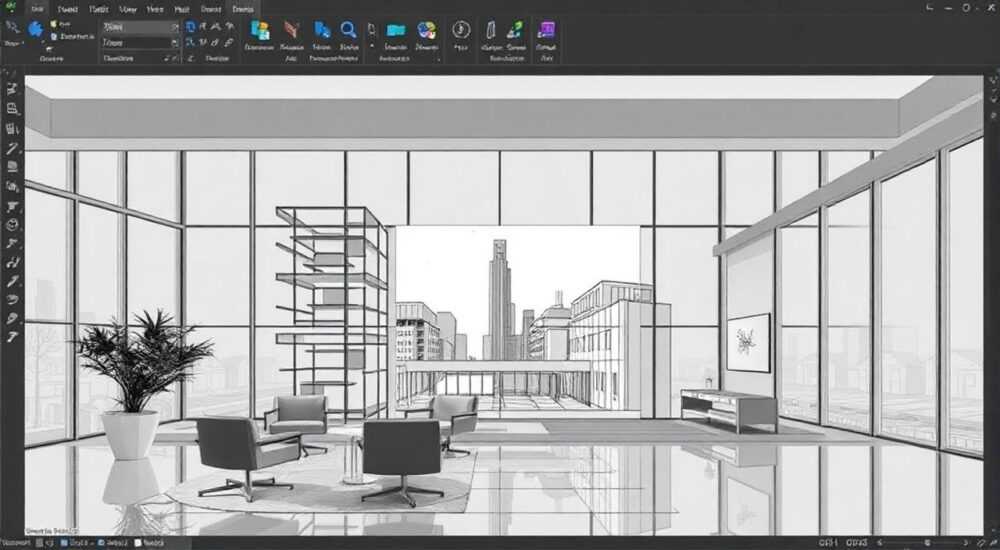
Внедрение изображений в AutoCAD — это важный инструмент для архитекторов, инженеров и проектировщиков, позволяющий использовать растровые файлы как подложки для чертежей. Это может быть скан плана этажа, спутниковая съемка, фотография объекта или любое другое изображение, служащее ориентиром при создании точных векторных моделей. В AutoCAD реализована гибкая система привязки, масштабирования и управления внешними ссылками на изображения.
Чтобы внедрить изображение в AutoCAD, используйте команду ПОДЛОЖКАИЗО (или IMAGEATTACH), выберите файл и укажите точку вставки. Для точного позиционирования применяйте привязку по контрольным точкам и масштабируйте изображение по известным размерам.
Содержание статьи:
- Как вставить изображение в AutoCAD: пошаговая инструкция
- Шаг 1: Выбор файла изображения
- Шаг 2: Настройка параметров вставки
- Шаг 3: Размещение на чертеже
- Управление изображениями: настройки, слои и свойства
- Настройка прозрачности и яркости
- Работа со слоями
- Обновление и перезагрузка изображений
- Масштабирование и привязка изображения по реальным размерам
- Метод двухточечной привязки
- Географическая привязка (для топопланов)
- Использование блоков для точной привязки
- Типичные ошибки и как их избежать
- Ошибка 1: Изображение не отображается
- Ошибка 2: Неверный масштаб
- Ошибка 3: Медленная работа чертежа
- Продвинутые техники: использование DWF, PDF и совмещение с 3D-моделями
- Вставка PDF как подложки
- Совмещение с 3D-моделью
- Автоматизация через LISP и скрипты
- Экспертное мнение
- Вопросы и ответы
- Заключение
Как вставить изображение в AutoCAD: пошаговая инструкция
Добавление изображения в AutoCAD начинается с команды ПОДЛОЖКАИЗО (IMAGEATTACH). Эта команда доступна через ленту: вкладка «Вставка» → группа «Ссылки» → кнопка «Подложка». Также можно вызвать её через командную строку, что особенно удобно при работе с несколькими проектами.
Шаг 1: Выбор файла изображения
- Введите в командной строке
ПОДЛОЖКАИЗОи нажмите Enter. - В открывшемся диалоговом окне выберите нужный файл. AutoCAD поддерживает форматы JPEG, PNG, BMP, TIFF, GIF и другие.
- Рекомендуется использовать изображения с высоким разрешением, особенно если они будут масштабироваться.
Полезно знать: Если вы работаете с большим количеством изображений, сохраняйте их в отдельной папке рядом с чертежом, чтобы избежать потери связей.
Шаг 2: Настройка параметров вставки
После выбора файла появится диалоговое окно «Вставка растрового изображения», где можно задать:
- Точку вставки — можно указать вручную или установить флажок «Указать на экране».
- Масштаб — оставить по умолчанию (1) или задать значение, если известны реальные размеры.
- Поворот — также можно указать угол поворота или активировать опцию «Указать на экране».
Если вы не уверены в масштабе, лучше оставить значения по умолчанию и выполнить привязку на следующем этапе.
Шаг 3: Размещение на чертеже
- После подтверждения параметров щелкните мышью в области чертежа, чтобы указать точку вставки.
- Изображение появится как внешняя ссылка (XREF), которую можно перемещать, поворачивать и масштабировать.
- Обратите внимание: изображение не становится частью чертежа, пока не будет закреплено привязкой.
«Всегда проверяйте, включена ли привязка (OSNAP), чтобы точно указывать контрольные точки при привязке изображения.» — Алексей К., ведущий проектировщик BIM-офиса
Управление изображениями: настройки, слои и свойства
После вставки важно правильно организовать работу с изображением. Оно отображается как объект, который можно настраивать через палитру «Свойства» (CTRL+1) или контекстное меню.
Настройка прозрачности и яркости
В палитре «Свойства» доступны параметры:
- Яркость — регулирует светлоту изображения.
- Контрастность — помогает выделить детали на фоне.
- Прозрачность — позволяет сделать фон полупрозрачным, чтобы видеть лежащие под ним объекты.
Рекомендуется установить прозрачность около 50–70%, особенно если вы накладываете изображение на существующие линии.
Работа со слоями
Хорошая практика — размещать все подложки на отдельном слое. Это позволяет:
- Быстро включать и отключать отображение изображений.
- Замораживать слой при печати, чтобы изображения не попадали на выходной документ.
- Управлять цветом и прозрачностью всего набора подложек одновременно.
Полезно знать: Создайте слой с названием «Подложки_Изображения» и назначьте ему серый цвет. Это визуально отделит его от рабочих слоёв.
Обновление и перезагрузка изображений
Если исходный файл изображения был изменён вне AutoCAD (например, обрезан или отредактирован), вы можете:
- Обновить ссылку через команду
ОБНОВИТЬПОДЛОЖКУ(RELOAD). - Перезагрузить все внешние ссылки через диспетчер XREF (команда
XREF). - Открепить изображение, если оно больше не нужно.
Действие |
Команда |
Назначение |
|---|---|---|
Вставить изображение |
ПОДЛОЖКАИЗО |
Добавляет растровую подложку |
Обновить изображение |
ОБНОВИТЬПОДЛОЖКУ |
Перечитывает файл с диска |
Удалить привязку |
ОТКРЕПИТЬПОДЛОЖКУ |
Убирает изображение без удаления файла |
Управление XREF |
XREF |
Централизованное управление всеми ссылками |
Масштабирование и привязка изображения по реальным размерам
Самый критичный этап — корректная привязка изображения к реальному масштабу чертежа. Без этого дальнейшие измерения и проектирование будут неточными.
Метод двухточечной привязки
- Найдите на изображении два объекта с известным расстоянием между ними (например, стену длиной 5 метров).
- Используйте команду
МАСШТАБ(SCALE), выберите изображение, укажите базовую точку (начало стены). - Активируйте опцию «Копия» или «Масштаб по ссылке» (Reference).
- Укажите вторую точку на изображении, затем введите реальное расстояние (например, 5000 мм).
Теперь изображение соответствует реальным размерам.
Географическая привязка (для топопланов)
Если изображение — это фрагмент карты или спутниковый снимок с координатами:
- Используйте команду
ГЕОПРИВЯЗКА(GEOREFERENCE). - Укажите три и более контрольные точки с известными географическими координатами.
- AutoCAD автоматически скорректирует положение и масштаб изображения.
Полезно знать: Для геопривязки рекомендуется использовать TIFF-файлы с GeoTIFF-метаданными — они содержат информацию о проекции и координатах.
Использование блоков для точной привязки
Для повторяющихся задач можно создать блок с уже привязанным изображением:
- Привяжите изображение, проверьте масштаб.
- Выделите его и создайте блок (команда
БЛОК). - Сохраните блок во внешнюю библиотеку.
- В будущем вставляйте этот блок — он будет всегда в правильном масштабе.
Типичные ошибки и как их избежать
Новички часто сталкиваются с проблемами при работе с изображениями. Вот основные ошибки и пути их решения.
Ошибка 1: Изображение не отображается
- Причина: путь к файлу изменился или файл удалён.
- Решение: откройте диспетчер XREF (
XREF), найдите изображение со статусом «Отсутствует», нажмите «Переопределить путь» и укажите новое местоположение.
Ошибка 2: Неверный масштаб
- Причина: отсутствие привязки по реальным размерам.
- Решение: всегда выполняйте двухточечную привязку. Используйте объекты с точно известными габаритами.
Ошибка 3: Медленная работа чертежа
- Причина: слишком большое разрешение изображения (например, 50 Мп).
- Решение: заранее подготовьте изображение в графическом редакторе, уменьшив разрешение до 150–300 dpi. Используйте формат JPEG для сжатия.
«Если чертёж тормозит из-за изображений, временно замените их на рамки — в настройках XREF есть опция „Показывать как рамку“.» — Марина Т., CAD-координатор строительной компании
Продвинутые техники: использование DWF, PDF и совмещение с 3D-моделями
AutoCAD позволяет работать не только с растровыми изображениями, но и с векторными подложками, такими как PDF и DWF.
Вставка PDF как подложки
- Используйте команду
PDFПОДЛОЖКА. - Выберите PDF-файл — AutoCAD импортирует его как коллекцию векторных объектов или растровую подложку.
- PDF удобен, когда у вас есть готовый чертёж в электронном виде.
Совмещение с 3D-моделью
- Вставьте изображение в виде плана на уровне Z=0.
- Постройте поверх него 3D-объекты, используя изображение как ориентир.
- Для точности используйте команду
ОСНОВАНИЕ(BASE), чтобы задать смещение по Z.
Автоматизация через LISP и скрипты
Для массового внедрения изображений можно использовать:
- LISP-скрипты, которые автоматически вставляют и масштабируют изображения по заданным параметрам.
- Пакетную вставку через сторонние плагины (например, AutoCAD Raster Design).
Полезно знать: В AutoCAD 2026 появилась функция AI-Assist, которая предлагает автоматическую привязку изображений по распознаванию линий и текста — протестируйте её в режиме предварительного просмотра.
Экспертное мнение
При работе с изображениями в AutoCAD ключевым является баланс между качеством визуализации и производительностью системы. Всегда начинайте с анализа источника: если изображение — это скан бумажного чертежа, предварительно обработайте его в Photoshop или специализированном ПО для улучшения чёткости. Используйте привязку не по произвольным точкам, а по конструктивным элементам — углам стен, осям колонн, размерным линиям. Это минимизирует ошибки масштабирования.
Не оставляйте изображения «плавающими» — всегда фиксируйте их положение относительно системы координат чертежа. При совместной работе в команде используйте единые правила именования файлов и папок. Храните изображения в одной директории с DWG-файлами или на сетевом диске с понятной структурой. Это снижает риск потери связей.
Для долгосрочных проектов рекомендуется документировать процесс привязки: зафиксируйте, какие точки использовались, какие размеры были заданы. Это поможет при последующих редактированиях или передаче проекта другому специалисту.
Вопросы и ответы
Можно ли вставить несколько изображений одновременно?
Да, вы можете вставить несколько изображений по очереди. Для пакетной вставки используйте сторонние инструменты или LISP-скрипты. В стандартном интерфейсе AutoCAD вставка происходит по одному файлу.
Почему изображение стало размытым после масштабирования?
Растровые изображения теряют чёткость при увеличении, так как они состоят из фиксированного числа пикселей. Чтобы избежать этого, используйте изображения с высоким DPI (не менее 300) или рассмотрите возможность векторизации.
Как сделать, чтобы изображение не печаталось?
Поместите изображение на отдельный слой и отключите его в настройках печати. Либо в диспетчере слоёв установите для этого слоя параметр «Печать» в значение «Нет».
Можно ли отредактировать изображение прямо в AutoCAD?
Нет, AutoCAD не является графическим редактором. Вы можете изменять яркость, контрастность и прозрачность, но для редактирования самого изображения (обрезка, цветокоррекция) используйте внешние программы.
Что делать, если изображение «тяжёлое» и тормозит работу?
Уменьшите его размер, используйте опцию «Показывать как рамку» в диспетчере XREF, или конвертируйте в формат JPEG с умеренным сжатием. Также можно временно отключить отображение всех подложек через команду
IMGFRAME 0.Заключение
Внедрение изображений в AutoCAD — это не просто вставка картинки, а полноценный процесс интеграции внешних данных в проект. Успешная реализация требует внимания к деталям: от выбора формата и разрешения до точной привязки и управления внешними ссылками. Следуя описанным шагам, вы сможете эффективно использовать растровые подложки для создания точных и профессиональных чертежей.
Правильно вставленное и привязанное изображение становится надёжным ориентиром, экономящим время и снижающим количество ошибок при проектировании.
- Всегда используйте команду ПОДЛОЖКАИЗО для вставки изображений.
- Выполняйте двухточечную привязку по реальным размерам.
- Размещайте подложки на отдельных слоях для удобства управления.
- Следите за путями к файлам, чтобы избежать потери связей.
- Оптимизируйте размер и формат изображений для лучшей производительности.
⚠️ Дисклеймер — нажмите, чтобы развернуть
Материалы, опубликованные в разделе «Блог» на сайте RU DESIGN SHOP (rudesignshop.ru), носят исключительно информационный и ознакомительный характер и не являются руководством к действию, финансовой рекомендацией, медицинской услугой, ветеринарным назначением либо рекламой товаров и услуг, включая азартные игры. Публикации не содержат призывов к участию в азартных играх и не направлены на продвижение соответствующих операторов.
Безопасность применения товаров и веществ: при использовании строительных материалов, бытовой химии, пестицидов и агрохимикатов необходимо строго следовать инструкциям производителя и действующему законодательству Российской Федерации, включая Федеральный закон РФ от 19.07.1997 № 109-ФЗ «О безопасном обращении с пестицидами и агрохимикатами».
Упоминание товарных знаков, брендов и организаций носит исключительно информационный характер и не означает наличие партнёрских отношений или одобрения со стороны правообладателей.
Материалы, содержащие сведения о медицинских, ветеринарных или косметических средствах, представлены в справочных целях и не являются медицинской консультацией или назначением. Перед применением рекомендуется обратиться к врачу, ветеринарному специалисту или иному сертифицированному профессионалу.
Возрастные ограничения: материалы, содержащие сведения о продукции категории 18+, включая алкоголь или азартные игры, предназначены исключительно для совершеннолетней аудитории и публикуются в информационных целях.
Правовая ответственность: решения, принятые на основе опубликованной информации, пользователь принимает самостоятельно и на свой риск; редакция и авторы несут ответственность в пределах, установленных законодательством Российской Федерации.
Редакция не допускает публикаций, содержащих пропаганду экстремизма, терроризма, наркотических средств или суицида; подобные материалы подлежат немедленному удалению.
Упоминание организаций с ограниченным статусом: компания Meta Platforms Inc. (социальные сети Facebook и Instagram) признана экстремистской организацией решением суда РФ, её деятельность запрещена на территории Российской Федерации; любые упоминания приводятся исключительно в информационных целях.
Авторские права и источники: информация собирается из открытых источников; её актуальность указывается на дату публикации и может изменяться.
Изображения и иллюстрации используются на условиях, разрешённых правообладателями. При возникновении претензий редакция готова оперативно рассмотреть обращение и внести необходимые изменения.
Персональные данные и cookies: сайт использует cookies и обрабатывает персональные данные пользователей в соответствии с Федеральным законом № 152-ФЗ «О персональных данных» и Политикой конфиденциальности RU DESIGN SHOP.
Мнения авторов могут не совпадать с позицией государственных органов или коммерческих организаций, упомянутых в материалах.
РЕКОМЕНДУЕМ
Товары от российских производителей




