Скидка 5% на первый заказ — RDS5




Как в автокаде сделать размер в мм
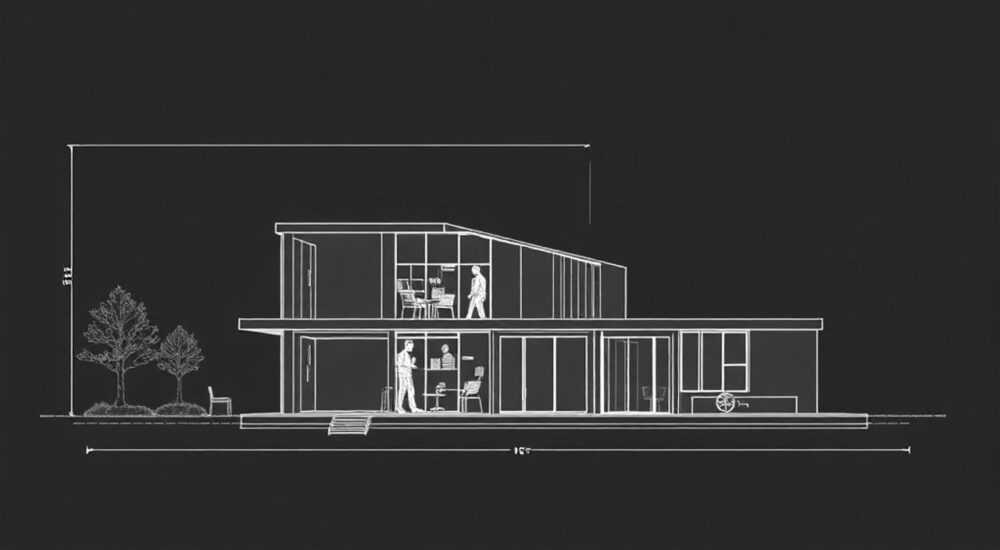
В AutoCAD размеры в миллиметрах – это базовая настройка, которая может вызывать сложности у новичков. Многие пользователи сталкиваются с проблемой отображения неправильных единиц измерения или некорректного масштабирования чертежей. Представьте, что вы работаете над важным проектом, а размеры отображаются в дюймах вместо привычных миллиметров. Это не только затрудняет работу, но и может привести к серьезным ошибкам в документации.
Чтобы помочь вам эффективно работать с размерами в миллиметрах, мы подготовили подробное руководство. В этой статье вы найдете пошаговые инструкции по настройке единиц измерения, узнаете о распространенных ошибках и способах их предотвращения. Также мы разберем практические примеры и поделимся советами профессионалов для создания точных чертежей.
Основные настройки единиц измерения в AutoCAD
Для корректной работы с размерами в миллиметрах необходимо правильно настроить единицы измерения программы. Первым шагом станет использование команды UNITS (ЕДИНИЦЫ), которую можно вызвать через командную строку или через меню «Формат» → «Единицы». Это позволит задать базовые параметры для всего чертежа.
- Откройте диалоговое окно «Единицы чертежа»
- В поле «Тип единиц» выберите «Десятичные»
- Установите «Миллиметры» как основную единицу измерения
- Настройте точность отображения размеров (рекомендуется 0.00)
Параметр |
Рекомендуемое значение |
Описание |
|---|---|---|
Тип единиц |
Десятичные |
Обеспечивает метрическую систему |
Основные единицы |
Миллиметры |
Стандартная единица для технических чертежей |
Точность |
0.00 |
Подходит для большинства задач проектирования |
Кроме того, важно понимать, что выбор единиц измерения влияет на все последующие операции в чертеже. Например, при создании объектов указанные размеры будут интерпретироваться именно в миллиметрах. Если вы планируете использовать чертеж в других программах или передавать коллегам, согласованность единиц измерения становится особенно важной.
Создание и настройка размерных стилей
После базовых настроек единиц измерения необходимо правильно настроить размерные стили. Это обеспечит корректное отображение размеров в миллиметрах на всех этапах работы. Используйте команду DIMSTYLE (РАЗМЕРНЫЙСТИЛЬ) для доступа к настройкам.
Для создания нового размерного стиля:
- Введите команду DIMSTYLE в командной строке
- Нажмите «Создать» для нового стиля
- В разделе «Основные единицы» установите тип «Десятичные»
- Укажите формат единиц как «мм»
- Настройте прецизионность до нужного значения
Важный момент: при работе с размерными стилями рекомендуется создавать отдельные стили для разных типов размеров (линейные, радиальные, угловые). Это позволит более гибко управлять отображением размеров и легче вносить изменения при необходимости модификации чертежа.
Практические примеры применения размеров в миллиметрах
Рассмотрим конкретный пример создания чертежа детали с размерами в миллиметрах. Предположим, нам нужно начертить прямоугольную пластину размером 150×100 мм с четырьмя отверстиями диаметром 10 мм.
Важно помнить: при создании объектов всегда указывайте размеры в миллиметрах, даже если видите их отображение в других единицах. Правильно настроенные единицы измерения гарантируют точность.
Пошаговый процесс:
- Создайте новый файл и настройте единицы измерения (UNITS)
- Нарисуйте прямоугольник с размерами 150,100
- Добавьте центры отверстий с координатами 25,25; 125,25; 25,75; 125,75
- Создайте круги диаметром 10 мм в указанных точках
- Проставьте размеры с помощью инструментов DIMLINEAR и DIMDIAMETER
Альтернативные методы работы с размерами
В AutoCAD существует несколько подходов к работе с размерами в миллиметрах:
Метод |
Преимущества |
Недостатки |
|---|---|---|
Глобальные настройки единиц |
Простота использования Единый стандарт для всего чертежа |
Ограниченная гибкость Сложность при импорте сторонних файлов |
Локальные размерные стили |
Гибкость настройки Возможность быстрого переключения |
Сложность управления Риск ошибок при совместной работе |
Пересчет единиц через масштаб |
Универсальность Возможность работы с различными системами |
Сложность расчетов Высокий риск ошибок |
Выбор метода зависит от специфики проекта и требований к документации. Для большинства технических чертежей рекомендуется использовать глобальные настройки единиц в сочетании с несколькими размерными стилями.
Экспертное мнение: Советы Сергея Петровского
Сергей Петровский, ведущий инженер-проектировщик с 15-летним опытом работы в AutoCAD, главный специалист компании «ПроектСтрой», делится своим опытом:
«За годы практики я столкнулся со множеством ошибок, связанных с неправильной настройкой единиц измерения. Особенно часто проблемы возникают при работе с импортными чертежами или при совместной работе нескольких специалистов. Рекомендую всегда проверять настройки единиц перед началом работы и использовать шаблоны с заранее настроенными стилями.»
Из личного опыта Сергей отмечает:
- Всегда создавайте резервные копии шаблонов с настройками
- Используйте уникальные префиксы для размерных стилей
- Проверяйте соответствие единиц измерения при импорте
- Регулярно обновляйте стандарты оформления
Часто задаваемые вопросы
Как изменить существующие размеры на миллиметры?
Необходимо изменить настройки размерного стиля через DIMSTYLE и обновить размеры командой DIMREGEN.
Почему размеры отображаются в дюймах, хотя установлены миллиметры?
Возможно, чертеж был создан с другими единицами измерения или имеет неправильный масштаб. Проверьте настройки через UNITS и INSUNITS.
Можно ли использовать разные единицы измерения в одном чертеже?
Да, через создание нескольких размерных стилей с различными настройками единиц измерения.
Развитие функционала размеров в новых версиях AutoCAD
В современных версиях AutoCAD появились новые возможности для работы с размерами. Например, функция автоматического распознавания единиц измерения при импорте файлов значительно упрощает работу с внешними документами. Дополнительно были улучшены инструменты аннотативных размеров, позволяющие гибко управлять отображением размеров в разных масштабах.
Стоит отметить появление интеллектуальных размеров, которые автоматически подстраиваются под контекст чертежа и могут адаптироваться под различные стандарты оформления. Эти инновации особенно полезны при работе над крупными проектами, требующими высокой точности и соответствия нормативным документам.
Заключение
Настройка размеров в миллиметрах в AutoCAD – это фундаментальный навык, который значительно повышает эффективность работы и точность чертежей. Мы рассмотрели основные методы настройки единиц измерения, создание размерных стилей, практические примеры применения и новые возможности программы. Следуя рекомендациям из статьи, вы сможете избежать распространенных ошибок и создавать качественную техническую документацию.
RU DESIGN SHOP — это интернет магазин товаров для дома и ремонта от российских производителей, rudesignshop.ru предлагает большой выбор по доступной цене и является надежным партнером при покупке с быстрой доставкой по всем городам России. RU DESIGN SHOP помогает подобрать товар по вашему проекту, а также есть система лояльности, акции и скидки. RU DESIGN SHOP реализует товары произведенные в России. RU DESIGN SHOP приглашает к сотрудничеству дизайнеров интерьера, архитекторов, строителей и мастеров.
⚠️ Дисклеймер — нажмите, чтобы развернуть
Материалы, опубликованные в разделе «Блог» на сайте RU DESIGN SHOP (rudesignshop.ru), носят исключительно информационный и ознакомительный характер и не являются руководством к действию, финансовой рекомендацией, медицинской услугой, ветеринарным назначением либо рекламой товаров и услуг, включая азартные игры. Публикации не содержат призывов к участию в азартных играх и не направлены на продвижение соответствующих операторов.
Безопасность применения товаров и веществ: при использовании строительных материалов, бытовой химии, пестицидов и агрохимикатов необходимо строго следовать инструкциям производителя и действующему законодательству Российской Федерации, включая Федеральный закон РФ от 19.07.1997 № 109-ФЗ «О безопасном обращении с пестицидами и агрохимикатами».
Упоминание товарных знаков, брендов и организаций носит исключительно информационный характер и не означает наличие партнёрских отношений или одобрения со стороны правообладателей.
Материалы, содержащие сведения о медицинских, ветеринарных или косметических средствах, представлены в справочных целях и не являются медицинской консультацией или назначением. Перед применением рекомендуется обратиться к врачу, ветеринарному специалисту или иному сертифицированному профессионалу.
Возрастные ограничения: материалы, содержащие сведения о продукции категории 18+, включая алкоголь или азартные игры, предназначены исключительно для совершеннолетней аудитории и публикуются в информационных целях.
Правовая ответственность: решения, принятые на основе опубликованной информации, пользователь принимает самостоятельно и на свой риск; редакция и авторы несут ответственность в пределах, установленных законодательством Российской Федерации.
Редакция не допускает публикаций, содержащих пропаганду экстремизма, терроризма, наркотических средств или суицида; подобные материалы подлежат немедленному удалению.
Упоминание организаций с ограниченным статусом: компания Meta Platforms Inc. (социальные сети Facebook и Instagram) признана экстремистской организацией решением суда РФ, её деятельность запрещена на территории Российской Федерации; любые упоминания приводятся исключительно в информационных целях.
Авторские права и источники: информация собирается из открытых источников; её актуальность указывается на дату публикации и может изменяться.
Изображения и иллюстрации используются на условиях, разрешённых правообладателями. При возникновении претензий редакция готова оперативно рассмотреть обращение и внести необходимые изменения.
Персональные данные и cookies: сайт использует cookies и обрабатывает персональные данные пользователей в соответствии с Федеральным законом № 152-ФЗ «О персональных данных» и Политикой конфиденциальности RU DESIGN SHOP.
Мнения авторов могут не совпадать с позицией государственных органов или коммерческих организаций, упомянутых в материалах.
РЕКОМЕНДУЕМ
Товары от российских производителей




