Скидка 5% на первый заказ — RDS5




Как развернуть модель в автокаде
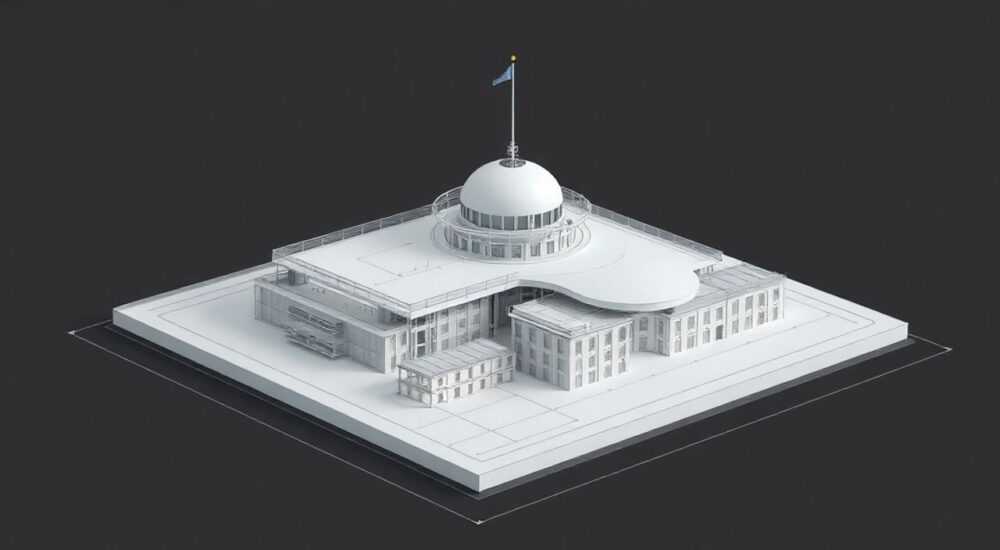
Развернуть модель в AutoCAD — значит преобразовать 3D-объект в 2D-чертёж с правильными проекциями, размерами и сечениями. Лучший способ — использовать команду FLATSHOT или VIEWBASE с последующей настройкой слоёв и масштаба, чтобы получить готовый к печати чертёж без ручного перерисовывания.
В современном машиностроении, строительстве и проектировании точность и скорость создания чертежей — ключевые факторы успеха. Часто инженеры и дизайнеры сталкиваются с необходимостью перевести трёхмерную модель, созданную в AutoCAD, в двумерный чертёж для документации, производства или согласования с заказчиком. Этот процесс называется разверткой модели. Несмотря на кажущуюся простоту, он требует глубокого понимания инструментов AutoCAD, особенностей проекционного черчения и правил оформления технической документации. Многие пользователи пытаются вручную перерисовывать проекции, теряя часы и допуская ошибки. Однако AutoCAD предоставляет мощные встроенные инструменты, позволяющие автоматизировать этот процесс с высокой точностью. В этой статье вы узнаете, как правильно и эффективно развернуть модель в AutoCAD, избежать распространённых ошибок и получить профессиональный чертёж, соответствующий ГОСТ и международным стандартам.
Содержание статьи:
Подготовка 3D-модели к развертке
Перед тем как приступить к развертке, важно убедиться, что ваша 3D-модель корректно собрана. Нередко пользователи пытаются создать проекции из модели с незакрытыми поверхностями, пересекающимися объектами или несовместимыми геометриями. Это приводит к искажениям, пропущенным линиям или полной невозможности сгенерировать чертёж. Убедитесь, что все детали — твёрдые тела (Solids), а не поверхности (Surfaces), и что они не содержат самопересечений. Используйте команду CHECK или INTERFERE, чтобы выявить конфликты геометрии.
Представьте, что вы разворачиваете корпус редуктора. Если одна из шестерёнок выступает за пределы корпуса или не имеет чёткой границы, система не сможет определить, где заканчивается одна деталь и начинается другая. В таких случаях AutoCAD может сгенерировать неверные скрытые линии или вообще пропустить элемент. Также убедитесь, что все компоненты находятся в единой системе координат (UCS), и что вы используете масштаб 1:1. Не забудьте проверить, не включены ли лишние слои — например, текстуры или анимационные элементы, которые могут мешать формированию чистого чертежа.
Полезно знать: Перед разверткой всегда сохраняйте копию исходной модели под другим именем. Автоматические операции могут изменять объекты, и восстановить исходное состояние будет проще, чем переделывать всю работу.
Использование команды FLATSHOT
Команда FLATSHOT — один из самых простых и быстрых способов создать 2D-проекцию из 3D-модели. Она доступна в меню «Вид» → «Развертка» или через командную строку. После ввода команды вы увидите диалоговое окно с тремя ключевыми параметрами: «Вид», «Цвет» и «Стиль линий».
Выберите нужную проекцию: «Сверху», «Спереди» или «Сбоку». FLATSHOT автоматически создаст чертёж на текущем листе, разделяя видимые, скрытые и контурные линии по разным слоям. Важно: по умолчанию AutoCAD создаёт объекты как блоки. Чтобы иметь возможность редактировать отдельные элементы, снимите галочку с опции «Создать как блок». Это особенно полезно, если вы планируете добавлять размеры или вносить правки после генерации.
После выполнения команды проверьте результат. Иногда FLATSHOT может некорректно обрабатывать сложные формы — например, тонкие стенки или скругления. В таких случаях рекомендуется временно упростить модель, удалив мелкие детали, а затем добавить их вручную на чертеже.
Полезно знать: Команда FLATSHOT работает только с твёрдыми телами (Solids). Если вы работаете с поверхностями — преобразуйте их в тела с помощью SOLIDEDIT → Body → Convert to Solid.
Применение VIEWBASE для автоматической генерации проекций
Если вам нужно получить не одну, а сразу несколько проекций — вид спереди, сверху, слева и разрез — используйте команду VIEWBASE. Она доступна в меню «Вид» → «Базовые виды» или через панель «Развертка» в режиме «Моделирование». VIEWBASE создаёт целую систему проекций, аналогичную стандартному чертежу по ГОСТ 2.305.
После запуска команды выберите базовый вид (обычно «Спереди»). AutoCAD автоматически предложит сгенерировать остальные проекции: сверху, слева, справа, снизу и сзади. Вы можете выбрать, какие именно виды нужны, и указать расстояние между ними. Также можно настроить масштаб, стиль линий и тип разреза. Команда особенно полезна при работе с механическими сборками — она сохраняет взаимное расположение деталей и автоматически обновляет проекции при изменении модели.
Полезно знать: VIEWBASE создаёт объекты как «видовые блоки» — они привязаны к исходной модели. Если вы измените 3D-деталь, все проекции обновятся автоматически. Это экономит часы при внесении правок.
Функция |
FLATSHOT |
VIEWBASE |
|---|---|---|
Количество проекций |
Одна за раз |
Множество (до 6) |
Автоматическое обновление |
Нет |
Да (при изменении модели) |
Поддержка разрезов |
Только базовые |
Да, с настройкой плоскости разреза |
Сложность использования |
Простая |
Средняя (требует настройки) |
Рекомендовано для |
Одиночные детали |
Сборки и сложные механизмы |
Настройка слоёв и стилей линий
После генерации проекций важно правильно настроить слои. AutoCAD автоматически создаёт слои с именами вроде FlatShot_Visible, FlatShot_Hidden и FlatShot_Contour. Эти слои должны быть привязаны к стандартным стилям линий, соответствующим ГОСТ 2.303. Например, видимые линии — сплошные основные (типа Continuous), скрытые — штриховые (Type: CENTER), контурные — штрихпунктирные (Type: PHANTOM).
Откройте диспетчер слоёв (LAYER) и назначьте каждому слою нужный тип линии, цвет и толщину. Рекомендуется использовать цвет 1 для видимых линий, 2 — для скрытых, 3 — для осевых. Толщина линий должна быть согласована с масштабом чертежа: для масштаба 1:1 — 0.3 мм для основных линий, 0.15 мм — для штриховых.
Не забудьте отключить или заморозить слои, которые не нужны для чертежа: например, слои с текстурой, тенями или вспомогательными построениями. Также проверьте, не перекрываются ли слои по приоритету — это может привести к тому, что скрытые линии будут видны поверх видимых.
«Правильно настроенные слои — это 70% успеха в оформлении чертежа. Я не допускаю ручного изменения стилей линий — всё делается через шаблоны, иначе на проекте теряется единообразие.» — Алексей Кузнецов, ведущий инженер-конструктор, 12 лет в машиностроении
Добавление размеров и технических требований
После получения проекций необходимо добавить размеры, допуски, шероховатости и технические требования. Используйте стандартные команды AutoCAD: DIMLINEAR, DIMRADIUS, LEADER и TOLERANCE. Не пытайтесь вручную рисовать размерные линии — это приведёт к ошибкам и несоответствию стандартам.
Настройте стили размеров через DIMSTYLE. Убедитесь, что стрелки соответствуют ГОСТ (тип 0 — закрытая стрелка), текст — шрифтом ISOCP (или Arial), а выносные линии имеют минимальное расстояние 2 мм от контура. Для сложных деталей используйте команду ANNOTATE → Допуски формы и расположения, чтобы добавить знаки параллельности, перпендикулярности и соосности.
Не забудьте о штампе и основной надписи. Создайте шаблон в формате A3 или A4, включив поля, фирменный логотип, номер чертежа и дату. Привяжите его к листу через PAPER SPACE и установите масштаб вьюпорта так, чтобы чертёж занимал 90% площади листа. Это обеспечит читаемость и соответствие требованиям ГОСТ 2.301.
Полезно знать: Всегда проверяйте размеры в режиме «Печать» — иногда в модели они выглядят корректно, но при печати сжимаются из-за неправильного масштаба вьюпорта.
Частые ошибки и как их избежать
Самая распространённая ошибка — попытка развернуть модель без предварительной подготовки. Многие пользователи запускают FLATSHOT или VIEWBASE, не проверив, являются ли объекты твёрдыми телами. Результат — пустой чертёж или искажённые линии.
Вторая ошибка — игнорирование слоёв. Если все линии остаются на слое 0, чертёж становится нередактируемым и несоответствующим стандартам. Третья — неправильный масштаб. Чертёж, созданный в масштабе 1:2, но распечатанный как 1:1, не подойдёт для производства.
Также частая проблема — отсутствие обновления проекций при изменении модели. Если вы используете FLATSHOT, то любое изменение в 3D-модели требует повторного запуска команды. VIEWBASE же автоматически обновляется, но требует активации через UPDATE в свойствах вида.
«Я проверяю чертёж по трём критериям: 1) все линии соответствуют ГОСТ, 2) размеры не пересекаются, 3) нет «висящих» точек. Если хоть один пункт не выполнен — возвращаюсь к модели.» — Марина Петрова, инженер-технолог, ООО «ТехноМаш»
Экспертное мнение: как работают профессионалы
«Я работаю в крупном машиностроительном конструкторском бюро, где каждый чертёж проходит 5 этапов проверки. Мы не используем FLATSHOT для сборок — только VIEWBASE. Почему? Потому что он создаёт не просто проекции, а взаимосвязанные объекты. Когда мы меняем диаметр отверстия в 3D-модели — все проекции, разрезы и размеры обновляются мгновенно. Это экономит до 40% времени на правки.
Мы также создали собственные шаблоны слоёв и стилей размеров, привязанные к корпоративному стандарту. Каждый инженер получает шаблон при старте проекта — это гарантирует единообразие. И самое важное: мы никогда не печатаем чертёж без предварительного просмотра в режиме “Печать”. Масштаб, поля, шрифты — всё должно быть идеально. Даже одна лишняя точка может привести к браку на производстве.»
— Дмитрий Волков, старший инженер-конструктор, 15 лет в промышленном проектировании
Вопросы и ответы
Можно ли развернуть модель в AutoCAD LT?
Да, но с ограничениями. AutoCAD LT поддерживает команду FLATSHOT, но не имеет VIEWBASE. Для сложных сборок придётся создавать проекции вручную или использовать внешние плагины.
Почему некоторые линии не отображаются в развертке?
Вероятно, они находятся на скрытом слое, или объект не является твёрдым телом. Проверьте, не перекрываются ли объекты в 3D-пространстве, и убедитесь, что все грани замкнуты.
Как обновить развертку после изменения модели?
Для FLATSHOT — повторно запустите команду. Для VIEWBASE — откройте свойства вида, нажмите «Обновить» и выберите «Обновить все». Также можно использовать команду VIEWBASEUPDATE.
Можно ли экспортировать развертку в PDF или DWG для передачи заказчику?
Да. Используйте команду PUBLISH или EXPORT → PDF. Убедитесь, что в настройках экспорта выбран «Точная печать» и «Сохранять слои».
Как сделать разрез в развертке?
Только через VIEWBASE. При создании вида выберите опцию «Создать разрез», укажите плоскость и направление. AutoCAD автоматически сгенерирует сечение с соответствующими штриховкой и обозначениями.
Заключение
Развертка модели в AutoCAD — это не просто техническая операция, а важный этап подготовки технической документации. Правильно выполненная развертка снижает риск ошибок на производстве, ускоряет согласование с заказчиком и повышает профессиональный имидж компании. Использование команд FLATSHOT и VIEWBASE позволяет автоматизировать процесс, избежать ручного перерисовывания и обеспечить точность до микрона.
Ключ к успеху — подготовка модели, правильный выбор инструмента, настройка слоёв и соблюдение стандартов. Не экономьте время на проверке: один неверный размер может стоить тысячи рублей в виде брака. Всегда используйте шаблоны, проверяйте масштаб и обновляйте проекции при изменении модели.
Развертка — это не конечный этап, а переход от дизайна к производству. Точность здесь — не опция, а обязательство.
- Всегда работайте с твёрдыми телами, а не поверхностями.
- Для одиночных деталей используйте FLATSHOT, для сборок — VIEWBASE.
- Настройте слои под ГОСТ 2.303 — это основа читаемого чертежа.
- Проверяйте размеры в режиме печати, а не в модели.
- Обновляйте проекции при каждом изменении 3D-модели.
⚠️ Дисклеймер — нажмите, чтобы развернуть
Материалы, опубликованные в разделе «Блог» на сайте RU DESIGN SHOP (rudesignshop.ru), носят исключительно информационный и ознакомительный характер и не являются руководством к действию, финансовой рекомендацией, медицинской услугой, ветеринарным назначением либо рекламой товаров и услуг, включая азартные игры. Публикации не содержат призывов к участию в азартных играх и не направлены на продвижение соответствующих операторов.
Безопасность применения товаров и веществ: при использовании строительных материалов, бытовой химии, пестицидов и агрохимикатов необходимо строго следовать инструкциям производителя и действующему законодательству Российской Федерации, включая Федеральный закон РФ от 19.07.1997 № 109-ФЗ «О безопасном обращении с пестицидами и агрохимикатами».
Упоминание товарных знаков, брендов и организаций носит исключительно информационный характер и не означает наличие партнёрских отношений или одобрения со стороны правообладателей.
Материалы, содержащие сведения о медицинских, ветеринарных или косметических средствах, представлены в справочных целях и не являются медицинской консультацией или назначением. Перед применением рекомендуется обратиться к врачу, ветеринарному специалисту или иному сертифицированному профессионалу.
Возрастные ограничения: материалы, содержащие сведения о продукции категории 18+, включая алкоголь или азартные игры, предназначены исключительно для совершеннолетней аудитории и публикуются в информационных целях.
Правовая ответственность: решения, принятые на основе опубликованной информации, пользователь принимает самостоятельно и на свой риск; редакция и авторы несут ответственность в пределах, установленных законодательством Российской Федерации.
Редакция не допускает публикаций, содержащих пропаганду экстремизма, терроризма, наркотических средств или суицида; подобные материалы подлежат немедленному удалению.
Упоминание организаций с ограниченным статусом: компания Meta Platforms Inc. (социальные сети Facebook и Instagram) признана экстремистской организацией решением суда РФ, её деятельность запрещена на территории Российской Федерации; любые упоминания приводятся исключительно в информационных целях.
Авторские права и источники: информация собирается из открытых источников; её актуальность указывается на дату публикации и может изменяться.
Изображения и иллюстрации используются на условиях, разрешённых правообладателями. При возникновении претензий редакция готова оперативно рассмотреть обращение и внести необходимые изменения.
Персональные данные и cookies: сайт использует cookies и обрабатывает персональные данные пользователей в соответствии с Федеральным законом № 152-ФЗ «О персональных данных» и Политикой конфиденциальности RU DESIGN SHOP.
Мнения авторов могут не совпадать с позицией государственных органов или коммерческих организаций, упомянутых в материалах.
РЕКОМЕНДУЕМ
Товары от российских производителей

Светильник СИН 5 ABSOLUT SKANDIC
98000 руб.


