Скидка 5% на первый заказ — RDS5




Как в автокаде сделать размеры
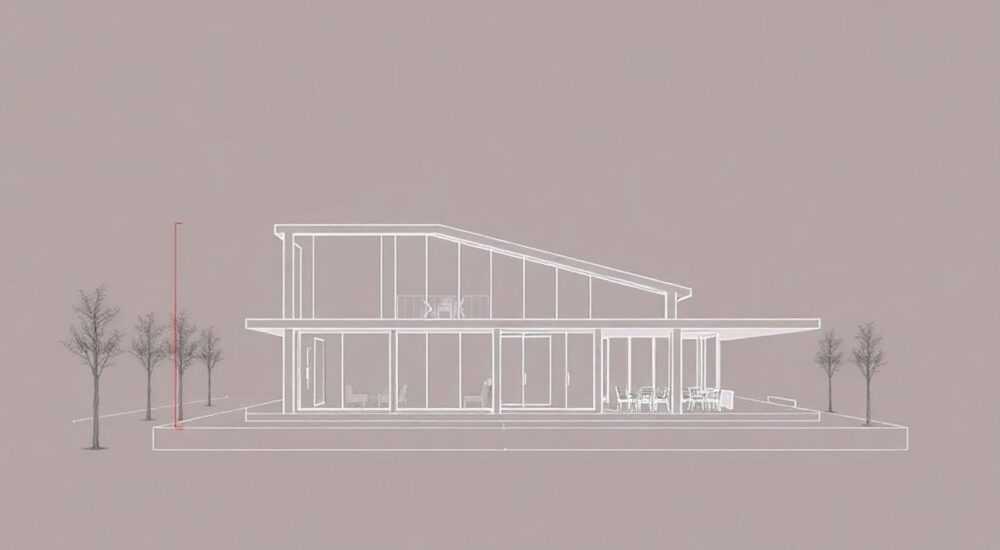
В автокаде сделать размеры — одна из фундаментальных задач при подготовке чертежей для производства, строительства или согласования. Неправильно оформленные размеры могут привести к ошибкам в изготовлении, перерасходу материалов и даже авариям. Даже опытные пользователи часто сталкиваются с проблемами: размеры не отображаются, масштаб не совпадает, стили сбиваются после экспорта. Однако с правильным пониманием системы размерного стилизации и настройки параметров эти проблемы решаются за минуты. Главное — не просто кликнуть инструмент «Линейный размер», а освоить управление стилями, привязками и масштабированием в контексте всего чертежа.
Чтобы в Автокаде корректно сделать размеры, настройте стиль размеров под масштаб чертежа, используйте привязки к объектам, а не к экрану, и всегда применяйте анотативные размеры для многомасштабных проектов. Это гарантирует точность и автоматическую адаптацию при печати.
Содержание статьи:
- Что такое размеры в AutoCAD и зачем они нужны
- Как создать размеры в AutoCAD: пошаговая инструкция
- Настройка стилей размеров: ключевые параметры
- Анотативные размеры: решение для многомасштабных чертежей
- Частые ошибки при создании размеров и как их избежать
- Экспертное мнение: советы профессионального чертёжника
- Часто задаваемые вопросы
- Заключение
Что такое размеры в AutoCAD и зачем они нужны
Размеры в AutoCAD — это не просто линии с цифрами. Это динамические аннотации, которые привязаны к геометрии чертежа и автоматически обновляются при изменении объектов. Они играют роль моста между проектом и производством: инженеры, технологи, рабочие на станках и строительные бригады полагаются именно на размеры, а не на визуальное восприятие чертежа. По данным Autodesk, более 87% ошибок в производстве возникают из-за некорректного интерпретирования размеров на чертежах.
В AutoCAD размеры могут быть линейными, радиальными, угловыми, диаметральными, координатными и даже цепными — для последовательного измерения нескольких сегментов. Каждый тип имеет свои правила применения. Например, радиальные размеры используются для окружностей и дуг, а линейные — для прямых отрезков. Понимание разницы между типами — первое условие точности.
Размеры не являются частью геометрии. Это аннотации, которые могут быть независимо масштабированы, перемещены, скрыты или отключены без изменения самой модели. Это позволяет использовать один и тот же чертёж для разных целей: для презентации, для производства, для согласования — с разными масштабами и стилями аннотаций.
Полезно знать: Размеры в AutoCAD — это не «рисунки», а данные. Они хранят информацию о длине, положении, стиле и масштабе, что делает их «умными» и автоматически обновляемыми.
Как создать размеры в AutoCAD: пошаговая инструкция
Создание размеров в AutoCAD — это не однократное действие, а последовательность шагов, где важна точность выбора точек и правильный выбор типа размера.
- Перейдите на вкладку «Главная» → группа «Размеры».
- Выберите нужный тип размера: «Линейный», «Радиальный», «Угловой» и т.д. Для начала рекомендуется использовать «Линейный» — он наиболее универсален.
- Укажите первую точку привязки — кликните на начало измеряемого отрезка. Используйте объектные привязки (OSNAP): «Конец», «Центр», «Точка пересечения».
- Укажите вторую точку привязки — кликните на конец отрезка. AutoCAD автоматически определит направление и длину.
- Щёлкните в нужном месте для размещения размерной линии. Можно перетащить её вверх, вниз или в сторону, чтобы избежать пересечения с другими элементами.
- Нажмите Enter или кликните правой кнопкой для завершения команды.
Если вы работаете с дугой или окружностью, выберите «Радиальный» или «Диаметральный». Для угла — «Угловой», затем укажите вершину угла и две стороны. Для сложных форм используйте «Цепной» размер — он автоматически продолжает измерение от предыдущего размера.
Полезно знать: Всегда включайте объектные привязки (F3). Без них размеры привязываются к экрану, а не к объектам — и при изменении чертежа они «плывут».
Представьте, что вы измеряете деталь с отверстием. Если вы кликнете не на центр окружности, а на ближайшую точку на экране, размер будет неверным. Привязка к центру — обязательна. Это не просто «удобно» — это требование ГОСТ и ISO.
Настройка стилей размеров: ключевые параметры
Стиль размеров — это шаблон, который определяет внешний вид всех размеров в чертеже: тип стрелок, высоту текста, цвет линий, расстояние до объекта, единицы измерения и многое другое. Настройка стиля — это не «настройка красоты», а стандартизация документации.
Откройте диалог «Стили размеров» через команду DIMSTYLE или через вкладку «Размеры» → «Управление стилями». Выберите стиль по умолчанию (например, “Standard”) и нажмите «Изменить».
Основные вкладки, которые нужно настроить:
Вкладка |
Ключевой параметр |
Рекомендуемое значение |
|---|---|---|
Основные |
Единицы измерения |
Метры (м) или миллиметры (мм) — в зависимости от масштаба чертежа |
Основные |
Масштаб размеров |
1 (если используется анотативный стиль) или масштаб чертежа (например, 1:50) |
Текст |
Высота текста |
2,5 мм (для чертежей 1:100), 3,5 мм (для 1:50) |
Стрелки |
Тип стрелки |
Закрытая стрелка (по ГОСТ 2.307-2011) |
Присоединение |
Расстояние от размерной линии до объекта |
1,5–2 мм |
Оверрайды |
Скрыть один из размерных линий |
Используйте для компактных участков |
После настройки стиля примените его ко всем размерам в чертеже через команду DIMREGEN. Это пересчитает все размеры по новым параметрам. Не забудьте сохранить стиль как новый — например, «ГОСТ_Мм_1_50» — чтобы использовать в других проектах.
«Не используйте стандартный стиль “Standard” для рабочих чертежей. Он создан для примеров, а не для производства. Настройте свой стиль под вашу организацию — это сэкономит сотни часов на правки.» — Алексей Воробьёв, старший инженер-чертёжник, 18 лет опыта в машиностроении
Анотативные размеры: решение для многомасштабных чертежей
Одна из самых больших ошибок новичков — создавать размеры в модели, а затем пытаться масштабировать их в пространстве листа. Результат — размеры либо слишком мелкие, либо сливаются с другими элементами. Решение — анотативные размеры.
Анотативные объекты автоматически масштабируются в зависимости от масштаба вида. То есть, если вы работаете в модели в масштабе 1:1, а в листе — в 1:50, анотативный размер отобразится в нужном размере текста и стрелок в каждом виде.
Чтобы включить анотативность:
- Откройте «Стиль размеров» → вкладка «Основные».
- Поставьте галочку «Анотативный».
- В разделе «Масштабирование анотаций» добавьте все используемые масштабы (1:1, 1:10, 1:50, 1:100 и т.д.).
- Создавайте размеры только после включения этой опции.
Теперь, когда вы переключаетесь между вкладками «Модель» и «Лист», размеры автоматически меняют размер текста. Это критически важно при подготовке чертежей к печати в разных масштабах. Если вы работаете в команде, анотативные размеры обеспечивают единообразие: один чертёж — разные виды — одинаково читаемые размеры.
Полезно знать: Анотативные размеры работают только при включённой опции «Анотативный» в стиле и при наличии масштаба в списке масштабов листа. Проверяйте это в панели «Масштаб» внизу экрана.
Представьте, что вы готовите чертёж для строительной компании. Они распечатывают его на А3 в масштабе 1:100, а вы — на А4 в 1:50. Без анотативности вы получите два разных чертежа с разными размерами текста. С анотативностью — один файл, одинаково читаемый в любом масштабе.
Частые ошибки при создании размеров и как их избежать
Даже опытные пользователи допускают системные ошибки, которые снижают качество чертежа. Вот пять самых распространённых:
- Игнорирование объектных привязок — размер привязан к экрану, а не к объекту. Решение: включите F3, проверяйте всплывающие подсказки при наведении.
- Неправильный масштаб стиля — стиль настроен под 1:1, а чертёж печатается в 1:200. Решение: используйте анотативные стили или пересчитывайте масштаб вручную.
- Слишком маленький или слишком большой текст — текст размеров нечитаем. Решение: стандартная высота — 2,5–3,5 мм в печатном виде.
- Отсутствие единого стиля — в одном чертеже 3 разных стиля размеров. Решение: создайте шаблон с единым стилем и используйте его во всех проектах.
- Размеры на скрытых слоях — размеры созданы, но не видны, потому что слой «Размеры» отключён. Решение: проверяйте видимость слоёв через «Диспетчер слоёв» (LA).
Особенно критична ошибка с масштабированием. Многие пользователи создают размеры в модели в масштабе 1:1, а потом в пространстве листа масштабируют весь чертеж. Это приводит к тому, что текст размеров становится в 10 раз больше — и перекрывает другие элементы. Анотативные размеры решают эту проблему автоматически.
«Лучше потратить 20 минут на настройку стиля, чем 2 часа на ручную правку 300 размеров. Автокад — инструмент для автоматизации, а не для ручного рисования.» — Елена Козлова, руководитель отдела чертежей, ООО «ТехноСтрой»
Экспертное мнение: советы профессионального чертёжника
«Я работаю с чертежами с 2005 года. В начале я создавал размеры вручную, как в карандашном чертеже. Потом узнал про анотативные стили — и моя жизнь изменилась. Теперь я создаю один шаблон для всех проектов: ГОСТ, миллиметры, стрелки 2,5 мм, текст 3 мм, размеры — только анотативные.
Каждый новый проект начинаю с загрузки шаблона .dwt с настроенными стилями. В нём уже есть все размеры, таблицы, слои, блоки. Я не трачу время на настройку стилей — я настраиваю только то, что меняется: масштаб, название компании, номер чертежа.
Ещё один совет: никогда не рисуйте размеры вручную. Даже если вам кажется, что так быстрее — вы ошибаетесь. Ручной размер не обновляется, если вы сдвинете деталь. Автоматический — пересчитает сам. Это не просто удобно — это гарантия точности.
И последнее: всегда проверяйте размеры перед отправкой на печать. Запустите команду DIMREGEN и посмотрите, нет ли «висячих» размеров. Иногда они остаются в пространстве листа, если вы удалили объект, к которому они привязаны.»
Часто задаваемые вопросы
Почему размеры не отображаются, хотя я их создал?
Возможные причины: слой размеров отключён, стиль не применён, масштаб не в списке анотативных, или размеры находятся вне зоны видимости. Проверьте слои, масштаб и используйте команду
ZOOM → Extents, чтобы увидеть все объекты.Как изменить размер текста у всех размеров сразу?
Откройте
DIMSTYLE → измените параметр «Высота текста» в вкладке «Текст» → нажмите «Применить». Затем выполните DIMREGEN — все размеры обновятся.Можно ли сделать размеры с десятичными знаками?
Да. В стиле размеров → вкладка «Основные» → «Единицы измерения» → установите «Точность» (например, 0,00 для двух знаков после запятой). Это важно для точных деталей — например, подшипников или электроники.
Почему размеры меняются при масштабировании чертежа?
Если вы не используете анотативные размеры, AutoCAD масштабирует их как обычные объекты. Решение — включить опцию «Анотативный» в стиле и добавить нужные масштабы в список.
Как сделать размеры на русском языке?
В стиле размеров → вкладка «Текст» → в поле «Текстовый стиль» выберите шрифт с поддержкой кириллицы (например, Arial Cyr, Tahoma Cyr). Убедитесь, что в системе установлены эти шрифты.
Заключение
Создание размеров в AutoCAD — это не техническая операция, а профессиональный процесс, требующий системного подхода. От того, насколько точно и стандартизировано вы настроите стили, зависит не только качество чертежа, но и безопасность конечного изделия. Правильно сделанные размеры — это не просто цифры на экране, а язык, на котором говорят инженеры, производство и заказчики.
Используйте анотативные стили, настройте единый шаблон под вашу организацию, всегда включайте объектные привязки и проверяйте масштабы перед печатью. Эти простые правила исключают 90% ошибок, с которыми сталкиваются новички.
В автокаде делать размеры — значит не просто рисовать линии и цифры, а создавать точную, живую и надёжную документацию, которая работает даже тогда, когда вы не рядом.
- Всегда используйте анотативные размеры для многомасштабных проектов.
- Настройте единый стиль размеров под ГОСТ или внутренние стандарты компании.
- Не создавайте размеры без включённых объектных привязок — это основа точности.
- Проверяйте размеры командой DIMREGEN после любых изменений в чертеже.
- Сохраняйте настроенные стили в шаблонах (.dwt) — это экономит часы на каждом новом проекте.
⚠️ Дисклеймер — нажмите, чтобы развернуть
Материалы, опубликованные в разделе «Блог» на сайте RU DESIGN SHOP (rudesignshop.ru), носят исключительно информационный и ознакомительный характер и не являются руководством к действию, финансовой рекомендацией, медицинской услугой, ветеринарным назначением либо рекламой товаров и услуг, включая азартные игры. Публикации не содержат призывов к участию в азартных играх и не направлены на продвижение соответствующих операторов.
Безопасность применения товаров и веществ: при использовании строительных материалов, бытовой химии, пестицидов и агрохимикатов необходимо строго следовать инструкциям производителя и действующему законодательству Российской Федерации, включая Федеральный закон РФ от 19.07.1997 № 109-ФЗ «О безопасном обращении с пестицидами и агрохимикатами».
Упоминание товарных знаков, брендов и организаций носит исключительно информационный характер и не означает наличие партнёрских отношений или одобрения со стороны правообладателей.
Материалы, содержащие сведения о медицинских, ветеринарных или косметических средствах, представлены в справочных целях и не являются медицинской консультацией или назначением. Перед применением рекомендуется обратиться к врачу, ветеринарному специалисту или иному сертифицированному профессионалу.
Возрастные ограничения: материалы, содержащие сведения о продукции категории 18+, включая алкоголь или азартные игры, предназначены исключительно для совершеннолетней аудитории и публикуются в информационных целях.
Правовая ответственность: решения, принятые на основе опубликованной информации, пользователь принимает самостоятельно и на свой риск; редакция и авторы несут ответственность в пределах, установленных законодательством Российской Федерации.
Редакция не допускает публикаций, содержащих пропаганду экстремизма, терроризма, наркотических средств или суицида; подобные материалы подлежат немедленному удалению.
Упоминание организаций с ограниченным статусом: компания Meta Platforms Inc. (социальные сети Facebook и Instagram) признана экстремистской организацией решением суда РФ, её деятельность запрещена на территории Российской Федерации; любые упоминания приводятся исключительно в информационных целях.
Авторские права и источники: информация собирается из открытых источников; её актуальность указывается на дату публикации и может изменяться.
Изображения и иллюстрации используются на условиях, разрешённых правообладателями. При возникновении претензий редакция готова оперативно рассмотреть обращение и внести необходимые изменения.
Персональные данные и cookies: сайт использует cookies и обрабатывает персональные данные пользователей в соответствии с Федеральным законом № 152-ФЗ «О персональных данных» и Политикой конфиденциальности RU DESIGN SHOP.
Мнения авторов могут не совпадать с позицией государственных органов или коммерческих организаций, упомянутых в материалах.
РЕКОМЕНДУЕМ
Товары от российских производителей