Скидка 5% на первый заказ — RDS5




Как в автокаде создать нестандартный формат листа
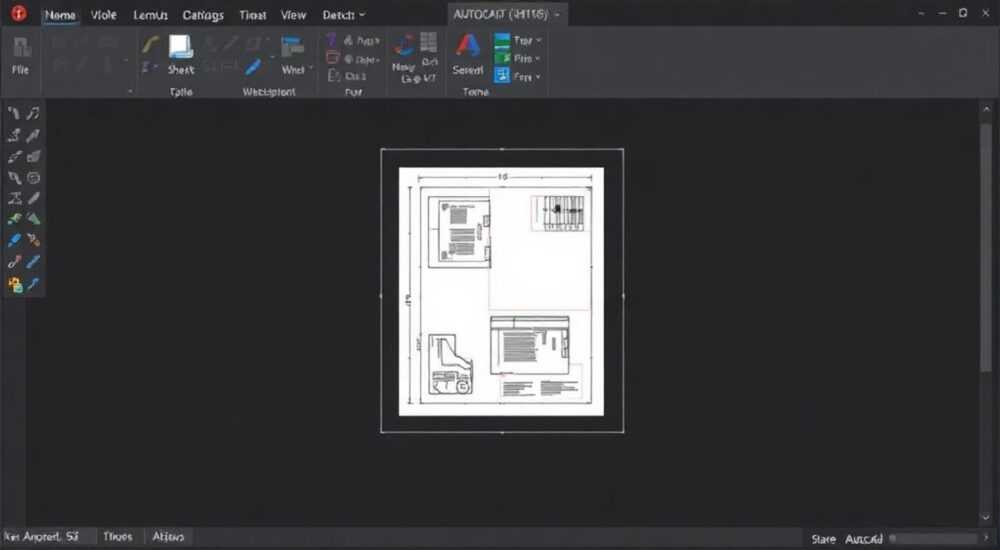
В современных проектах нередко возникает необходимость использовать нестандартные форматы листов в AutoCAD — будь то специфические требования заказчика, особенности печати на плоттере или подготовка чертежей для уникальных производственных процессов. Стандартные рамки А0–А4 не всегда подходят, особенно при работе с крупногабаритными объектами, архитектурными панорамами или необычной компоновкой. К счастью, AutoCAD предоставляет гибкие инструменты для создания и настройки пользовательских форматов, которые можно сохранить, повторно использовать и интегрировать в шаблоны.
Чтобы создать нестандартный формат листа в AutoCAD, перейдите в пространство листа, откройте диспетчер таблиц стилей печати и настройте новый размер через «Диспетчер параметров листа». Укажите нужные габариты, ориентацию и поля, затем сохраните как шаблон для будущего использования.
Содержание статьи:
- Зачем нужны нестандартные форматы листов?
- Подготовка к созданию нестандартного формата
- Пошаговое создание нестандартного формата листа
- Настройка области печати
- Работа с видовыми экранами
- Сохранение формата как шаблона
- Автоматизация через LISP-скрипты
- Типичные ошибки и как их избежать
- Ошибка: Лист не отображается в списке
- Ошибка: Обрезка содержимого
- Экспертное мнение
- Интервью с Дмитрием Романовым, руководителем BIM-отдела в проектной компании «АрхСтройПроект»
- Вопросы и ответы
- Заключение
Зачем нужны нестандартные форматы листов?
Стандартные форматы ISO (A0, A1, A2, A3, A4) охватывают большинство инженерных и архитектурных задач, но не все. В реальной практике проектирования часто встречаются случаи, когда требуется выход за рамки принятых норм. Например, при разработке ландшафтных проектов большой протяжённости, монтажных схем оборудования или интерьерных панорам, где важна целостность изображения без масштабирования.
Использование нестандартного формата позволяет оптимизировать пространство листа, улучшить читаемость чертежа и адаптировать его под конкретные условия печати. Это особенно актуально при работе с плоттерами, имеющими нестандартную ширину рулона — например, 914 мм или 1524 мм. В таких случаях стандартные рамки просто не вписываются в физические ограничения оборудования.
Кроме того, некоторые организации разрабатывают собственные корпоративные стандарты оформления чертежей, включающие уникальные размеры листов, что требует точной настройки в AutoCAD. Автоматизация этого процесса через шаблоны экономит время и снижает вероятность ошибок при подготовке документации.
Полезно знать: Нестандартные форматы можно использовать не только для печати, но и для экспорта в PDF, DWF или другие цифровые форматы, что важно при обмене данными с заказчиками.
Подготовка к созданию нестандартного формата
Прежде чем приступить к созданию пользовательского формата, необходимо определить ключевые параметры: размеры листа, ориентацию (альбомная или книжная), поля и масштаб вывода. Эти данные зависят от технических требований проекта, возможностей печатающего устройства и стандартов предприятия.
Убедитесь, что вы работаете в пространстве модели и листа (Layout). Переключение между ними осуществляется через вкладки внизу интерфейса AutoCAD. Для настройки листа выберите существующую вкладку «Лист1» или создайте новую, щёлкнув правой кнопкой мыши по одной из вкладок и выбрав «Новый лист».
Также важно проверить доступные стили печати (CTB или STB-файлы), так как они могут влиять на доступные размеры бумаги. Если ваш принтер не поддерживает нужный размер, его всё равно можно задать вручную — AutoCAD позволяет работать с виртуальными форматами, даже если физического устройства с такими параметрами нет.
- Определите точные габариты листа в миллиметрах.
- Решите, нужна ли ориентация «альбомная» или «книжная».
- Уточните требования к полям (обычно 5–20 мм с каждой стороны).
- Подготовьте принтер или плоттер, на который будет выводиться чертёж.
Пошаговое создание нестандартного формата листа
Создание пользовательского формата — это последовательный процесс, требующий внимания к деталям. Ниже приведён пошаговый алгоритм, который подходит для всех актуальных версий AutoCAD (от 2020 до 2026).
- Перейдите на вкладку пространства листа (Layout), щёлкнув по одной из закладок внизу экрана.
- Откройте диалоговое окно «Диспетчер параметров листа», выбрав вкладку «Вид» → «Печать» → «Диспетчер параметров листа».
- В открывшемся окне нажмите «Добавить» для создания нового формата.
- В мастере добавления нового формата укажите имя будущего размера, например, «A0+» или «Custom_900x1200».
- Выберите принтер/плоттер, для которого создаётся формат. Если используется печать в PDF, выберите «DWG To PDF.pc3».
- Установите размер бумаги: введите ширину и высоту в миллиметрах. Например, 900 мм × 1200 мм.
- Задайте ориентацию — альбомную или книжную — в зависимости от содержания чертежа.
- Настройте поля: обычно достаточно указать одинаковые значения для всех сторон (например, 10 мм), но можно задать индивидуальные для каждой границы.
- Подтвердите настройки и нажмите «Готово».
- Примените новый формат к текущему листу через контекстное меню вкладки или команду «PAGESETUP».
После применения формата вы увидите обновлённые границы листа. Чтобы убедиться, что всё настроено правильно, включите отображение границ листа: в строке состояния найдите значок «Границы листа» и активируйте его.
Настройка области печати
После создания формата важно проверить, какая область будет печататься. Откройте диалог печати (Ctrl+P), выберите созданный формат и убедитесь, что в поле «Область печати» установлено значение «Окно» или «Расширение», в зависимости от задачи. Это предотвратит обрезку важных элементов чертежа.
Работа с видовыми экранами
В нестандартных форматах особенно важно правильно настроить видовые экраны. Масштаб должен соответствовать масштабу чертежа, а положение — учитывать поля. Используйте команду «MV» (MVIEW) для создания и регулировки видовых экранов. При необходимости заблокируйте видовой экран, чтобы случайно не изменить масштаб.
«Всегда тестируйте новый формат на пробной печати в PDF перед отправкой на плоттер. Это помогает выявить проблемы с полями, обрезкой или масштабом.» — Алексей Миронов, ведущий CAD-инженер, 12 лет опыта
Сохранение формата как шаблона
После успешного создания нестандартного формата логично сохранить его для повторного использования. Это особенно важно при работе в команде или над серийными проектами.
Первый способ — сохранить сам лист как шаблон. Щёлкните правой кнопкой мыши по вкладке листа, выберите «Переименовать», задайте понятное имя, затем скопируйте этот лист в другие чертежи через «Менеджер чертежей» (DesignCenter) или команду «CHSPACE». Также можно сохранить чертёж как шаблон (.DWT), включив в него настроенный лист.
Второй способ — экспортировать параметры печати. В «Диспетчере параметров листа» выберите созданный формат, нажмите «Изменить» → «Экспорт». Файл сохранится с расширением .STB или .CTB в зависимости от типа стиля. Его можно импортировать в другие среды AutoCAD, обеспечивая единообразие оформления.
Метод |
Преимущества |
Недостатки |
|---|---|---|
Сохранение как .DWT-шаблон |
Полная настройка листа, включая рамку, видовые экраны, слои |
Требует копирования всего файла, может быть избыточным |
Экспорт параметров листа |
Лёгкий перенос настроек между системами |
Не включает графические элементы (рамки, заголовки) |
Использование DesignCenter |
Быстрое копирование листов между чертежами |
Требует ручной настройки при первом использовании |
Автоматизация через LISP-скрипты
Для продвинутых пользователей доступна автоматизация создания нестандартных форматов с помощью LISP-скриптов. Это позволяет внедрять типовые настройки одним кликом. Например, скрипт может автоматически создавать лист 1000×1400 мм с рамкой и двумя видовыми экранами.
Полезно знать: AutoCAD поддерживает параметрические шаблоны через Autodesk Vault и AutoCAD Electrical, что особенно удобно при массовом проектировании.
Типичные ошибки и как их избежать
Несмотря на простоту процесса, при создании нестандартных форматов допускаются распространённые ошибки, ведущие к проблемам при печати или обмене файлами.
- Неправильные единицы измерения: AutoCAD может интерпретировать размеры в дюймах, если принтер настроен на imperial-систему. Всегда проверяйте, в каких единицах задаются параметры — используйте миллиметры для метрической системы.
- Игнорирование полей: Слишком маленькие поля могут привести к обрезке текста при печати. Рекомендуется оставлять минимум 5 мм со всех сторон, а для плоттеров — 10–15 мм.
- Несоответствие принтеру: Если формат создан для виртуального PDF-принтера, но позже используется на реальном устройстве, возможна деформация. Проверяйте совместимость.
- Отсутствие тестовой печати: Пропуск этапа предварительного просмотра часто приводит к сюрпризам. Всегда используйте «Предварительный просмотр» перед финальной печатью.
Ошибка: Лист не отображается в списке
Если после создания формат не появляется в списке, проверьте, применён ли он к текущему листу. Иногда пользователь создаёт параметры, но забывает назначить их через «Параметры листа». Также убедитесь, что вы не находитесь в пространстве модели — настройки листа недоступны там.
Ошибка: Обрезка содержимого
Часто содержимое чертежа обрезается по краям, даже если в предварительном просмотре всё в порядке. Причина — в настройках плоттера, где может быть включена опция «Обрезать до границ бумаги». Отключите её в свойствах принтера или используйте режим «Масштабировать к границам листа».
«Создавая нестандартный формат, всегда делайте резервную копию файла. Ошибка в настройках может повлиять на всю систему печати.» — Татьяна Ковалёва, CAD-менеджер, 15 лет в строительной отрасли
Экспертное мнение
Интервью с Дмитрием Романовым, руководителем BIM-отдела в проектной компании «АрхСтройПроект»
— За 18 лет работы в AutoCAD я столкнулся с десятками случаев, когда стандартные форматы не справлялись. Особенно это заметно при проектировании тоннелей, где длина чертежа может достигать 20 метров. Мы разработали собственную систему нестандартных листов, основанных на модульных принципах.
— Каждый наш проект использует шаблоны с заранее настроенными форматами: A0+, A0++, Custom_Strip_600x5000. Это позволяет быстро масштабировать чертежи и избегать ошибок. Мы также внедрили проверку форматов через LISP-скрипты, которые автоматически контролируют поля и ориентацию.
— Главный совет: не создавайте нестандартные форматы «на лету». Разработайте корпоративный стандарт, утвердите его и внедрите в шаблоны. Это сэкономит сотни часов в долгосрочной перспективе.
Вопросы и ответы
Можно ли использовать нестандартный формат в AutoCAD LT?
Да, AutoCAD LT поддерживает создание пользовательских форматов через «Диспетчер параметров листа», хотя функционал несколько ограничен по сравнению с полной версией. Все основные шаги остаются теми же.
Как передать нестандартный формат коллеге?
Лучше всего экспортировать параметры листа в файл .PC3 или .CTB и отправить вместе с инструкцией. Альтернатива — отправить шаблон .DWT с уже настроенным листом.
Будет ли нестандартный формат работать при экспорте в PDF?
Да, при условии, что выбран правильный виртуальный принтер (например, «DWG To PDF»). Убедитесь, что в настройках PDF указано «Использовать размер бумаги из параметров листа».
Можно ли сделать формат с закруглёнными углами?
Физический формат листа всегда прямоугольный. Однако рамку можно оформить с закруглениями — это графическое решение, не влияющее на печать.
Что делать, если принтер не поддерживает нужный размер?
AutoCAD позволяет задавать форматы вне зависимости от физических ограничений. При печати система предложит выбрать ближайший доступный размер или продолжить с предупреждением. Для точного соответствия используйте плоттеры с поддержкой рулонной подачи.
Заключение
Создание нестандартного формата листа в AutoCAD — это необходимый навык для профессионалов, сталкивающихся с нестандартными проектными задачами. Процесс требует внимания к деталям, но при правильном подходе становится простым и воспроизводимым. Ключевое — чётко определить параметры, протестировать формат и сохранить его для повторного использования.
Освоив управление параметрами листа, вы значительно повысите эффективность своей работы, сократите количество ошибок при печати и сможете легко адаптироваться к любым требованиям заказчиков и производственных условий.
- Всегда используйте «Диспетчер параметров листа» для создания пользовательских форматов.
- Тестируйте новый формат через предварительный просмотр перед печатью.
- Сохраняйте настройки как шаблоны или экспортные файлы для командной работы.
- Учитывайте поля, ориентацию и возможности печатающего устройства.
- Автоматизируйте процесс через LISP или корпоративные стандарты.
⚠️ Дисклеймер — нажмите, чтобы развернуть
Материалы, опубликованные в разделе «Блог» на сайте RU DESIGN SHOP (rudesignshop.ru), носят исключительно информационный и ознакомительный характер и не являются руководством к действию, финансовой рекомендацией, медицинской услугой, ветеринарным назначением либо рекламой товаров и услуг, включая азартные игры. Публикации не содержат призывов к участию в азартных играх и не направлены на продвижение соответствующих операторов.
Безопасность применения товаров и веществ: при использовании строительных материалов, бытовой химии, пестицидов и агрохимикатов необходимо строго следовать инструкциям производителя и действующему законодательству Российской Федерации, включая Федеральный закон РФ от 19.07.1997 № 109-ФЗ «О безопасном обращении с пестицидами и агрохимикатами».
Упоминание товарных знаков, брендов и организаций носит исключительно информационный характер и не означает наличие партнёрских отношений или одобрения со стороны правообладателей.
Материалы, содержащие сведения о медицинских, ветеринарных или косметических средствах, представлены в справочных целях и не являются медицинской консультацией или назначением. Перед применением рекомендуется обратиться к врачу, ветеринарному специалисту или иному сертифицированному профессионалу.
Возрастные ограничения: материалы, содержащие сведения о продукции категории 18+, включая алкоголь или азартные игры, предназначены исключительно для совершеннолетней аудитории и публикуются в информационных целях.
Правовая ответственность: решения, принятые на основе опубликованной информации, пользователь принимает самостоятельно и на свой риск; редакция и авторы несут ответственность в пределах, установленных законодательством Российской Федерации.
Редакция не допускает публикаций, содержащих пропаганду экстремизма, терроризма, наркотических средств или суицида; подобные материалы подлежат немедленному удалению.
Упоминание организаций с ограниченным статусом: компания Meta Platforms Inc. (социальные сети Facebook и Instagram) признана экстремистской организацией решением суда РФ, её деятельность запрещена на территории Российской Федерации; любые упоминания приводятся исключительно в информационных целях.
Авторские права и источники: информация собирается из открытых источников; её актуальность указывается на дату публикации и может изменяться.
Изображения и иллюстрации используются на условиях, разрешённых правообладателями. При возникновении претензий редакция готова оперативно рассмотреть обращение и внести необходимые изменения.
Персональные данные и cookies: сайт использует cookies и обрабатывает персональные данные пользователей в соответствии с Федеральным законом № 152-ФЗ «О персональных данных» и Политикой конфиденциальности RU DESIGN SHOP.
Мнения авторов могут не совпадать с позицией государственных органов или коммерческих организаций, упомянутых в материалах.
РЕКОМЕНДУЕМ
Товары от российских производителей

Светильник TT Forstlight
Диапазон цен: 40240 руб. – 49380 руб.
Светильник Ellipse Forstlight
Диапазон цен: 59110 руб. – 420210 руб.
Профильное освещение SABER 60 SN320
6600 руб.
