Скидка 5% на первый заказ — RDS5




Как вставить план в автокад
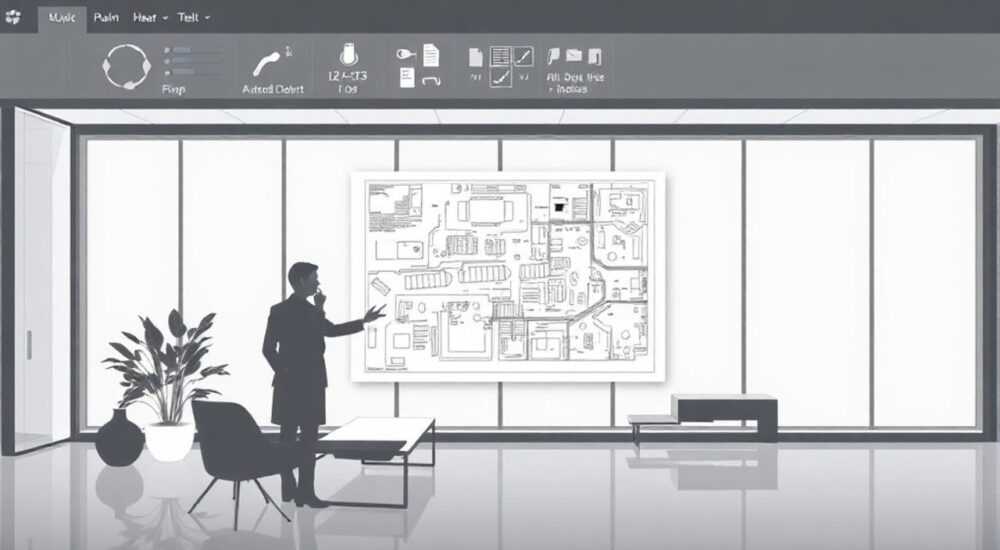
Вставка плана в AutoCAD — одна из базовых, но критически важных операций при работе с проектной документацией. План может быть добавлен как внешняя ссылка (Xref), вставлен как блок или импортирован напрямую через команду INSERT. Каждый метод имеет свои преимущества и сценарии использования, зависящие от типа исходного файла (DWG, DWF, PDF, JPG и др.), требований к редактируемости и структуры проекта.
Для быстрой вставки готового чертежа используйте команду INSERT. Если план должен обновляться автоматически и не редактироваться внутри текущего файла — подключайте его как Xref. Это сохранит целостность данных и упростит совместную работу.
Содержание статьи:
- Форматы файлов для вставки плана
- Выбор метода в зависимости от задачи
- Как вставить DWG-файл: пошаговая инструкция
- Альтернативный способ: команда _INSERT
- Подключение плана как внешней ссылки (Xref)
- Типы состояний Xref
- Импорт плана из PDF и других форматов
- Альтернатива: использование PDF как подложки
- Масштабирование и привязка плана
- Типичные ошибки и как их избежать
- Чек-лист перед вставкой плана
- Экспертное мнение
- Вопросы и ответы
- Заключение
Форматы файлов для вставки плана
При работе с архитектурными, строительными или инженерными проектами AutoCAD поддерживает множество форматов для вставки планов. Выбор зависит от источника данных и дальнейших задач: нужно ли редактировать план, использовать его как основу или просто свериться с данными.
Наиболее распространённые форматы:
- DWG — родной формат AutoCAD, позволяет вставлять чертежи с полным доступом к слоям, размерам и объектам.
- DXF — универсальный обменный формат, подходит для передачи между разными CAD-системами.
- PDF — часто используется для получения планов от заказчиков; можно импортировать как подложку.
- JPG, PNG, TIFF — растровые изображения, подходят для ориентации, но не для точного проектирования без привязки.
- DWF, DWFx — легковесные форматы для просмотра и обмена чертежами.
Каждый формат требует своего подхода к вставке и последующей обработке. Например, DWG можно вставить как блок или Xref, тогда как PDF сначала нужно преобразовать в векторные объекты или использовать как фоновую подложку.
Полезно знать: Перед вставкой любого файла убедитесь, что он не повреждён и соответствует ожидаемому масштабу. Используйте команду AUDIT в AutoCAD для проверки целостности DWG-файлов.
Выбор метода в зависимости от задачи
Если вы работаете над крупным проектом с несколькими специалистами, рекомендуется использовать Xref для подключения планов. Это позволяет каждому члену команды работать с отдельными файлами, которые автоматически обновляются при изменении источника.
Для разовых задач, таких как создание презентационного чертежа, достаточно вставить план как блок. Однако это делает данные статичными — изменения в исходнике не повлияют на вставленный объект.
Формат |
Редактируемость |
Масштабирование |
Рекомендуемый способ вставки |
|---|---|---|---|
DWG |
Полная |
Точное |
Xref или INSERT |
PDF |
Частичная (после трассировки) |
Требует привязки |
PDFIMPORT или подложка |
JPG/PNG |
Нет (только как фон) |
По контрольным точкам |
IMAGEATTACH |
DWF |
Ограниченная |
Автоматическое |
DWFATTACH |
Как вставить DWG-файл: пошаговая инструкция
Вставка DWG-файла — самый простой способ добавить план в текущий чертёж. Этот метод подходит, когда вы хотите объединить несколько чертежей в один документ или использовать фрагмент другого проекта.
- Откройте AutoCAD и загрузите целевой чертёж, в который будет вставлен план.
- Перейдите на вкладку «Вставка» (Insert) в ленте инструментов.
- Нажмите кнопку «Вставить» (Insert) — откроется диалоговое окно выбора блока.
- Нажмите «Обзор» и выберите нужный DWG-файл.
- Установите флажки: «Вставить как блок», «Масштабировать к единице» (если нужно).
- Выберите точку вставки — можно указать вручную или поставить галочку «Указать на экране».
- Подтвердите вставку. План появится в чертеже.
После вставки объект становится блоком. Его можно редактировать командой BEDIT, разбивать командой EXPLODE или изменять параметры через палитру свойств.
«Всегда проверяйте единицы измерения исходного и целевого чертежей. Несоответствие единиц — частая причина неправильного масштаба после вставки.» — Алексей Миронов, ведущий BIM-инженер, 12 лет опыта в AutoCAD
Альтернативный способ: команда _INSERT
Вы можете вставить DWG-файл напрямую через командную строку:
- Введите в командной строке
INSERT(или_INSERT). - В появившемся окне найдите файл.
- Укажите точку вставки, масштаб и угол поворота.
- Нажмите OK.
Этот способ особенно удобен при использовании шаблонов или скриптов.
Подключение плана как внешней ссылки (Xref)
Xref (external reference) — наиболее профессиональный способ вставки плана. Он позволяет подключать внешние чертежи без включения их содержимого в основной файл. Это экономит место, ускоряет работу и обеспечивает актуальность данных.
Преимущества Xref:
- Файл остаётся связанным с источником — при обновлении оригинала изменения отразятся в проекте.
- Меньший размер чертежа за счёт отсутствия дублирования данных.
- Возможность управления видимостью слоёв Xref.
- Поддержка нескольких версий и путей (полный, относительный, без пути).
Процесс подключения:
- На вкладке «Вставка» нажмите «Подключить» → «Чертёж» (Attach Drawing).
- Выберите DWG-файл плана.
- В диалоговом окне задайте:
- Точку вставки — лучше выбрать «Указать на экране».
- Масштаб — установите «1», чтобы не искажать размеры.
- Угол поворота — обычно 0, если ориентация правильная.
- Нажмите OK. План появится как ссылка.
Управление Xref осуществляется через диспетчер внешних ссылок (XREF), где можно обновлять, отключать, разъединять или перезагружать подключения.
Полезно знать: Используйте относительные пути при подключении Xref, если файлы будут перемещаться вместе. Это предотвратит потерю связи при переносе проекта на другой компьютер.
Типы состояний Xref
В диспетчере Xref отображаются следующие состояния:
- Загружен — файл успешно подключён и отображается.
- Не найден — AutoCAD не может найти исходный файл (проверьте путь).
- Отключён — временно скрыт, но связь сохранена.
- Перезагружен — принудительное обновление после изменений.
Для восстановления связи с «потерянным» Xref используйте кнопку «Путь» в диспетчере и укажите новое расположение файла.
Импорт плана из PDF и других форматов
Часто планы поступают в формате PDF — от заказчиков, смежных организаций или из архивов. AutoCAD позволяет импортировать PDF как векторные объекты, что значительно упрощает дальнейшую работу.
Начиная с AutoCAD 2017 доступна команда PDFIMPORT, которая конвертирует выбранный PDF-файл в редактируемые примитивы: линии, текст, размеры.
Шаги для импорта:
- Введите команду
PDFIMPORTв командной строке. - Выберите PDF-файл.
- Укажите точку вставки, масштаб и поворот.
- AutoCAD выполнит анализ и преобразование страницы.
- Готовые объекты появятся в чертеже.
Важно: качество импорта зависит от исходного PDF. Сканированные документы или низкокачественные PDF могут не поддерживать векторизацию.
Альтернатива: использование PDF как подложки
Если импорт не удался или не требуется редактирование, подключите PDF как подложку:
- Команда
PDFATTACH. - Выберите файл, задайте параметры вставки.
- PDF появится как фоновый слой.
- Вы можете обводить контуры поверх него, используя привязки.
Этот метод часто применяется при реконструкции зданий по старым бумажным планам.
«Перед импортом PDF убедитесь, что он создан из векторного источника, а не скана. Проверьте наличие текста — если вы можете выделить символы в Adobe Reader, шансы на успешный импорт высоки.» — Екатерина Лебедева, CAD-координатор, более 8 лет в проектировании
Масштабирование и привязка плана
Правильное масштабирование — ключ к точной работе. Даже при корректной вставке план может оказаться слишком большим или маленьким из-за различий в единицах или системах координат.
Способы масштабирования:
- По известному расстоянию — измерьте отрезок на плане, сравните с реальным значением, рассчитайте коэффициент.
- По сетке координат — если план содержит метки (например, 1000, 2000 мм), используйте их для привязки.
- Через команду ALIGN — мощный инструмент для перемещения, поворота и масштабирования объекта по двум или трем парам точек.
Пример привязки командой ALIGN:
- Выберите вставленный план.
- Введите
ALIGN. - Укажите исходную точку на плане (например, угол стены).
- Укажите целевую точку в пространстве модели (где она должна быть).
- Повторите для второй пары точек.
- Подтвердите масштабирование при запросе.
Теперь план точно совмещён с рабочим пространством.
Полезно знать: Всегда сохраняйте копию чертежа перед масштабированием. Ошибка в коэффициенте может исказить все размеры. Используйте команду DIST для проверки расстояний после привязки.
Типичные ошибки и как их избежать
Даже опытные пользователи допускают ошибки при вставке планов. Ниже — самые распространённые проблемы и способы их решения.
- План вставился в неверном масштабе — причина: различие в единицах измерения. Решение: проверьте настройки UNITS в обоих файлах, используйте команду SCALE с известным эталоном.
- План не отображается или «взрывается» при вставке — возможно, чертёж содержит повреждённые объекты. Решение: откройте исходный файл отдельно, выполните RECOVER или AUDIT.
- Потеряна связь с Xref — файл перемещён или переименован. Решение: используйте диспетчер Xref для обновления пути, настройте относительные ссылки.
- PDF не импортируется как вектор — документ является сканом. Решение: используйте IMAGEATTACH и векторизуйте вручную или с помощью плагинов (напр., Raster Design).
- План вставлен, но не привязан к координатам — забыта привязка. Решение: примените команду ALIGN или MOVE с объектной привязкой (OSNAP).
Чек-лист перед вставкой плана
- Проверьте формат и целостность исходного файла.
- Уточните единицы измерения (миллиметры, метры, дюймы).
- Определите метод вставки: блок, Xref или импорт.
- Подготовьте точку привязки или эталонное расстояние.
- Создайте резервную копию текущего чертежа.
Экспертное мнение
«В современных проектах я почти никогда не использую команду INSERT для планов. Всё, что можно, подключаю как Xref. Это даёт гибкость, контроль версий и упрощает сборку комплекта чертежей. Особенно важно при работе с BIM-моделями, где архитектура, конструкции и инженерия существуют в отдельных файлах.» — Дмитрий Ковалёв, руководитель CAD-отдела в строительной компании «Грандпроект», 15 лет в отрасли
Дмитрий также отмечает, что автоматизация процессов через шаблоны и скрипты позволяет стандартизировать вставку планов. Например, создание BAT-файлов или LISP-скриптов для массового подключения Xref по заранее заданной структуре папок.
Вопросы и ответы
Можно ли вставить план из JPEG и сделать его точным?
Да, но потребуется привязка. Используйте IMAGEATTACH, затем команду ALIGN по двум или трём известным точкам. После этого можно обводить контуры с высокой точностью.
Чем Xref лучше блока?
Xref не увеличивает размер файла, обновляется автоматически и позволяет управлять видимостью слоёв. Блок же «замораживает» данные и усложняет коллективную работу.
Как вставить только часть DWG-файла?
Используйте команду
XBIND после подключения Xref, чтобы сделать отдельные слои или блоки доступными. Либо откройте исходный файл, скопируйте нужный фрагмент через PASTESPEC с масштабом 1:1.Почему после вставки план «теряется» в пространстве модели?
Возможно, он вставлен далеко от начала координат. Используйте команду
ZOOM → Extents, чтобы увидеть все объекты. Также проверьте, не находится ли план в другом пространстве (например, в видеомоде).Можно ли защитить вставленный план от редактирования?
Да. При использовании Xref — сам файл остаётся недоступным для изменений в основном чертеже. Для блоков — примените команду
LOCK слоёв или используйте атрибуты с защитой.Заключение
Вставка плана в AutoCAD — это не просто техническая операция, а важный этап проектирования, влияющий на точность, эффективность и совместимость чертежей. Выбор метода зависит от типа данных, формата исходника и задач проекта. Для постоянной работы с динамическими данными предпочтителен Xref, для разовых вставок — команда INSERT, а для документов от заказчиков — импорт PDF или подложки.
Главное — соблюдать порядок: проверка файла, выбор метода, привязка и контроль масштаба. Эти шаги минимизируют ошибки и обеспечивают профессиональное качество работы.
- Используйте Xref для командной работы и крупных проектов.
- Применяйте PDFIMPORT для векторизации электронных планов.
- Всегда выполняйте привязку по известным точкам или расстояниям.
- Контролируйте единицы измерения и масштаб на всех этапах.
- Сохраняйте резервные копии перед масштабированием и редактированием.
⚠️ Дисклеймер — нажмите, чтобы развернуть
Материалы, опубликованные в разделе «Блог» на сайте RU DESIGN SHOP (rudesignshop.ru), носят исключительно информационный и ознакомительный характер и не являются руководством к действию, финансовой рекомендацией, медицинской услугой, ветеринарным назначением либо рекламой товаров и услуг, включая азартные игры. Публикации не содержат призывов к участию в азартных играх и не направлены на продвижение соответствующих операторов.
Безопасность применения товаров и веществ: при использовании строительных материалов, бытовой химии, пестицидов и агрохимикатов необходимо строго следовать инструкциям производителя и действующему законодательству Российской Федерации, включая Федеральный закон РФ от 19.07.1997 № 109-ФЗ «О безопасном обращении с пестицидами и агрохимикатами».
Упоминание товарных знаков, брендов и организаций носит исключительно информационный характер и не означает наличие партнёрских отношений или одобрения со стороны правообладателей.
Материалы, содержащие сведения о медицинских, ветеринарных или косметических средствах, представлены в справочных целях и не являются медицинской консультацией или назначением. Перед применением рекомендуется обратиться к врачу, ветеринарному специалисту или иному сертифицированному профессионалу.
Возрастные ограничения: материалы, содержащие сведения о продукции категории 18+, включая алкоголь или азартные игры, предназначены исключительно для совершеннолетней аудитории и публикуются в информационных целях.
Правовая ответственность: решения, принятые на основе опубликованной информации, пользователь принимает самостоятельно и на свой риск; редакция и авторы несут ответственность в пределах, установленных законодательством Российской Федерации.
Редакция не допускает публикаций, содержащих пропаганду экстремизма, терроризма, наркотических средств или суицида; подобные материалы подлежат немедленному удалению.
Упоминание организаций с ограниченным статусом: компания Meta Platforms Inc. (социальные сети Facebook и Instagram) признана экстремистской организацией решением суда РФ, её деятельность запрещена на территории Российской Федерации; любые упоминания приводятся исключительно в информационных целях.
Авторские права и источники: информация собирается из открытых источников; её актуальность указывается на дату публикации и может изменяться.
Изображения и иллюстрации используются на условиях, разрешённых правообладателями. При возникновении претензий редакция готова оперативно рассмотреть обращение и внести необходимые изменения.
Персональные данные и cookies: сайт использует cookies и обрабатывает персональные данные пользователей в соответствии с Федеральным законом № 152-ФЗ «О персональных данных» и Политикой конфиденциальности RU DESIGN SHOP.
Мнения авторов могут не совпадать с позицией государственных органов или коммерческих организаций, упомянутых в материалах.
РЕКОМЕНДУЕМ
Товары от российских производителей



